
Zuletzt aktualisiert am: 27 Juli 2026
Mit einem der folgenden Abonnements verfügbar (außer in den angegebenen Fällen):

Füllen Sie Formularfelder automatisch aus, indem Sie der Seiten-URL Abfragezeichenfolgen hinzufügen, bevor Sie das Formular an Ihre Kontakte senden. Formularfelder, einschließlich ausgeblendeter Felder, werden basierend auf der hinzugefügten Abfragezeichenfolge automatisch ausgefüllt. Sie können beispielsweise benutzerdefinierte UTM-Eigenschaften erstellen und UTM-Parameter verwenden, um ein ausgeblendetes Formularfeld automatisch auszufüllen.
Bevor Sie loslegen
- Abfragezeichenfolgen können abhängige Formularfelder nicht automatisch ausfüllen.
- Abhängige Formularfelder können nicht basierend auf mehreren Werten innerhalb einer Abfragezeichenfolge ausgelöst werden.
Erstellen von statischen Abfragezeichenfolgen mit vordefinierten Werten
Um eine URL mit einer statischen Abfragezeichenfolge zu erstellen, müssen Sie den internen Eigenschaftsnamen aller Felder kopieren, die Sie automatisch ausfüllen möchten, und sie dann am Ende Ihrer Seiten-URL hinzufügen.
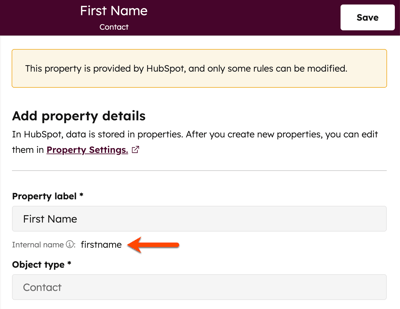
Kopieren Sie den internen Namen der Eigenschaft
- Klicken Sie in Ihrem HubSpot-Account in der Hauptnavigationsleiste auf das
Zahnradsymbol, um die Einstellungen aufzurufen. - Gehen Sie im Menü der Seitenleiste links zu „Eigenschaften“.
- Klicken Sie auf den Namen einer Eigenschaft, um die Werte vorab auszufüllen.
- Kopieren Sie den internen Namen der Eigenschaft. Erfahren Sie mehr über interne Eigenschaften-Namen.
- Wiederholen Sie dies für alle anderen Eigenschaften, für die Sie Werte in Ihrem Formular automatisch ausfüllen möchten.
Die URL mit statischen Abfragezeichenfolgen erstellen
Nachdem Sie die internen Eigenschaftsnamen kopiert haben, können Sie die Seiten-URL einrichten, die Sie an Ihre Kontakte senden.
- Gehen Sie in Ihrem Browser zu der Seite, auf der sich Ihr Formular befindet. Kopieren Sie dann die URL.
- Fügen Sie ein Fragezeichen (?) am Ende der Seiten-URL hinzu. Wenn die Seiten-URL bereits Abfrageparameter enthält, fügen Sie stattdessen ein kaufmännisches Und (&) hinzu.
- Fügen Sie den internen Namen der Eigenschaft hinzu, gefolgt von einem Gleichheitszeichen und dem Wert, der automatisch in das Feld eingetragen werden soll. Beachten Sie die Regeln für die Hinzufügung von Werten je nach Feldtyp der Eigenschaft
- Einzelnes Kontrollkästchen: Abfragezeichenfolgen müssen entweder einen „Wahr“- oder „Falsch“-Wert enthalten, nicht ja oder nein.
- Datumsauswahl: Abfragezeichenfolgen müssen einen Datumswert im Format YYYY-MM-DD enthalten.
- Mehrere Kontrollkästchen: Zeichenfolgenwerte müssen exakt mit den Wertoptionen der Eigenschaft übereinstimmen, wobei ein Semikolon mehrere Werte trennt.
- Options-/Dropdown-Auswahl: Zeichenfolgenwerte müssen genau mit den Wertoptionen der Eigenschaft übereinstimmen.
- Für alle Feldtypen: Beim Erstellen von Abfragezeichenfolgen gelten diese Regeln für alle Feldtypen.
- Leerzeichen in einem Eigenschaftswert müssen mit %20 getrennt werden.
- Mehrere unterschiedliche Eigenschaften müssen durch ein kaufmännisches Und (&) getrennt werden.
Beispiel-URL mit einer statischen Abfragezeichenfolge
Nach der Erstellung der URL mit statischen Abfragezeichenfolgen können Sie diese als Link in Ihrem Inhalt wie E-Mails und Seiten verwenden. Einem Kontakt, der auf den Link klickt, wird das Formular auf der Seite automatisch mit den definierten Werten in der Abfragezeichenfolge angezeigt. Hier ist ein Beispiel und eine Aufschlüsselung einer URL mit richtig formatierten statischen Abfragezeichenfolgen:
http://www.domain.com/marketing-offer?firstname=John&lastname=Smith&email=jsmith@email.com&favorite_season=Winter%20Season&favorite_fast_food=Burger;Taco&number_property=7&will_you_come_to_the_party=Maybe&do_you_like_parties=true&date_of_party=2018-10-24
- Beginn der Abfragezeichenfolge und einzeiliger Text: ?firstname=John
- Einzeiliges Textfeld: &lastname=Smith
- Einzeiliges Textfeld: &email=jsmith@email.com
- Dropdown-Auswahlfeld: &favorite_season=Winter%20Season
- Feld mit mehreren Kontrollkästchen: &favorite_fast_food=Burger;Tacos
- Zahlenfeld: &favorite_number=7
- Optionsauswahlfeld: &will_you_come_to_the_party=Maybe
- Einzelnes Kontrollkästchen: &do_you_like_parties=true
- Datumsauswahlfeld: &date_of_party=2018-10-2
Erstellen Sie dynamische Abfragezeichenfolgen mit Personalisierungstoken.
Abonnement erforderlich Um dynamische Abfragezeichenfolgen zu erstellen, ist ein Marketing Hub Professional- oder Enterprise-Abonnement erforderlich.
Verwenden Sie Personalisierungstoken , um dynamische Abfragezeichenfolgen zu erstellen, die Formularfelder auf der Grundlage bekannter Kontakteigenschaften automatisch ausfüllen.
Bitte beachten:
- Dynamische Abfragezeichenfolgen mit Personalisierungstoken funktionieren nur dann korrekt, wenn die URL auf eine von HubSpot gehostete Seite mit einem HubSpot-Formular verweist.
- Diese Funktion funktioniert nicht, wenn die URL zu einer eigenständigen HubSpot-Formularseiteweiteleitet.
- Die URL mit den dynamischen Abfragezeichenfolgen muss auch in Ihrem HubSpot-Content oder einer externen Seite mit Ihrem HubSpot-Tracking-Code platziert werden.
Abrufen des Personalisierungstokens
Abrufen der Personalisierungstoken, die zum Erstellen Ihrer Abfragezeichenfolgen benötigt werden.
- Klicken Sie in Ihrem HubSpot-Account auf Mehr und gehen Sie dann zu Marketing > E-Mail. Wenn Mehr nicht in Ihrem Account angezeigt wird, gehen Sie direkt zu Marketing > E-Mail.
- Klicken Sie auf E-Mail erstellen oder auf den Namen eines E-Mail-Entwurfs.
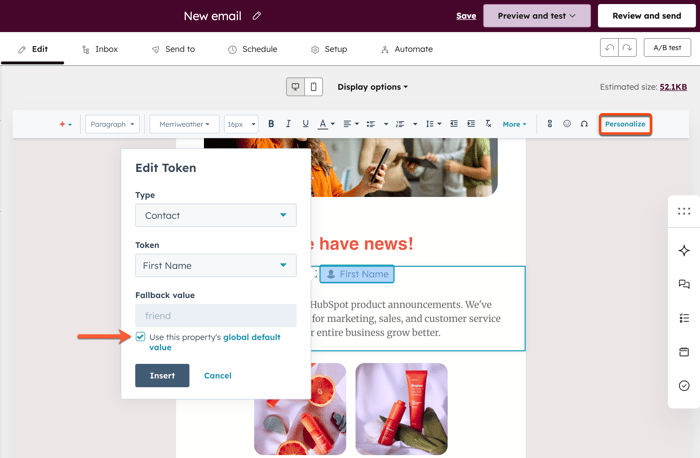
- Klicken Sie in der Rich-Text-Symbolleiste auf Personalisieren.
- Richten Sie Ihre Personalisierungstoken ein:
- Wählen Sie im Dialogfeld ein Personalisierungstoken aus, das automatisch in Ihrem Formular ausgefüllt werden soll.
- Aktivieren Sie das Kontrollkästchen Den globalen Standardwert dieser Eigenschaft verwenden, wenn Sie Ihr Personalisierungstoken einfügen.
- Fügen Sie bei Bedarf weitere Personalisierungs-Tokens hinzu.
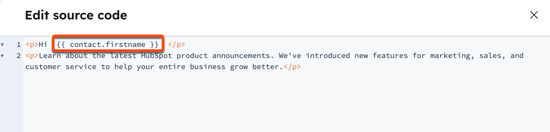
- Klicken Sie in der Rich-Text-Symbolleiste auf Mehr und wählen Sie das Quellcode-Symbol aus, um den HTML-Code Ihrer E-Mail anzuzeigen.
- Im Quelltext sehen Sie den Rohcode für jeden Personalisierungstoken, der dem E-Mail-Text hinzugefügt wurde. Jeder Token wird mit doppelten Klammern versehen {{ }}. Markieren Sie ein Token (z. B.
{{ contact.firstname }}), klicken Sie dann mit der rechten Maustaste und wählen Sie Kopieren aus. - Wiederholen Sie dies für alle Personalisierungstoken, die Sie in Ihrem Formular vorab ausfüllen möchten.
- Klicken Sie am unteren Rand des Dialogfelds auf Abbrechen und schließen , um den Quellcode zu verlassen.
Die URL mit dynamischen Abfragezeichenfolgen erstellen
Verwenden Sie die Personalisierungstoken, um eine URL mit dynamischen Abfragezeichenfolgen zu erstellen. Diese URL kann als Link in Ihren HubSpot-Inhalten wie E-Mails und Seiten oder auf einer externen Seite mit Ihrem HubSpot-Tracking-Code verwendet werden. Ein Kontakt, der auf den Link klickt, sieht das Formular auf der Seite automatisch mit seinen Informationen ausgefüllt, wenn er Werte für die Felder in der Abfragezeichenfolge kennt.
So erstellen Sie eine URL mit dynamischen Abfragezeichenfolgen:
- Gehen Sie in Ihrem Browser zu der Seite, auf der sich Ihr Formular befindet. Kopieren Sie dann die URL.
- Formatieren Sie Ihre dynamische Abfragezeichenfolge mithilfe der Seiten-URL und der Personalisierungstoken:
- Fügen Sie ein Fragezeichen (?) am Ende der Seiten-URL hinzu. Wenn die Seiten-URL bereits Abfrageparameter enthält, fügen Sie stattdessen ein kaufmännisches Und (&) hinzu.
- Fügen Sie den internen Namen der Eigenschaft hinzu, gefolgt von einem Gleichheitszeichen und dem Personalisierungstoken. Stellen Sie sicher, dass alle Leerzeichen aus dem Token entfernt wurden (z. B. {{contact.firstname {contact.lastname}} ).
- Trennen Sie mehrere Eigenschaften mit einem kaufmännischen Und (&).
Im Folgenden finden Sie ein Beispiel für eine URL mit richtig formatierten dynamischen Abfragezeichenfolgen:
http://www.domain.com/marketing-offer?firstname={{contact.firstname {contact.lastname}}&lastname={{contact.lastname}}&email={{contact.email}}
Nächste Schritte
Erfahren Sie, wie Sie Kontakteigenschaften mit ausgeblendeten Formularfeldern übergeben können.
