
Última actualización: 27 de julio de 2026
Disponible con cualquiera de las siguientes suscripciones, a no ser que se indique de otro modo:

Rellenaautomáticamente los campos del formularioañadiendo cadenas de consulta a la URL de la página antes de enviar el formulario a tus contactos. Los campos del formulario, incluidos los ocultos, se rellenarán automáticamente en función de la cadena de consulta añadida. Por ejemplo, puedes crear propiedades UTM personalizadas y utilizar parámetros UTM para rellenar automáticamente un campo oculto del formulario.
Antes de empezar
- Las cadenas de consulta no pueden rellenar automáticamente los campos de formulario dependientes.
- Los campos de formulario dependientes no pueden desencadenarse basándose en múltiples valores dentro de una cadena de consulta.
Crear cadenas de consulta estáticas con valores predefinidos
Para crear una URL con una cadena de consulta estática, deberá copiar el nombre de la propiedad interna de los campos que desee rellenar automáticamente y añadirlos al final de la URL de la página.
Copiar el nombre interno de la propiedad
- En tu cuenta de HubSpot, haz clic en el icono de
Configuración en la barra de navegación superior. - En el menú de la barra lateral izquierda, navega hasta Propiedades.
- Haz clic en el nombre de una propiedad para completar previamente los valores en tu formulario.
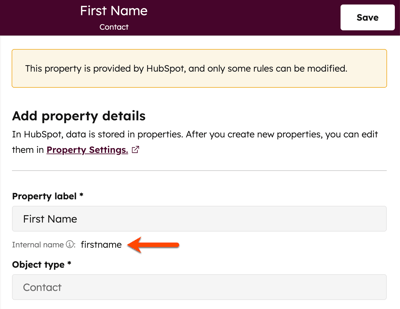
- Copia el Nombre interno de la propiedad. Más información sobre nombres de propiedades internas.
- Repita este paso para cualquier otra propiedad para la que desee autocompletar valores en su formulario.
Crea la URL con cadenas de consulta estáticas
Después de copiar los nombres de las propiedades internas, puedes configurar la URL de la página que enviarás a tus contactos:
- En tu navegador, navega a la página en que se encuentra tu formulario. Luego, copia la URL.
- Agrega un signo de pregunta (?) al final de la URL de la página. Si la URL de la página ya contiene parámetros de consulta, añade en su lugar un símbolo «&» (&) .
- Agrega el nombre interno de la propiedad, seguido de un signo igual y el valor deseado, que se completará automáticamente en el campo. Toma nota de las reglas para agregar valores, según el tipo de campo de la propiedad:
- Casilla de comprobación: las cadenas de consulta de casilla de comprobación individual deben contener un valor de verdadero o falso, no de sí o no.
- Selector de fechas: las cadenas de consulta de deben contener un valor de fecha con el formato AAAA/MM/DD.
- Casillas de comprobación múltiples: los valores de cadena de consulta deben coincidir exactamente con las opciones de valores de la propiedad, con un punto y coma que separe los valores múltiples.
- Selección de radio/Selección desplegable: los valores de la cadena de consulta deben coincidir exactamente con las opciones de valor de la propiedad.
- Para todos los tipos de campo: al crear cadenas de consulta, estas reglas se aplican a todos los tipos de campo.
- Los espacios en un valor de propiedad deben separarse con %20.
- Varias propiedades diferentes deben separarse con un símbolo et (&).
Ejemplo de URL con una cadena de consulta estática
Después de crear la URL con cadenas de consulta estáticas, puedes usarla como un enlace en tu contenido, como correos electrónicos y páginas. Un contacto que hace clic en el enlace verá el formulario en la página llenado automáticamente con los valores predefinidos en la cadena de consulta. A continuación se muestra un ejemplo y un desglose de una URL con cadenas de consulta estáticas con el formato adecuado:
http://www.domain.com/marketing-offer?firstname=John&lastname=Smith&email=jsmith@email.com&favorite_season=Winter%20Season&favorite_fast_food=Burger;Taco&number_property=7&will_you_come_to_the_party=Maybe&do_you_like_parties=true&date_of_party=2018-10-24
- Comienzo de la cadena de consulta y del campo de texto de una línea: ?firstname=John
- Campo de texto de una sola línea: &lastname=Smith
- Campo de texto de una sola línea: &email=jsmith@email.com
- Campo de selección desplegable: &favorite_season=Winter%20Season
- Campo de casillas de comprobación múltiples: &favorite_fast_food=Burger;Tacos
- Campo numérico: &favorite_number=7
- Campo de selección de radio: &will_you_come_to_the_party=Maybe
- Campo de casilla de comprobación individual: &do_you_like_parties=true
- Campo de selector de fechas: &date_of_party=2018-10-2
Creación de cadenas de consulta dinámicas con tokens de personalización
La suscripción es obligatoria Se requiere una suscripción a Marketing Hub Pro o Enterprise para crear cadenas de consulta dinámicas.
Utiliza fichas de personalización para crear cadenas de consulta dinámicas que rellenen automáticamente los campos de los formularios en función de las propiedades de contacto conocidas.
Nota:
- Las cadenas de consulta dinámicas con tokens de personalización solo funcionarán correctamente cuando la URL se dirija a una página alojada en HubSpot con un formulario de HubSpot.
- Esta funcionalidad no funcionará si la URL se dirige a una página de formulario independiente de HubSpot.
- La URL con las cadenas de consulta dinámicas también debe incluirse en tu contenido de HubSpot o en una página externa que contenga tu código de seguimiento de HubSpot.
Recuperar la ficha de personalización
Obtén las fichas de personalización necesarias para crear tus cadenas de consulta.
- En tu cuenta de HubSpot, haz clic en Más y luego ve a Marketing > Correo electrónico. Si Más no aparece en tu cuenta, ve directamente a Marketing > Correo electrónico.
- Haga clic en Crear correo electrónico o en el nombre de un borrador de correo electrónico.
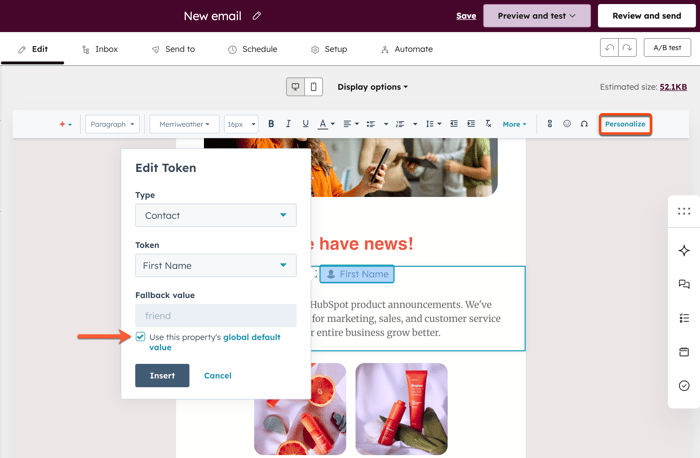
- En la barra de herramientas de texto enriquecido, haz clic en Personalizar.
- Configura tus tokens de personalización:
- En el cuadro de diálogo, selecciona un token de personalización para llenar automáticamente tu formulario.
- Selecciona la casilla de verificación Utilizar el valor predeterminado global de esta propiedad al insertar tu token de personalización.
- Continúa agregando fichas de personalización adicionales, según sea necesario.
- En la barra de herramientas de texto enriquecido, haga clic en Más y seleccione el icono de código fuente para ver el HTML de su correo electrónico.
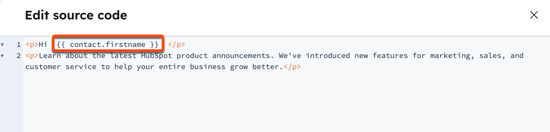
- En el código fuente, verás el código sin procesar para cada token de personalización que hayas agregado al cuerpo del correo electrónico. Cada token irá entre dos corchetes {{ }}. Selecciona un token (por ejemplo,
{{ contact.firstname }}), a continuación, haz clic con el botón derecho del ratón y selecciona «Copiar». - Repite esto para cualquier token de personalización que quieras llenar previamente en tu formulario.
- En la parte inferior del cuadro de diálogo, haga clic en Cancelar y cerrar para salir del código fuente.
Crea la URL con cadenas de consulta dinámicas
Utiliza los tokens de personalización para crear una URL con cadenas de consulta dinámicas. Esta URL se puede utilizar como enlace en tu contenido de HubSpot, como correos electrónicos y páginas, o en una página externa con tu código de seguimiento de HubSpot. Un contacto que hace clic en el enlace verá el formulario en la página que se completa automáticamente con su información si tiene valores conocidos para los campos en la cadena de consulta.
Para crear una URL con cadenas de consulta dinámicas:
- En tu navegador, navega a la página en que se encuentra tu formulario. Luego, copia la URL.
- Utilizando la URL de la página y los tokens de personalización, da formato a tu cadena de consulta dinámica:
- Agrega un signo de pregunta (?) al final de la URL de la página. Si la URL de la página ya contiene parámetros de consulta, añade en su lugar un símbolo «&» (&) .
- Añade el nombre interno de la propiedad, seguido de un signo igual y la ficha de personalización. Asegúrate de eliminar todos los espacios del token (por ejemplo, {{contacto.nombre}} ).
- Separa las propiedades múltiples con el símbolo et (&).
A continuación se muestra un ejemplo de una URL con cadenas de consulta dinámicas con el formato adecuado:
http://www.domain.com/marketing-offer?firstname={{contacto.nombre}}&apellido={{contact.apellido}}&email={{contact.email}}
Pasos siguientes
Descubre cómo pasar los valores de las propiedades de contacto mediante campos ocultos en un formulario.
