
更新日時 2026年7月27日
以下の 製品でご利用いただけます(別途記載されている場合を除きます)。

を使用して、フォームを連絡先に送信する前に、ページの URL にクエリ文字列を追加することで、のフォームフィールドに自動的にデータを入力します。フォームのフィールド(非表示フィールドを含む)は、追加されたクエリ文字列に基づいて自動的に入力されます。たとえば、カスタムUTMプロパティを作成し、でUTMパラメータを使用して、非表示のフォームフィールドに自動的に値を入力させることができます。
始める前に
- クエリー文字列によって 依存フォームフィールドに自動入力 することはできません。
- 依存 フォームフィールドは、 クエリー文字列内の複数の値に基づいてトリガーすることはできません。
定義済みの値を使用して静的クエリー文字列を作成する
静的クエリー文字列を含むURLを作成するには、自動入力するフィールドの内部プロパティー名をコピーしてから、それをページURLの末尾に追加する必要があります。
プロパティーの内部名をコピーする
- HubSpotアカウントにて、上部のナビゲーションバーに表示される設定アイコン
をクリックします。 - 左のサイドバーメニューで、[プロパティー]に移動します。
- 値を事前入力するには、プロパティーの名前をクリックします。
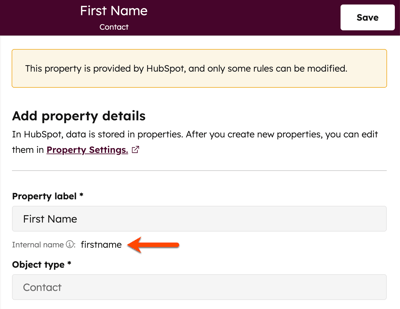
- プロパティーの内部名をコピーします。内部プロパティー名の詳細をご確認ください。
- フォームに値を自動入力するプロパティーが他にもある場合は、この操作を繰り返します。
静的なクエリ文字列を含むURLを作成する
内部プロパティー名をコピーしたら、コンタクトに送信するページURLを設定できます。
- ブラウザーで、フォームがあるページに移動します。次に、URLをコピーします。
- ページURLの末尾に疑問符(?)を追加します。ページのURLにすでにクエリパラメータが含まれている場合は、代わりに「」というアンパサンド(&)を付けて、のようにしてください。
- プロパティーの内部名、続いて等号とフィールドに自動入力する値を追加します。プロパティーのフィールドタイプに応じて、値を追加するルールが異なります。
- 単一チェックボックス:クエリー文字列には、yesまたはnoではなく、trueまたはfalseの値を含める必要があります。
- 日付入力:クエリー文字列には、YYYY-MM-DD形式の日付値が含まれている必要があります。
- 複数チェックボックス:クエリー文字列の値は、そのプロパティーの値オプションと完全に一致し、値はセミコロンで区切る必要があります。
- ラジオ選択/ドロップダウン選択:クエリー文字列の値は、そのプロパティーの値オプションと完全に一致する必要があります。
- 全てのフィールドタイプ:クエリー文字列を作成する際に、次のルールが全てのフィールドタイプに適用されます。
- プロパティー値に含まれるスペースは、「%20」で区切る必要があります。
- 複数の異なるプロパティーは、アンパサンド(&)で区切る必要があります。
静的クエリー文字列を含むURLの例
静的クエリー文字列を使用してURLを作成したら、Eメールやページなどのコンテンツ内でリンクとして使用できます。コンタクトがリンクをクリックすると、ページ上のフォームは、クエリー文字列として事前定義された値が自動入力された状態で表示されます。以下に、適切にフォーマットされた静的クエリ文字列を含むURLの例とその内訳を示します:
http://www.domain.com/marketing-offer?firstname=John&lastname=Smith&email=jsmith@email.com&favorite_season=Winter%20Season&favorite_fast_food=Burger;Taco&number_property=7&will_you_come_to_the_party=Maybe&do_you_like_parties=true&date_of_party=2018-10-24
- クエリー文字列と単一行テキストフィールドの先頭: ?firstname=John
- 単行テキストフィールド:&lastname=Smith
- 単行テキストフィールド:&email=jsmith@email.com
- ドロップダウン選択フィールド:&favorite_season=Winter%20Season
- 複数チェックボックスフィールド:&favorite_fast_food=Burger;Tacos
- 数値フィールド:&favorite_number=7
- ラジオ選択フィールド:&will_you_come_to_the_party=Maybe
- 単一チェックボックスフィールド:&do_you_like_parties=true
- 日付入力フィールド:&date_of_party=2018-10-2
パーソナライズトークンを使用した動的クエリー文字列の作成
サブスクリプションが必要 動的クエリー文字列を作成するには、「 Marketing Hub Professional」または「Enterprise 」サブスクリプションが必要です。
のパーソナライゼーショントークン()を使用して、既知の連絡先プロパティに基づいてフォームフィールドに自動的に値が入力される動的なクエリ文字列を作成します。
ご注意:
- パーソナライズトークンを含む動的クエリー文字列が正しく機能するのは、URLの宛先が、HubSpotでホスティングしている、HubSpotフォームを含むページである場合のみです。
- URLの宛先がHubSpotスタンドアロン フォーム ページの場合、この機能は有効になりません。
- また、動的クエリー文字列を使用するURLは、HubSpotコンテンツ内、またはHubSpot トラッキングコードが設定された外部ページ内に配置されている必要があります。
パーソナライゼーショントークンを取得する
クエリ文字列を作成するために必要なパーソナライゼーショントークンを取得します。
- HubSpotアカウントで、[その他]をクリックし、[マーケティング]>[Eメール]に移動します。アカウントに[その他]が表示されない場合は、[マーケティング]>[Eメール]に直接移動します。
- [ Eメールを作成 ]をクリックするか、下書きEメール の名前 をクリックします。
- リッチ テキスト ツールバーで、[パーソナライズ]をクリックします。
- パーソナライズトークンを設定します:
- ダイアログボックスで、フォームに自動入力するパーソナライズトークンを選択します。
- パーソナライズトークンを挿入するときは、[このプロパティーのグローバル既定値を使用]チェックボックスをオンにします。
- 必要に応じて、他のパーソナライズトークンを追加します。
![リッチ テキスト ツールバーの[パーソナライズ]オプションが強調表示されているマーケティングEメールエディター。パーソナライズトークンを編集するダイアログボックスに、トークンタイプ、トークン名、予備値が表示されます。](https://53.fs1.hubspotusercontent-na1.net/hub/53/hubfs/Knowledge_Base_2023-24-25/KB-Forms/Inbound%202025%20Screenshot%20Updates/Auto-populate%20form%20fields%20with%20a%20query%20string/forms-insert-personalization-token.png?width=700&height=458&name=forms-insert-personalization-token.png)
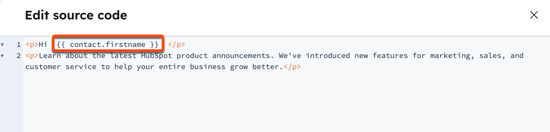
- リッチ テキスト ツールバーで[ その他 ]をクリックし、 ソース コード アイコン を選択して、EメールのHTMLを表示します。
- ソースコードには、Eメール本文に追加したパーソナライズトークンの未加工のコードが表示されます。各トークンは二重括弧で囲まれます。 {{ }}。トークンを強調表示します(例:
{{ contact.firstname }})をクリックし、右クリックして [コピー]を選択します。 - フォームに事前入力するパーソナライズトークンにこれを繰り返します。
- ダイアログボックスの下部にある [キャンセル ]をクリックして、ソースコードを終了します。
動的なクエリ文字列を含むURLを作成する
パーソナライズトークンを使用して、動的クエリー文字列を使用したURLを作成します。このURLは、メールやページなどのHubSpotコンテンツ内のリンクとして、あるいはHubSpotのトラッキングコード()が組み込まれた外部ページ上で使用できます。クエリー文字列内のフィールドに既知の値がある場合、コンタクトがリンクをクリックすると、その情報が自動入力されたフォームがページに表示されます。
動的クエリー文字列を使用したURLを作成するには、次の手順に従います。
- ブラウザーで、フォームがあるページに移動します。次に、URLをコピーします。
- ページURLとパーソナライズトークンを使用して、動的クエリー文字列の形式を設定します。
- ページURLの末尾に疑問符(?)を追加します。ページのURLにすでにクエリパラメータが含まれている場合は、代わりに「」というアンパサンド(&)を付けて、のようにしてください。
- プロパティーの内部名続いて等号とパーソナライズトークンを追加します。トークンからすべてのスペースを削除してください(例: )。 {{{ contact.firstname }}}}
- 複数のプロパティーはアンパサンド(&)で区切ります。
以下は、適切な形式の動的クエリ文字列を含むURLの例です:
http://www.domain.com/marketing-offer?firstname={{{ contact.firstname }}}}&lastname={{{ contact.lastname }}}}&email={{contact.email}}
次のステップ
で、非表示のフォームフィールドを使用して連絡先プロパティの値を渡し方については、を参照してください。
