Data ostatniej aktualizacji: 27 lipca 2026
Dostępne z każdą z następujących podpisów, z wyjątkiem miejsc, w których zaznaczono:

Aby automatycznie wypełnić pola formularza przed wysłaniem go do kontaktów, należy dodać ciągi zapytania do adresu URL strony. Pola formularza, w tym pola ukryte, zostaną automatycznie wypełnione na podstawie dodanego ciągu zapytania. Można na przykład utworzyć niestandardowe właściwości UTM i wykorzystać parametry UTM do automatycznego wypełnienia ukrytego pola formularza.
Zanim zaczniesz
- Ciągi zapytania nie mogą automatycznie wypełniać pól formularza zależnych.
- Pola zależne w formularzu nie mogą być uruchamiane na podstawie wielu wartości zawartych w ciągu zapytania.
Utwórz statyczne ciągi zapytania z predefiniowanymi wartościami
Aby utworzyć adres URL ze statycznym ciągiem zapytania, należy skopiować wewnętrzną nazwę właściwości dowolnych pól, które chcesz automatycznie wypełnić, a następnie dodać je na końcu adresu URL strony.
Skopiuj wewnętrzną nazwę właściwości
- Na koncie HubSpot kliknij
ikonę ustawień w górnym pasku nawigacyjnym. - W menu po lewej stronie przejdź do sekcji „Właściwości”.
- Kliknij nazwę nieruchomości, aby wstępnie wypełnić wartości.
- Skopiuj nazwę wewnętrzną właściwości. Dowiedz się więcej o wewnętrznych nazwach właściwości.
- Powtórz tę czynność dla wszystkich pozostałych właściwości, dla których chcesz automatycznie wypełnić wartości w formularzu.
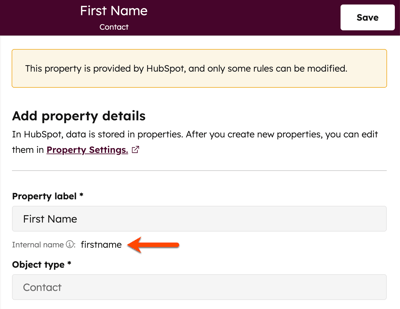
Utwórz adres URL ze statycznymi ciągami zapytania
Po skopiowaniu nazw właściwości wewnętrznych możesz skonfigurować adres URL strony, który wyślesz do swoich kontaktów:
- W przeglądarce przejdź do strony, na której znajduje się formularz. Następnie skopiuj adres URL.
- Dodaj znak zapytania (?) na końcu adresu URL strony. Jeśli adres URL strony zawiera już parametry zapytania, dodaj zamiast tego znak ampersand (&).
- Dodaj wewnętrzną nazwę właściwości, a po niej znak równości oraz wartość, która ma zostać automatycznie wpisana w polu. Zwróć uwagę na zasady dodawania wartości w zależności od typu pola właściwości:
- Pojedyncze pole wyboru: ciągi zapytania muszą zawierać wartość „true” lub „false ”, a nie „tak” lub „nie”.
- Selektor daty: ciągi zapytania muszą zawierać wartość daty w formacie RRRR-MM-DD.
- Wiele pól wyboru: wartości ciągu zapytania muszą dokładnie odpowiadać opcjom wartości właściwości, a poszczególne wartości należy oddzielać średnikiem.
- Przycisk opcji/lista rozwijana: wartości ciągu zapytania muszą dokładnie odpowiadać opcjom wartości właściwości.
- Dla wszystkich typów pól: podczas tworzenia ciągów zapytania zasady te mają zastosowanie do wszystkich typów pól.
- Spacje w wartości właściwości należy zastąpić znakiem %20.
- Wiele różnych właściwości należy oddzielać znakiem „&”.
Przykładowy adres URL ze statycznym ciągiem zapytania
Po utworzeniu adresu URL ze statycznymi ciągami zapytania można go wykorzystać jako link w treściach, takich jak wiadomości e-mail i strony internetowe. Osoba, która kliknie ten link, zobaczy formularz na stronie z automatycznie wypełnionymi polami, w których znajdują się wartości zdefiniowane wcześniej w ciągu zapytania. Oto przykład i szczegółowy opis adresu URL z poprawnie sformatowanymi statycznymi ciągami zapytania:
http://www.domain.com/marketing-offer?firstname=John&lastname=Smith&email=jsmith@email.com&favorite_season=Winter%20Season&favorite_fast_food=Burger;Taco&number_property=7&will_you_come_to_the_party=Maybe&do_you_like_parties=true&date_of_party=2018-10-24
- Początek ciągu zapytania i jednoliniowe pole tekstowe:?firstname=John
- Pole tekstowe jednowierszowe: &lastname=Smith
- Pole tekstowe jednowierszowe: &email=jsmith@email.com
- Pole wyboru z listą rozwijaną: &favorite_season=Winter%20Season
- Pole z wieloma polami wyboru: &favorite_fast_food=Burger;Tacos
- Pole liczbowe: &favorite_number=7
- Pole wyboru przycisków opcji: &will_you_come_to_the_party=Maybe
- Pole z jednym polem wyboru: &do_you_like_parties=true
- Pole wyboru daty: &date_of_party=2018-10-2
Tworzenie dynamicznych ciągów zapytania z użyciem tokenów personalizacji
Wymagana subskrypcja Do tworzenia dynamicznych ciągów zapytania wymagana jest subskrypcja Marketing Hub Professional lub Enterprise.
Użyj tokenów personalizacji, aby tworzyć dynamiczne ciągi zapytań, które automatycznie wypełniają pola formularza na podstawie znanych właściwości kontaktu.
Uwaga:
- Dynamiczne ciągi zapytań z tokenami personalizacji będą działać poprawnie tylko wtedy, gdy adres URL prowadzi do strony hostowanej przez HubSpot, na której znajduje się formularz HubSpot.
- Ta funkcja nie będzie działać, jeśli adres URL prowadzi do samodzielnej strony formularza HubSpot.
- Adres URL z dynamicznymi ciągami zapytania musi również znajdować się w treści HubSpot lub na stronie zewnętrznej z kodem śledzenia HubSpot.
Pobierz token personalizacji
Pobierz tokeny personalizacji potrzebne do utworzenia ciągów zapytania.
- Na koncie HubSpot kliknij Więcej, a następnie przejdź do Marketing > E-mail. Jeśli opcja Więcej się nie pojawia, przejdź bezpośrednio do sekcji Marketing > E-mail.
- Kliknij opcję Utwórz wiadomość e-mail lub kliknij nazwę szkicu wiadomości e-mail.
- Na pasku narzędzi formatu RTF kliknij opcję „Personalizuj”.
- Skonfiguruj tokeny personalizacji:
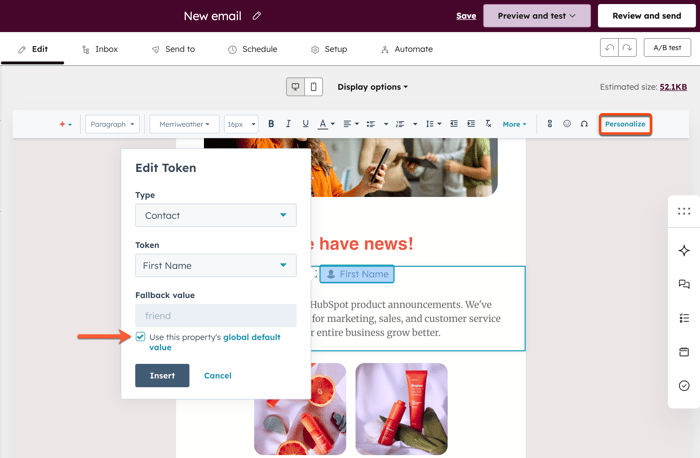
- W oknie dialogowym wybierz token personalizacji, który ma zostać automatycznie wypełniony w formularzu.
- Podczas wstawiania tokenu personalizacji zaznacz pole wyboru „Użyj globalnej wartości domyślnej tej właściwości ”.
- W razie potrzeby dodaj kolejne tokeny personalizacji.
- Na pasku narzędzi formatu tekstu kliknij opcję „Więcej” i wybierz ikonę kodu źródłowego „ ”, aby wyświetlić kod HTML wiadomości e-mail.
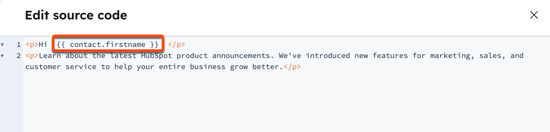
- W kodzie źródłowym zobaczysz surowy kod każdego tokenu personalizacji dodanego do treści wiadomości e-mail. Każdy token będzie ujęty w podwójne nawiasy klamrowe {{ }}. Zaznacz token (np.
{{ contact.firstname }}), a następnie kliknij prawym przyciskiem myszy i wybierz opcję „Kopiuj”. - Powtórz tę czynność dla wszystkich tokenów personalizacji, które chcesz wstępnie wypełnić w formularzu.
- W dolnej części okna dialogowego kliknij przycisk „Anuluj” i zamknij okno, aby wyjść z kodu źródłowego.
Utwórz adres URL z dynamicznymi ciągami zapytania
Użyj tokenów personalizacji, aby utworzyć adres URL z dynamicznymi ciągami zapytania. Ten adres URL może służyć jako link w treściach HubSpot, takich jak e-maile i strony, lub na stronie zewnętrznej z kodem śledzenia HubSpot. Kontakt, który kliknie ten link, zobaczy formularz na stronie automatycznie wypełniony swoimi danymi, o ile w ciągu zapytania znajdują się znane wartości dla poszczególnych pól.
Aby utworzyć adres URL z dynamicznymi ciągami zapytania:
- W przeglądarce przejdź do strony, na której znajduje się Twój formularz. Następnie skopiuj adres URL.
- Korzystając z adresu URL strony i tokenów personalizacji, sformatuj dynamiczny ciąg zapytania:
- Dodaj znak zapytania (?) na końcu adresu URL strony. Jeśli adres URL strony zawiera już parametry zapytania, dodaj zamiast tego znak „& ”.
- Dodaj wewnętrzną nazwę właściwości, a po niej znak równości i token personalizacji. Upewnij się, że z tokenu usunięto wszystkie spacje (np. {{contact.firstname}} ).
- Wiele właściwości należy oddzielić znakiem „&”.
Poniżej znajduje się przykład adresu URL z poprawnie sformatowanymi dynamicznymi ciągami zapytania:
http://www.domain.com/marketing-offer?firstname={{contact.firstname}}&lastname={{contact.lastname}}&email={{contact.email}}
Kolejne kroki
Dowiedz się, jak przekazywać wartości właściwości kontaktowych za pomocą ukrytych pól formularza.