
Zuletzt aktualisiert am: 11 September 2026
Mit einem der folgenden Abonnements verfügbar (außer in den angegebenen Fällen):

Verwenden Sie die HubSpot-Startseite als zentrale Informationsquelle in Ihrem HubSpot-Account. Von Ihrer Startseite aus können Sie weiter Inhalte und Ressourcen erstellen, dringende Elemente überprüfen und Maßnahmen ergreifen sowie personalisierte Empfehlungen zur Verwendung von HubSpot einsehen.
Basierend auf Ihren HubSpot-Abonnements und Ihrer Nutzung werden möglicherweise unterschiedliche Elemente auf Ihrer Startseite angezeigt. Wenn Sie HubSpot zum Beispiel zum ersten Mal nutzen, können Sie Ihren Onboarding-Plan durchgehen und auf empfohlene Videos der HubSpot Academy zugreifen.
Verwenden Sie die Homepage (BETA)
Bitte beachten: Als Super-Admin können Sie Ihren Account für die [Neu] Beta-Version der HubSpot-Startseite anmelden.
Von Ihrer Startseite aus können Sie folgende Informationen überprüfen und mit ihnen interagieren:
- Gehen Sie in Ihrem HubSpot Account zur Startseite.
- Überprüfen und verwalten Sie auf Ihrer Homepage Folgendes.
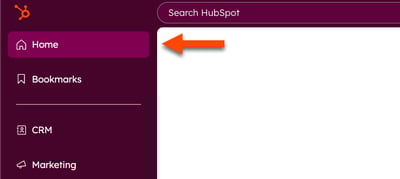
[Neu] Startseite aufrufen (BETA)
Bitte beachten: Als Super-Admin können Sie Ihren Account für die [Neu] Beta-Version der HubSpot-Startseite anmelden.
Auf der Startseite können Sie anstehende Meetings, Aufgaben, häufig besuchte HubSpot-Tools und -Datensätze, aktuelle Aktivitäten, die Zusammenarbeit im Team und Lektionen der Academy überprüfen.
Gehen Sie in Ihrem HubSpot-Account zu Startseite.
Tägliche To-dos überprüfen und verwalten
Überprüfen und verwalten Sie auf Ihrer Homepage Folgendes:
- Bereiten Sie sich heute auf # hochwertige Meetings vor Ihre bevorstehenden Meetings: Bereiten Sie sich auf bevorstehende hochwertige Meetings vor und starten Sie diese.
-
- Klicken Sie auf ein gelistetes Meeting, um Details zu diesem Meeting anzuzeigen.
-
- Bewegen Sie den Mauszeiger über ein Meeting und klicken Sie auf Beitreten , um dem Meeting beizutreten, sobald es stattfindet. Klicken Sie auf Vorbereiten , um den Breeze-Assistenten zur Vorbereitung auf das Meeting zu verwenden.
-
- Wenn das Meeting stattfindet, klicken Sie auf Beitreten , um dem Meeting beizutreten.
- Klicken Sie auf Vorbereitung für # Meetings , um den Breeze-Assistenten zur Vorbereitung auf das Meeting zu verwenden.
- Follow-up mit # der aktiven Kontakte: Antworten Sie Kontakten, die auf aktuelle E-Mails geantwortet haben.
- Klicken Sie auf einenKontaktnamen , um Details zu diesem Kontakt anzuzeigen.
- Bewegen Sie den Mauszeiger über ein Meeting und klicken Sie auf Antworten, um auf die E-Mail zu antworten.
- Klicken Sie auf Mehr anzeigen , um diesen Abschnitt zu erweitern.
- Ihr Tag auf einen Blick: Tagesrückblick ein Überblick sowie Details zu:
- Meetings
- Aufgaben
- Deals
- Metrics (Kennzahlen)
-
- Aktivitäten
- Kampagnen
- Tickets
- Klicken Sie auf die Registerkarten, um zu diesem Tool zu wechseln.
- Klicken Sie auf jeder Registerkarte auf die Dropdown-Menüs , um die angezeigten Details zu filtern.
- Klicken Sie auf den Namen des Tools , um weitere Details anzuzeigen.

Passen Sie die neue Startseite an
- Klicken Sie auf Startseite anpassen.
- Im Dialogfeld:
- Beschreiben Sie auf der Registerkarte Über Sie , wie Sie die Startseite verwenden.
- Klicken Sie auf der Registerkarte Tägliches Briefing für jeden gewünschten Feed auf der Startseite auf die Schalter, um sie zu aktivieren.
- Klicken Sie auf der Registerkarte Seitenbereich auf die Tools und ziehen Sie sie an die gewünschte Stelle, um ihre Darstellung im rechten Bereich Ihr Tag auf einen Blick neu anzuordnen. Klicken Sie auf das Symbol für Anzeigen, um die Sichtbarkeit der Tools zu aktivieren oder zu deaktivieren.
- Klicken Sie auf „Speichern“.

Die alte Startseite verwenden (BETA)
Bitte beachten: Als Super-Admin können Sie Ihren Account für die Beta-Version der HubSpot-Startseite anmelden .
Auf der alten Startseite können Sie anstehende Meetings, Aufgaben, häufig besuchte HubSpot-Tools und -Datensätze, aktuelle Aktivitäten, die Zusammenarbeit im Team und Lektionen der Academy überprüfen.
- Gehen Sie in Ihrem HubSpot-Account zu Startseite.
- Überprüfen und verwalten Sie auf Ihrer Homepage Folgendes:
-
- Meetings: Ihre bevorstehenden Meetings.
- Klicken Sie oben rechts auf die Pfeile , um Meetings an anderen Tagen anzuzeigen.
- Klicken Sie auf das Symbol "Meeting erstellen " oben rechts, um ein neues Meeting zu erstellen. Wenn Sie für den ausgewählten Tag nichts geplant haben, können Sie auch auf die Schaltfläche "Neues Meeting" klicken, um ein neues Meeting zu erstellen.
- Klicken Sie auf ein gelistetes Meeting, um Details zu diesem Meeting anzuzeigen.
- Wenn das Meeting stattfindet, klicken Sie auf Beitreten , um dem Meeting beizutreten.
- Aufgaben: Aufgaben, die Ihnen zugewiesen wurden.
- Klicken Sie oben rechts auf die Schaltflächen Offen oder Abgeschlossen , um Aufgaben anhand ihres Status zu überprüfen.
- Klicken Sie auf das add " Aufgabe erstellen "-Symbol oben rechts, um eine neue Aufgabe zu erstellen. Wenn Sie keine offenen Aufgaben haben, können Sie auch auf die Schaltfläche "Neue Aufgabe " klicken, um eine Aufgabe zu erstellen.
- Klicken Sie auf den Namen einer Aufgabe , um die Details dieser Aufgabe zu überprüfen und zu bearbeiten.
- Um eine Aufgabe als abgeschlossen zu markieren, klicken Sie auf das success Mark Abgeschlossen markieren-Symbol neben dem Aufgabennamen.
- Meetings: Ihre bevorstehenden Meetings.
-
- Aufmerksamkeit: Überprüfen Sie dringende Aufgaben in Ihrem Account, wie z. B. Workflow-Fehler, getrennte Social-Media-Konten und mehr.
-
-
- Um auf eine Warnung zu reagieren, klicken Sie auf die Schaltfläche neben der Warnung.
- Um eine Warnung zu schließen, klicken Sie auf das X-Symbol neben der Warnung.
-
-
- Häufig besucht: die Tools und Seiten von HubSpot, die Sie häufig aufrufen (z. B. E-Mail, Kontakte). Klicken Sie auf ein Tool oder eine Seite, um dorthin zu navigieren.
-
- Letzte Aktivität: Hier können Sie Inhalte ansehen und fortsetzen, an denen Sie kürzlich gearbeitet haben, z. B. Marketing-E-Mails, Sequenzen, Formulare, Website-Seiten und mehr. Um weiter an einem Element zu arbeiten, klicken Sie auf den Elementnamen. Sie werden automatisch zum entsprechenden Editor weitergeleitet.
-
- Einblicke: Verschaffen Sie sich Einblicke in verschiedene Aspekte Ihres Accounts. Scrollen Sie durch die Liste der Insights auf der linken Seite des Insights-Panels und klicken Sie auf einen Insight, um die Daten zu laden.
-
- Zusammenarbeit im Team: alle Erwähnungen oder Kommentare, die an den Benutzer gerichtet sind, und alle ausstehenden Content-Genehmigungen.
-
- Für Sie ausgewählte Lektionen: empfohlene Lektionen aus der HubSpot Academy basierend auf Ihrem Account.
Passen Sie die alte Startseite an
-
Klicken Sie auf Anpassen.
- Klicken Sie im rechten Bereich "Layoutanpassung " auf "Ziehen und platzieren Sie die Widgets in der gewünschten Reihenfolge".
- Klicken Sie auf „Speichern“.

Nutzen Sie das Onboarding-Abonnement (nur Marketing Hub und Sales Hub Professional )
Auf Ihrer Startseite können Sie die Listen der für das Onboarding erforderlichen Aufgaben einsehen und Ihren Onboarding-Plan durcharbeiten:
- Gehen Sie in Ihrem HubSpot-Account zu Startseite.
- Oben rechts können Sie Ihren Fortschritt durch den Onboarding-Plan überprüfen.
- Klicken Sie auf "[Inhalte] erstellen", um mit der Einrichtung Ihrer Inhalte oder Tools zu beginnen.
- Um eine Aufgabe zu überspringen, klicken Sie auf das verticalMenu vertikale Menüsymbol und wählen Sie Jetzt überspringen aus. Übersprungene Aufgaben werden automatisch in die abgeschlossenen Aufgaben übernommen. Dadurch wird der Fortschrittsbalken entsprechend aktualisiert.
- Um eine Aufgabe abzuschließen, klicken Sie auf das Häkchen-Symbol. Nachdem eine Aufgabe abgeschlossen wurde, wird der Fortschrittsbalken aktualisiert.
- Klicken Sie in der Tabelle auf den Pfeil nach rechts neben den Onboardingaufgaben, um diese zu erweitern. Klicken Sie auf die Schaltfläche in jeder Aufgabe, um die Aufgabe zu starten.
- Im Abschnitt Lernen und Wachstum finden Sie empfohlene Schulungsvideos und Zertifizierungen, die Teil Ihres Onboarding-Abonnements sind. Erfahren Sie mehr über die HubSpot Academy .
Nutzen Sie den Onboarding-Plan (nur Marketing Hub und Sales Hub Professional )
Auf Ihrer Startseite können Sie die Listen der für das Onboarding erforderlichen Aufgaben einsehen und Ihren Onboarding-Plan durcharbeiten:
- Gehen Sie in Ihrem HubSpot Account zur Startseite.
- Oben rechts können Sie Ihren Fortschritt durch den Onboarding-Plan überprüfen.
- Klicken Sie auf "[Inhalte] erstellen", um mit der Einrichtung Ihrer Inhalte oder Tools zu beginnen.
- Um eine Aufgabe zu überspringen, klicken Sie auf das vertikale Menü-Symbol und wählen Sie Jetzt überspringen aus. Übersprungene Aufgaben werden automatisch in die abgeschlossenen Aufgaben übernommen. Dadurch wird der Fortschrittsbalken entsprechend aktualisiert.
- Um eine Aufgabe abzuschließen, klicken Sie auf das Häkchen-Symbol. Nachdem eine Aufgabe abgeschlossen wurde, wird der Fortschrittsbalken aktualisiert.
- Klicken Sie in der Tabelle auf den Pfeil neben den Onboardingaufgaben, um diese zu erweitern. Klicken Sie auf die Schaltfläche in jeder Aufgabe, um die Aufgabe zu starten.
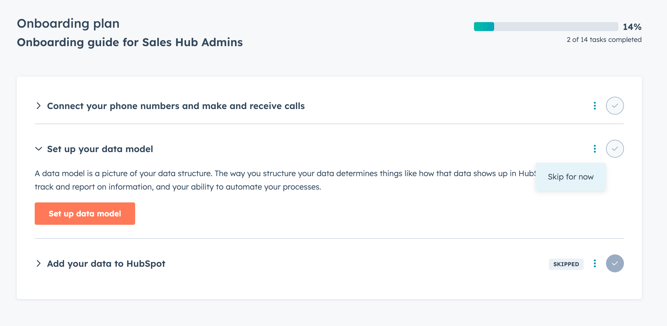
- Im Abschnitt "Lernen und wachsen " können Sie sich die empfohlenen Schulungsvideos und Zertifizierungen der Academy ansehen, die Teil Ihres Onboarding-Plans sind. Erfahren Sie mehr über die HubSpot Academy .
