
Zuletzt aktualisiert am: 17 November 2025
Mit einem der folgenden Abonnements verfügbar (außer in den angegebenen Fällen):

Superadministratoren können den Berechtigungsverlauf eines Benutzers einsehen, um zu prüfen, wer wann Berechtigungen hatte. Dies kann bei der Fehlerbehebung von Berechtigungsproblemen oder bei der Prüfung von Berechtigungen zur Einhaltung von Sicherheitsvorschriften hilfreich sein.
So zeigen Sie den Berechtigungsverlauf eines Benutzers an:
- Klicken Sie in Ihrem HubSpot-Account in der Hauptnavigationsleiste auf das
Zahnradsymbol, um die Einstellungen aufzurufen. - Gehen Sie im Menü der Seitenleiste links zu Benutzer & Teams.
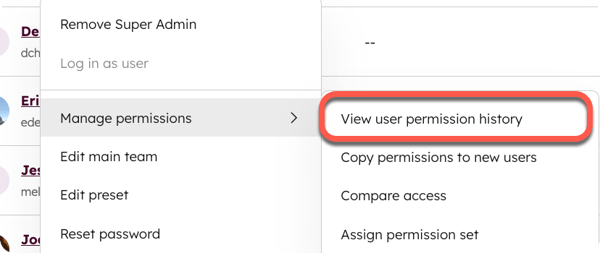
- Bewegen Sie den Mauszeiger über den Benutzer, dessen Berechtigungsverlauf Sie einsehen möchten, und klicken Sie dann auf das Dropdown-Menü Aktionen. Gehen Sie zu Berechtigungen verwalten und klicken Sie dann auf Verlauf der Benutzerberechtigungen anzeigen.
- Zeigen Sie auf dem Bildschirm des Berechtigungsverlaufs die Details des Berechtigungsverlaufs an, die die folgenden Spalten enthalten:
-
- Berechtigung: der Name der Berechtigung.
- Aktion: ob die Berechtigung hinzugefügt (Erstellen) oder entfernt (Löschen) wurde.
- Aktualisiert von: der Benutzer, der die Aktualisierung vorgenommen hat.
- Datum der Änderung: wann die Änderung stattgefunden hat.

- Um die letzten 90 Tage des Benutzerberechtigungsverlaufs zu exportieren, klicken Sie auf Bericht exportieren.
