
Zuletzt aktualisiert am: 15 Dezember 2025
Mit einem der folgenden Abonnements verfügbar (außer in den angegebenen Fällen):
-
 Marketing Hub
Enterprise
Marketing Hub
Enterprise
-
 Content Hub
Professional, Enterprise
Content Hub
Professional, Enterprise
HubDB ist ein Datenbanktool zum Erstellen und Verwalten strukturierter Datentabellen. Sie können HubDB Tabellen verwenden, um dynamische Seiten zu erstellen und Tabellen extern über die HubDB API abzufragen. HubDB speichert strukturierte Daten (z. B. Produktlisten, Teamverzeichnisse oder Veranstaltungskalender), sodass die Informationen an einem zentralen Ort aktualisiert werden können, anstatt mehrere Seiten einzeln zu aktualisieren. Erfahren Sie in der HubSpot-Entwicklerdokumentation mehr über HubDB.
Bevor Sie loslegen
Bevor Sie mit dieser Funktion beginnen, sollten Sie sich im Voraus darüber im Klaren sein, welche Schritte unternommen werden sollten und welche Einschränkungen die Funktion mit sich bringt und welche Konsequenzen sich daraus ergeben können.
Abonnement erforderlich Die folgenden Abonnements sind erforderlich:
- Content Hub Professional oder Enterprise ist erforderlich, um HubDB für dynamische Seiten zu verwenden.
- Marketing Hub Enterprise ist erforderlich, um HubDB für programmierbare E-Mail-Inhalte zu verwenden.
Berechtigungen erforderlich Die folgenden Berechtigungen sind erforderlich:
- Die Berechtigung für HubDB-Tabelleneinstellungen ist erforderlich, um HubDB-Tabellen zu erstellen, zu klonen oder zu löschen.
- Die HubDB-Berechtigung ist erforderlich, um HubDB-Tabellen anzuzeigen, zu bearbeiten oder zu veröffentlichen.
Einschränkungen und Wissenswertes
- Alle neu erstellten Tabellen erhalten den Status eines Entwurfs. Tabellen können erst dann zur Ausgabe von Daten mit HubL oder API verwendet werden, wenn die Tabelle veröffentlicht ist.
- Überprüfen Sie die technischen Beschränkungen von HubDB.
Tabelle erstellen
- Gehen Sie in Ihrem HubSpot-Account zu Content > HubDB.
- Klicken Sie auf Tabelle erstellen.
- Geben Sie im Dialogfeld ein Label für die Tabelle und einen Namen für die Tabelle ein. Sie können den Namen einer Tabelle nicht mehr ändern, nachdem Sie sie veröffentlicht haben.
- Klicken Sie auf Erstellen.
Tabellendaten hinzufügen oder importieren
Nachdem Sie eine Tabelle erstellt haben, können Sie neue Spalten und Zeilen hinzufügen, um die auf Ihren Website Seiten oder im HubDB API verwendeten Daten zu strukturieren. Sie können auch eine CSV-Datei importieren, um deren Daten in einer HubDB-Tabelle zusammenzuführen.
Tabellenspalten hinzufügen
Spalten definieren den Datentyp, der in jedem Teil der Tabelle gespeichert ist. Wenn Sie eine Spalte hinzufügen, wählen Sie einen Spaltentyp aus und konfigurieren Einstellungen, die bestimmen, wie Daten eingegeben und verwendet werden.
- Gehen Sie in Ihrem HubSpot-Account zu Content > HubDB.
- Klicken Sie auf den Namen einer Tabelle.
- Klicken Sie oben rechts auf das Dropdown-Menü Aktionen und wählen Sie Spalte hinzufügen aus.
- Geben Sie im Dialogfeld eine Spaltenbezeichnung ein.
- Geben Sie einen Spaltennamen ein. Mit diesem Namen können Sie Ihre Daten mit dem HubDB API abfragen.
- Geben Sie eine Spaltenbeschreibung ein. Diese Beschreibung wird angezeigt, wenn ein Benutzer den Mauszeiger über das Info-Symbol neben dem Spaltennamen bewegt.
- Klicken Sie auf das Dropdown-Menü Spaltentyp und wählen Sie einen Spaltentyp aus. Bei einigen Spaltentypen werden zusätzliche Konfigurationsoptionen (z. B. Auswählen oder Mehrfachauswahl) angezeigt.
- Wenn Sie fertig sind, klicken Sie auf Spalte hinzufügen.
Tabellenzeilen hinzufügen
Zeilen speichern einzelne Datensätze in der Tabelle. Fügen Sie Zeilen hinzu, um Ihre Tabelle mit strukturierten Daten zu füllen, oder aktualisieren Sie vorhandene Zeilen, wenn sich Ihre Daten ändern.
- Gehen Sie in Ihrem HubSpot-Account zu Content > HubDB.
- Klicken Sie auf den Namen einer Tabelle.
- Klicken Sie oben rechts auf das Dropdown-Menü Aktionen und wählen Sie Zeile hinzufügen aus.
- Es wird eine neue Zeile erstellt. Wenn Sie vorhandene Zeilen in der Tabelle haben, wird die neue Zeile unter allen vorhandenen Zeilen hinzugefügt. Geben Sie einen Wert für jede Spalte ein, die Sie für die Tabelle konfiguriert haben.
Tabellendaten mit einer CSV-Datei importieren
Importieren Sie Daten aus einer CSV-Datei, um mehrere Zeilen gleichzeitig zu Ihrer HubDB-Tabelle hinzuzufügen. Dies ist nützlich, wenn Sie mit großen Datensätzen arbeiten oder vorhandene Informationen nach HubDB migrieren.
- Gehen Sie in Ihrem HubSpot-Account zu Content > HubDB.
- Klicken Sie auf den Namen einer Tabelle.
- Klicken Sie oben rechts auf das Dropdown-Menü Aktionen und wählen Sie Importieren aus.
- Klicken Sie auf die Kachel Hinzufügen oder Ersetzen :
- Hinzufügen: Zeilen aus Ihrer Kalkulationstabelle werden zu den vorhandenen Daten hinzugefügt.
- Ersetzen: Zeilen aus Ihrer Kalkulationstabelle überschreiben und ersetzen alle vorhandenen Daten in Ihrer Tabelle. Wenn Zeilen-IDs in der Tabelle enthalten sind, werden die Zeilen aktualisiert anstatt ersetzt.
- Klicken Sie auf Weiter.
- Klicken Sie auf der Seite Datei auswählen auf Datei auswählen.
- Suchen Sie die CSV-Datei in Ihrem Dateisystem und klicken Sie dann auf Öffnen.
- Standardmäßig erkennt HubSpot die Kodierung der Daten in Ihrer CSV-Datei. Um die Datenkodierung manuell festzulegen:
- Klicken Sie auf Erweiterte Optionen.
- Klicken Sie auf das Dropdown-Menü Datencodierung anpassen und wählen Sie dann eine Codierungaus.
- Klicken Sie auf Weiter.
- Geben Sie auf der Seite Spalten zuordnen an, wie Sie jedes Feld aus Ihrer CSV-Datei der entsprechenden HubDB-Tabellenspalte zuordnen möchten:
- Klicken Sie auf das Dropdown-Menü HubDB-Tabellenspalte und wählen Sie dann eine Spalteaus.
- Wenn Sie keine zugehörige Spalte für das CSV-Feld konfiguriert haben, klicken Sie auf Spalte hinzufügen. Geben Sie im Dialogfeld ein Label und einen Namen ein und wählen Sie einen Typ aus. Wenn Sie fertig sind, klicken Sie auf Spalte hinzufügen.
- Wenn Sie fertig sind, klicken Sie auf Importieren.
- Wenn Ihr Import abgeschlossen ist, klicken Sie auf Fertig.
Bitte beachten:
- Um ein Bild in eine HubDB-Tabelle zu importieren, fügen Sie die URL des Bildes zur CSV-Datei hinzu. Um Maße für das Bild festzulegen, fügen Sie die Breite und Höhe am Ende der URL durch Kommas (z. B. http://www.hubspot.com/sample-image.jpg,100,300) hinzu.
- Importierte Daten müssen die Formatierung MM/TT/JJJJ aufweisen. Zum Beispiel wäre der 6. November 2022 der 6.11.2022.
Tabellendaten verwalten
Verwalten Sie die Struktur und den Inhalt Ihrer HubDB-Tabelle, indem Sie Spalten oder Zeilen entfernen und deren Reihenfolge anpassen. Diese Aktionen helfen dabei, die Tabelle zu organisieren und sicherzustellen, dass die Daten korrekt strukturiert sind, um sie auf Ihrer Website oder im HubDB API zu verwenden.
Entfernen von Tabellenspalten
- Gehen Sie in Ihrem HubSpot-Account zu Content > HubDB.
- Klicken Sie auf den Namen einer Tabelle.
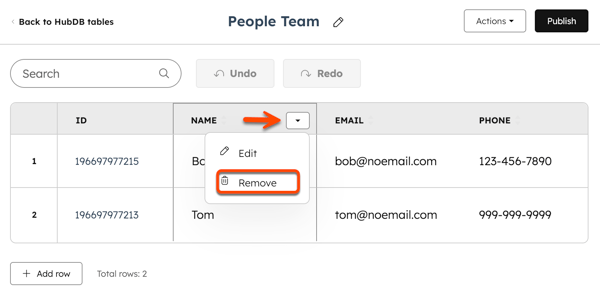
- Bewegen Sie den Mauszeiger über eine Spaltenbeschriftung , klicken Sie auf das Dropdown-Menü und wählen Sie dann Entfernen aus.
- Klicken Sie im Dialogfeld auf Löschen.
Entfernen von Tabellenzeilen
- Gehen Sie in Ihrem HubSpot-Account zu Content > HubDB.
- Klicken Sie auf den Namen einer Tabelle.
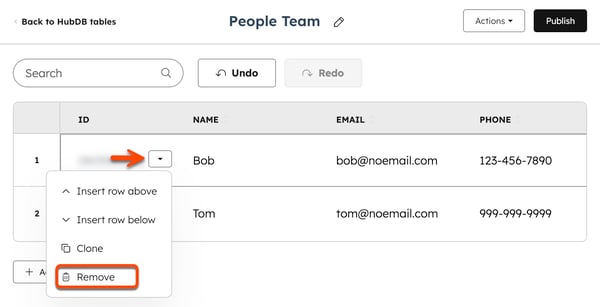
- Bewegen Sie den Mauszeiger über eine Zeilen-ID , klicken Sie auf das Dropdown-Menü und wählen Sie dann Entfernen aus.
Neuanordnen von Tabellenspalten und -zeilen
- Gehen Sie in Ihrem HubSpot-Account zu Content > HubDB.
- Klicken Sie auf den Namen einer Tabelle.
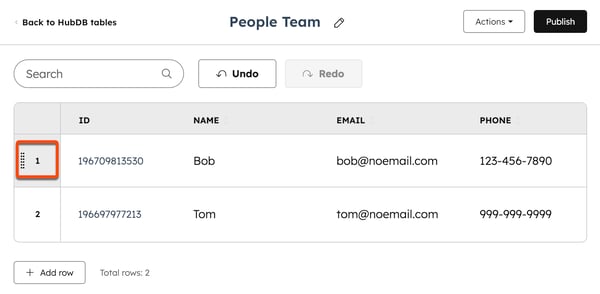
- Um die Reihenfolge einer Zeile zu ändern, bewegen Sie den Mauszeiger über die Zeilennummer und klicken Sie auf das Drag-&-Drop-Symbol. Verschieben Sie dann die Reihe nach oben oder unten an eine neue Position.
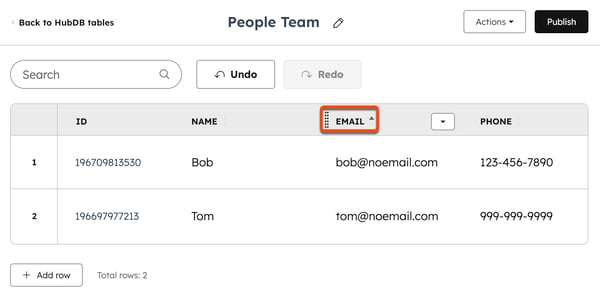
- Um die Reihenfolge einer Spalte zu ändern, bewegen Sie den Mauszeiger über die Spalte und klicken Sie auf das Drag-&-Drop-Symbol. Verschieben Sie dann die Spalte nach links oder rechts an eine neue Position.
Tabelleneinstellungen verwalten
Verwalten Sie individuelle HubDB-Tabelleneinstellungen, einschließlich Optionen für den öffentlichen API-Zugriff und ob die Daten zum Erstellen dynamischer Seiten verwendet werden können.
- Gehen Sie in Ihrem HubSpot-Account zu Content > HubDB.
- Klicken Sie auf den Namen einer Tabelle.
- Klicken Sie oben rechts auf das Dropdown-Menü Aktionen und wählen Sie Einstellungen verwalten aus.
- Aktivieren Sie im rechten Bereich den Schalter Zugriff auf öffentliche API zulassen , um nicht authentifizierte API-Aufrufe zur Abfrage der Daten der Tabelle zu aktivieren.
- Standardmäßig können die Daten der Tabelle in HubSpot nur über HubL oder authentifizierte API-Aufrufe aufgerufen werden.
- Um die Daten abzufragen, müssen Sie die HubSpot-Account-ID in einen
portalIdAbfrageparameter einschließen.
- Um dynamische Seiten mithilfe der Tabelle zu erstellen, aktivieren Sie den Schalter Erstellen dynamischer Seiten mithilfe von Zeilendaten aktivieren. Sie können dann die folgenden zusätzlichen Optionen konfigurieren:
- Klicken Sie im Abschnitt Metadaten auf die Dropdown-Menüs und wählen Sie aus, welche Spalten dynamische Seiten mit Metabeschreibung, Feature-Bild und kanonischen URL-Daten füllen. Bei neuen Tabellen müssen Sie neue Spalten erstellen, um diese Daten zu enthalten.
- Metabeschreibung: muss eine Textspalte sein.
- Feature-Bild: muss eine Spalte vom Typ Bild sein.
- Kanonische URL: muss eine Spalte vom Typ URL sein.
- Aktivieren Sie im Abschnitt Untergeordnete Tabellen das Kontrollkästchen Verwendung von untergeordneten Tabellen zulassen, um Verweise auf andere HubDB-Tabellen in dieser Tabelle zu aktivieren.
- Um automatisch Zwischen-Listing-Seiten zu erstellen, aktivieren Sie das Kontrollkästchen Automatisch Listing-Seiten für untergeordnete Tabellen erstellen .Erfahren Sie mehr über das Erstellen von dynamischen Seiten mit mehreren Ebenen mithilfe von HubDB .
- Klicken Sie im Abschnitt Metadaten auf die Dropdown-Menüs und wählen Sie aus, welche Spalten dynamische Seiten mit Metabeschreibung, Feature-Bild und kanonischen URL-Daten füllen. Bei neuen Tabellen müssen Sie neue Spalten erstellen, um diese Daten zu enthalten.
- Wenn Sie fertig sind, klicken Sie auf Speichern.
Bitte beachten Sie: eine übergeordnete Tabelle kann nicht auf eine untergeordnete Tabelle verweisen, die ebenfalls auf die übergeordnete Tabelle verweist. Dadurch wird eine Schleife geschaffen, die zu einem Fehler führt, wenn versucht wird, die untergeordnete Tabelle in der übergeordneten Tabelle auszuwählen.
Veröffentlichen einer Tabelle
Veröffentlichen Sie eine HubDB Tabelle, um die neuesten Strukturen und Daten für die Verwendung auf Ihrer Website oder über die HubDB API verfügbar zu machen. Nachdem Sie eine Tabelle erstellt oder Spalten oder Zeilen aktualisiert haben, veröffentlichen Sie die Tabelle, damit die Änderungen übernommen werden.
- Gehen Sie in Ihrem HubSpot-Account zu Content > HubDB.
- Klicken Sie auf den Namen einer Tabelle.
- Klicken Sie oben rechts auf Veröffentlichen.
- Klicken Sie im Dialogfeld auf Veröffentlichen, um Ihre Änderungen zu veröffentlichen.
Tabellendaten exportieren
- Gehen Sie in Ihrem HubSpot-Account zu Content > HubDB.
- Klicken Sie auf den Namen einer Tabelle.
- Klicken Sie oben rechts auf das Dropdown-Menü Aktionen und wählen Sie Exportieren aus. Wählen Sie dann eine Dateiformatoption (z. B. CSV) aus. Die HubDB-Tabellendaten werden sofort heruntergeladen.
Bitte beachten Sie: Bilder, die aus einer HubDB-Tabelle exportiert werden, werden als Bild-URLs formatiert. Wenn die Abmessungen des Bildes angepasst wurden, werden sie am Ende der URL angezeigt.
Abhängigkeiten der Tabelle anzeigen
Bevor Sie eine HubDB-Tabelle aktualisieren oder löschen, sollten Sie sich ansehen, welche Elemente auf sie angewiesen sind. Das Anzeigen von tabellenabhängigen Elemente hilft Ihnen zu verstehen, wie sich Änderungen auf den Inhalt Ihrer Website oder die API-Nutzung auswirken.
- Gehen Sie in Ihrem HubSpot-Account zu Content > HubDB.
- Klicken Sie auf das Dropdown-Menü Aktionen und wählen Sie Abhängige anzeigen aus.
- Klicken Sie im Dialogfeld auf einen Elementtyp (z. B. Blog-Beiträge oder Module), um den Abschnitt zu erweitern und die einzelnen Elemente anzuzeigen.
