Zuletzt aktualisiert am: 24 April 2026
Mit einem der folgenden Abonnements verfügbar (außer in den angegebenen Fällen):
-
 Content Hub
Professional, Enterprise
Content Hub
Professional, Enterprise
Verlangen Sie von Besuchern die Eingabe eines Passworts, um eine Landingpage oder Website-Seite aufzurufen. Das Erscheinungsbild der Seite mit der Aufforderung zur Passworteingabe wird durch die Vorlage festgelegt, die über Ihre Website-Einstellungen aufgerufen werden kann.
Bevor Sie loslegen
Bevor Sie Landingpages oder Websites-Seiten mit einem Passwort schützen, sollten Sie die Anforderungen und Überlegungen überprüfen.
Berechtigungen erforderlich Zum Bearbeiten und Veröffentlichen von Seiten ist die Berechtigung zum Bearbeiten und Veröffentlichen erforderlich.
Einschränkungen und Wissenswertes
- Passwortgeschützter Content wird von Suchmaschinen nicht gecrawlt, aber vertrauliche Daten werden nicht verschlüsselt.
- Um weitere Seiten zu schützen, können Content Hub Enterprise-Accounts Content als privat festlegen, indem sie eine Registrierung oder Single-Sign-On verlangen.
Eine Seite mit einem Passwort schützen
- Gehen Sie zu Ihrem Content:
- Website-Seiten:Gehen Sie in Ihrem HubSpot-Account zu Content > Website-Seiten.
- Landingpages: Gehen Sie in Ihrem HubSpot-Account zu Content > Landingpages.
- Klicken Sie auf den Namen einer Seite.
- Klicken Sie im Content-Editor oben rechts auf Einstellungen.
- Gehen Sie im Dialogfeld zu den Passworteinstellungen für Ihr Abonnement:
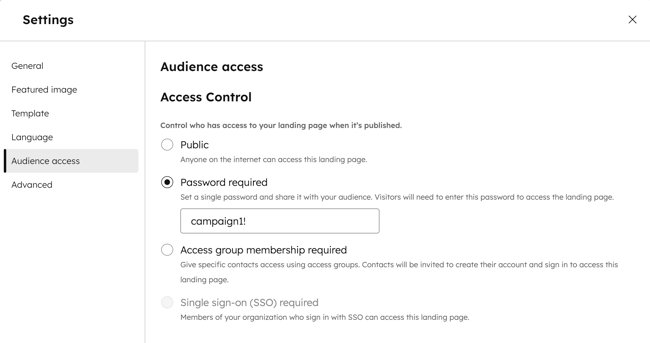
- Content Hub Professional oder Enterprise: Wählen Sie Passwort erforderlich aus.
- CMS Hub Professional oder Enterprise: Wählen Sie im linken Menü die Option Allgemein aus und aktivieren Sie dann Passwort verlangen, um diese Seite anzuzeigen.
- Wählen Sie Passwort erforderlich aus.
- Geben Sie im Feld Passwort ein Passwort ein. Besucher müssen dieses Passwort eingeben, um den Inhalt der Seite anzuzeigen.
- Um Ihre Änderungen live zu schalten, klicken Sie oben rechts auf Veröffentlichen oder Aktualisieren .
Bitte beachten: Das Passwort, das Sie auswählen müssen, muss mindestens 8 Zeichen enthalten.