Zuletzt aktualisiert am: 30 April 2026
Mit einem der folgenden Abonnements verfügbar (außer in den angegebenen Fällen):
-
 Marketing Hub
Professional, Enterprise
Marketing Hub
Professional, Enterprise
-
 Sales Hub
Professional, Enterprise
Sales Hub
Professional, Enterprise
-
 Service Hub
Professional, Enterprise
Service Hub
Professional, Enterprise
-
 Data Hub
Professional, Enterprise
Data Hub
Professional, Enterprise
-
 Intelligentes CRM –
Professional, Enterprise
Intelligentes CRM –
Professional, Enterprise
-
 Commerce Hub
Professional, Enterprise
Commerce Hub
Professional, Enterprise
Verwenden Sie einen Workflow, um den Prozess des Hinzufügens von Kontakten zu diesen Kontakten und das Aktualisieren des Teilnehmerstatus dieser Kontakte in Ihren Marketingevents zu automatisieren.
Bitte beachten: Diese Aktion funktioniert nur für Marketingevents, die manuell in HubSpot erstellt wurden. Sie kann nicht für Events verwendet werden, die über Integrationen synchronisiert werden.
- Klicken Sie in Ihrem HubSpot-Account auf Automatisierung und dann auf Workflows.
- Klicken Sie auf den Namen eines bestehenden Workflows, oder erstellen Sie einen neuen Workflow.
- Klicken Sie auf das Symbol + Hinzufügen, um eine Workflow-Aktion hinzuzufügen.
- Klicken Sie im linken Bereich auf den Abschnitt Marketing , um ihn zu erweitern. Wählen Sie dann Teilnehmer zu Marketingevent hinzufügen aus.
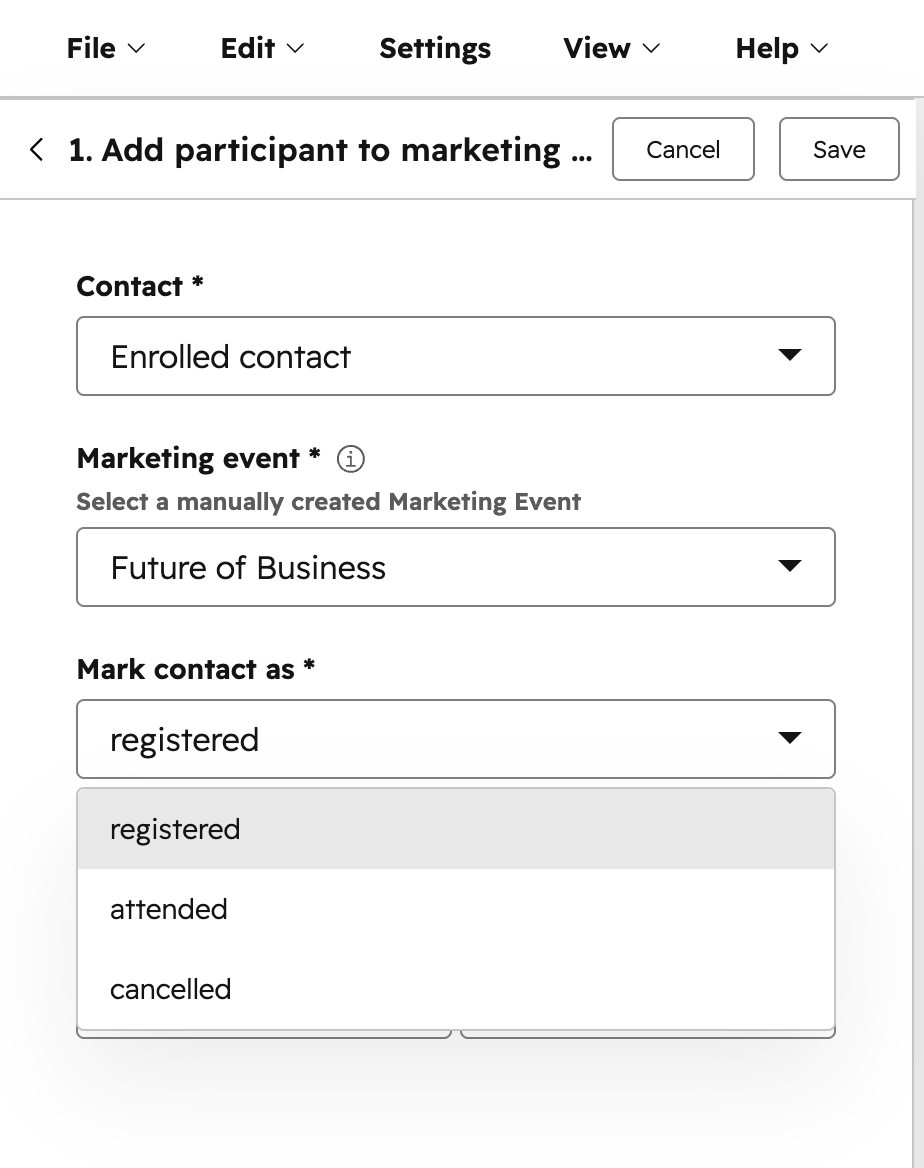
- Konfigurieren Sie Ihre Workflow-Aktion:
- Kontakt: Dies wird standardmäßig auf den aufgenommenen Kontakt festgelegt.
- Marketingevent: Wählen Sie Ihr Marketingevent aus. Dies gilt nur für manuell erstellte Marketingevents. Marketingevents, die über Integrationen von Drittanbietern erstellt wurden, werden nicht angezeigt.
- Kontakt markieren als: die Phase des Kontaktteilnehmers. Sie haben die Wahl zwischen "Registriert", "Teilgenommen" und " Storniert".
- Teilnahme begonnen um: Das Datum und die Uhrzeit, zu der der Kontakt am Event teilgenommen hat. Dies ist ein optionales Feld.
- Teilnahme beendet um: Der Zeitpunkt (Datum und Uhrzeit), zu dem der Kontakt das Event abgeschlossen hat. Dies ist ein optionales Feld.
- Nachdem Sie Ihre Workflow-Aktion eingerichtet haben, klicken Sie oben auf Speichern.
- Setzen Sie die Einrichtung Ihres Workflows fort.