Última actualización: 20 de marzo de 2026
Disponible con cualquiera de las siguientes suscripciones, a no ser que se indique de otro modo:

Utiliza el asistente de campañas de HubSpot para generar automáticamente contenido para tus recursos de marketing. Al utilizar el asistente de campañas, puede generar nuevos correos electrónicos de marketing y landing pages con contenido. También puedes crear el contenido del anuncio en la herramienta de anuncios cuando crees campañas de publicidad en Google, Facebook o LinkedIn.
Ten en cuenta lo siguiente: puedes gestionar el acceso a las funciones de IA en tu configuración de IA y especificar qué datos se comparten. Consulta las preguntas frecuentes sobre la confianza en la IA y las fichas de modelos de IA de HubSpot para obtener información detallada sobre los controles de seguridad, el uso de los datos y el cumplimiento de la IA.
Para crear contenido publicitario con el asistente de campañas:
- Desde el asistente de campañas, haz clic en Empezar o en Generar texto de anuncio.
- Elige uno de los siguientes tipos de contenido:
- Contenido de la página de destino: genera una página de destino del sitio web que contenga un contenido basado en tus indicaciones.
- Correo de marketing: genera un correo de marketing que contenga un texto basado en tus indicaciones.
- Anuncios de búsqueda de Google: genera texto para un anuncio de Google Ads.
- Anuncio de Facebook: genera texto para un anuncio en Facebook.
- Anuncio de LinkedIn: genera texto para un anuncio en LinkedIn.
- En la parte inferior, haz clic en Siguiente o en Registrarme gratis.
- Si es la primera vez que creas un recurso con el asistente de campañas, haz lo siguiente:
- En el campo ¿De qué trata tu campaña?, introduce una descripción de la campaña. A continuación, haz clic en Siguiente.
-
- En los campos ¿Qué quieres que conozca tu audiencia? , introduce tres breves descripciones de tu empresa. A continuación, haz clic en Siguiente.
- En la sección Elige un estilo de redacción, haz clic para seleccionar el estilo de redacción que quieres utilizar. Puedes seleccionar hasta 3 estilos de redacción. A continuación, haz clic en Siguiente.
- Si estás creando un correo de marketing o una página de destino, en el campo ¿Qué quieres que haga tu audiencia?, introduce una meta para la audiencia de la campaña. A continuación, haz clic en Siguiente.
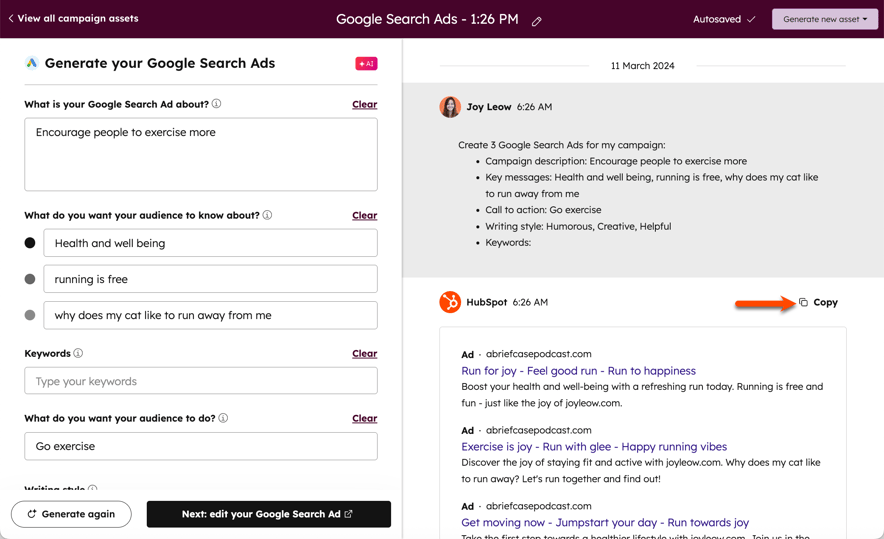
- En el editor del asistente de campañas, en el panel derecho, puedes revisar el contenido generado.
- Para utilizar este contenido, haga clic en Copiar. Esto copiará todas las versiones generadas en el portapapeles.
-
-
- En las páginas de destino o los correos de marketing, en la parte superior derecha, haz clic en Crear [tipo de recurso]. Esto creará automáticamente una nueva página de destino o un correo electrónico con el texto generado en tu cuenta de HubSpot.
- En las páginas de destino o los correos de marketing, en la parte superior derecha, haz clic en Crear [tipo de recurso]. Esto creará automáticamente una nueva página de destino o un correo electrónico con el texto generado en tu cuenta de HubSpot.
-
-
- Para generar más contenido, en el panel izquierdo, cambia los prompts del asistente de campañas. A continuación, haz clic en Volver a generar contenido. El contenido nuevo se mostrará en el panel de la derecha. Puedes generar contenido 10 veces para cada recurso.
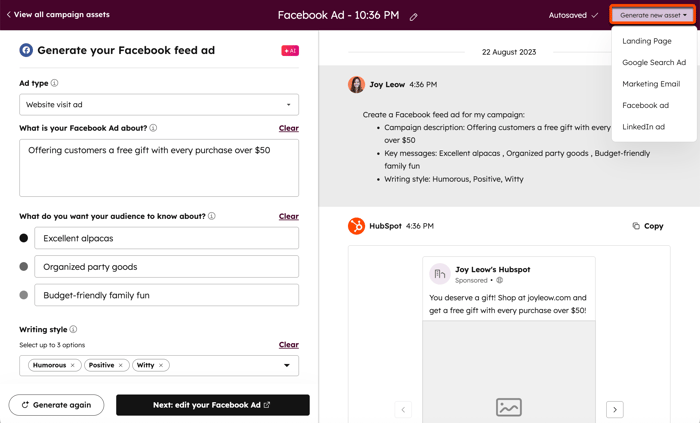
- Para generar otro tipo de contenido, en la parte superior derecha, haz clic en Crear un recurso nuevo. A continuación, selecciona el tipo de recurso.
- Si previamente has creado recursos con el asistente de campaña, serás dirigido a la página de asistentes de campaña:
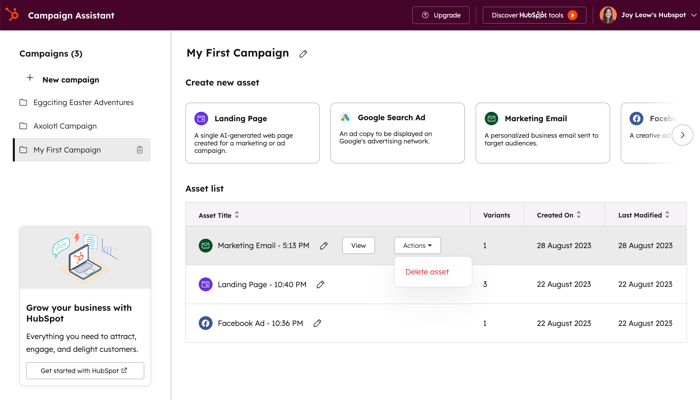
- En el panel izquierdo, revisa todas las campañas:
- Para eliminar una campaña, haz clic en el icono de eliminación situado junto a la campaña.
- Para crear una campaña nueva, haz clic en + Nueva campaña. Puedes crear 10 campañas como máximo.
- Haz clic en el nombre de la campaña para ver todos los recursos relacionados. Cada campaña puede incluir 15 recursos como máximo.
- En el panel derecho, puedes revisar los recursos de la campaña seleccionada:
- Para cambiar el nombre de la campaña, en la parte superior, haz clic en el icono de lápiz situado junto al nombre de la campaña actual.
- Para crear un recurso nuevo para la campaña, arriba a la derecha, haz clic en Crear un recurso nuevo. A continuación, selecciona el tipo de recurso . Esto creará otro recurso con base en los prompts utilizados antes en la misma campaña.
- Para revisar un recurso, pasa el cursor sobre el recurso y haz clic en Ver.
- Para eliminar un activo, pasa el ratón por encima del activo haz clic en el menú desplegable Acciones y selecciona Eliminar activo.
- En el panel izquierdo, revisa todas las campañas: