
Última actualización: 13 de enero de 2026
Disponible con cualquiera de las siguientes suscripciones, a no ser que se indique de otro modo:

Personaliza el idioma que tus visitantes ven cuando chatean contigo en tu sitio web.
Nota: si deseas cambiar el idioma de tu herramienta de Conversaciones, obtén más información sobre cómo cambiar el idioma predeterminado de tu cuenta de HubSpot.
Mensajes de bienvenida individuales
Al editar cada live chat, tanto el mensaje de bienvenida como el mensaje de captura de correo electrónico se pueden configurar totalmente y cambiar a cualquier idioma. Por esta razón, si tienes diferentes versiones de idioma de tu sitio web, crea mensajes de bienvenida separados y dirígete a visitantes de países o regiones específicos. Aprende a agregar un chatflow de idioma específico al contenido de tu sitio web en varios idiomas.
Para editar el mensaje individual de bienvenida en directo y el mensaje de captura de correo electrónico:
- En tu cuenta de HubSpot, haz clic en Más y luego ve a Servicio > Chatflows. Si Más no aparece en tu cuenta, ve directamente a Servicio > Chatflows.
- Coloca el cursor sobre un live chat específico y haz clic en Editar.
- En la pestaña Chat , en la sección Personalizar :
- Haz clic en Mensaje de bienvenida para expandir la sección y, a continuación, introduce texto en cualquier idioma en el cuadro de texto Escribir un mensaje de bienvenida.
- Haz clic en Captación de correo para ampliar la sección, haz clic en el menú desplegable Pídeles a los visitantes su dirección de correo electrónico y selecciona una opción. Luego, introduce texto en cualquier idioma en el cuadro de texto Mensaje de captura de correo electrónico.
- Haz clic en Guardar.
Idioma de los datos del widget contextual
Puedes configurar el idioma para los datos del widget contextual en la configuración de tu live chat. Los datos contextuales del widget incluyen:
- Las marcas de fecha y hora
- El botón Enviar
- La solicitud de escribir mensaje
- La solicitud de dirección de correo electrónico, el texto de ayuda y el mensaje de confirmación
- Por lo general, la responde en mensaje
- La volverá a las mensajes
Nota: si el idioma del chatflow está configurado en alemán o japonés, el nombre completo del usuario aparecerá en el widget del live chat.
Idiomas y zonas horarias compatibles con el bot
Puedes seleccionar uno de los idiomas compatibles con HubSpot en la configuración de tu chatbot basado en reglas. Más información sobre la oferta de idiomas de HubSpot.
El idioma que selecciones será el idioma en el que se mostrarán el mensaje y las acciones de tu bot. Para los mensajes enviados por visitantes en idiomas distintos del inglés, la herramienta de bots no puede extraer todas las expresiones de fecha/hora, y no puede extraer completamente nombres, rangos de números o iteraciones de sí o no.
Por ejemplo, cuando un visitante envía un mensaje en inglés y usa una expresión de fecha/hora como "mañana a las tres PM", la herramienta de chatbots puede analizar esto en un formato como "8/03/2018 a las 3:00 PM". Sin embargo, si un visitante utiliza una expresión de fecha/hora en un idioma distinto del inglés, la herramienta de bots no podría extraer ni traducir esta fecha y hora del mensaje del visitante.
Correo de transcripción de seguimiento
El correo electrónico de seguimiento que contiene la transcripción del chat se envía en el idioma establecido en la configuración de tu cuenta.
Crea un chatflow para tus páginas multilingües
Puedes agregar un chatflow a tus páginas de destino y páginas de sitio web multilingües. Las reglas de segmentación te permiten controlar en qué páginas aparece el chatflow, por lo que puedes asegurarte de que el chatflow de idioma correcto aparezca solo en las páginas alojadas en ese dominio de idioma. Se recomienda dirigirse en función de las URL del sitio web en lugar de dirigirse en función del idioma o el país del navegador del visitante.
- En tu cuenta de HubSpot, haz clic en Más y luego ve a Servicio > Chatflows. Si Más no aparece en tu cuenta, ve directamente a Servicio > Chatflows.
- Coloca el cursor sobre el chatflow que creaste para tu contenido de idioma y haz clic en Editar.
Nota: cambiar el idioma en la pestaña Opciones para un chatflow existente no actualizará automáticamente sus valores de texto predeterminados (por ejemplo, el mensaje de bienvenida del chatflow, la búsqueda en la base de conocimientos, etc.). Si deseas actualizar los valores de texto predeterminados para un chatflow existente, debes actualizarlos manualmente en la pestaña Crear o crear un nuevo bot o live chat para un idioma específico.
- Haz clic en la pestaña Objetivo .
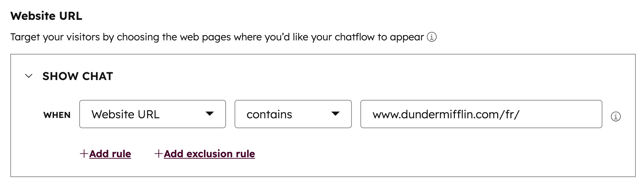
- Edita las URL de los sitios web a los que te diriges:
-
- Haz clic en el primer menú desplegable y selecciona URL del sitio web.
- Para dirigirte a todas las páginas de un dominio específico, haz clic en el segundo menú desplegable y selecciona contiene.
- Introduce tu dominio de idioma completo en el campo de texto. Por ejemplo, si tienes contenido de idioma francés alojado en www.company.com/fr/, ingresa www.company.com/fr/. El chatflow aparecerá en cualquier página cuya URL contenga www.company.com/fr/. De manera alternativa, puedes ingresar el slug de idioma de las páginas, /fr/.
- Haz clic en Guardar.
