Última actualización: 5 de marzo de 2026
Disponible con cualquiera de las siguientes suscripciones, a no ser que se indique de otro modo:
-
 Marketing Hub
Pro, Enterprise
Marketing Hub
Pro, Enterprise
-
 Content Hub
Pro, Enterprise
Content Hub
Pro, Enterprise
Utilice la lógica condicional en sus formularios de varios pasos para gestionar qué pasos se muestran en función de las respuestas de un visitante. Esto le ayuda a mostrar sólo los pasos que son relevantes para el visitante, basándose en la información que proporciona. Por ejemplo, en un formulario de inscripción a un evento, puede ocultar o mostrar pasos en función del evento seleccionado por el visitante.
Una vez que el visitante complete los pasos pertinentes, se omitirán los pasos ocultos para que pueda enviar el formulario y continuar con el mensaje de agradecimiento del formulario.
Antes de empezar
Antes de utilizar esta función, revise los requisitos y consideraciones clave para ocultar o mostrar pasos de formulario con lógica condicional.
Requisitos
Se requieren permisos Los permisos de formularios son necesarios para crear y editar formularios.
- Para ocultar o mostrar pasos de formulario con lógica condicional, su formulario debe tener dos o más pasos. Más información sobre cómo añadir pasos de formulario.
Limitaciones y consideraciones
Nota: la acción Saltar al paso del formulario está obsoleta. Si su formulario está utilizando activamente lógica condicional para omitir pasos del formulario, la lógica existente continuará ocultando los pasos del formulario. Al editar la lógica de un formulario existente, se recomienda sustituir la acción Saltar al paso por Ocultar pasos o Mostrar pasos.
Ocultar o mostrar los pasos del formulario
-
En tu cuenta de HubSpot, dirígete a Marketing > Formularios.
- Cree un nuevo formulario o pase el ratón por encima de un formulario existente y haga clic en Editar.
- En el editor de formularios, haga clic en el icono Lógica en la barra lateral izquierda.
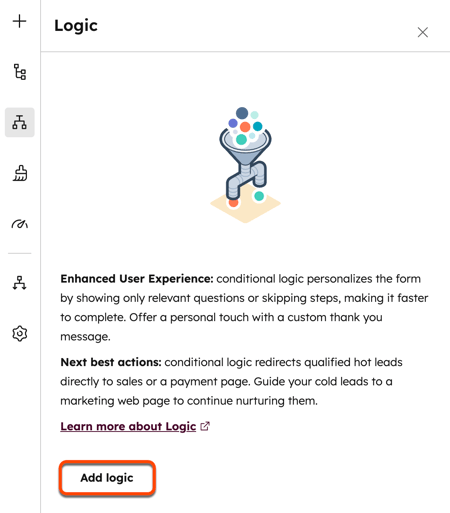
- En el editor de la barra lateral, haga clic en Añadir lógica.
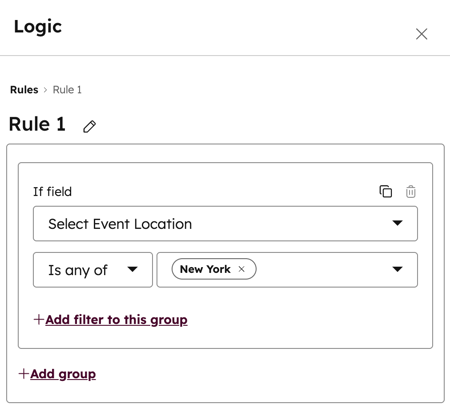
- En la sección Regla, haga clic en el menú desplegable Campo si y seleccione el campo de formulario al que se aplicará la regla.
- Haga clic en el menú desplegable del operador y seleccione el operador (por ejemplo, Es cualquiera de o Tiene un valor).
- Haga clic en el menú desplegable de opciones y seleccione o introduzca las opciones del campo de formulario.
- Para añadir otro filtro o grupo de filtros, haga clic en Añadir filtro a este grupo o Añadir grupo. Más información sobre cómo añadir filtros a la lógica condicional.
- Haga clic en el menú desplegable A continuación y seleccione una acción:
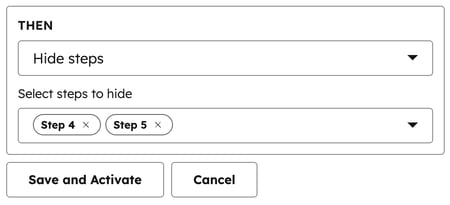
- Ocultar pasos: los pasos del formulario se ocultarán al visitante si cumplen las condiciones.
- Mostrar pasos: los pasos del formulario se mostrarán al visitante sólo si cumple las condiciones. Si el visitante no cumple las condiciones, los pasos seleccionados permanecerán ocultos en el formulario.
- Haga clic en el menú desplegable Seleccionar pasos para [acción] y seleccione las casillas de verificación situadas junto a cada paso que desee ocultar o mostrar.
- Para aplicar su lógica condicional, haga clic en Guardar y activar. Obtenga más información sobre añadiendo lógica condicional a sus formularios.