
Última actualización: 31 de julio de 2026
Disponible con cualquiera de las siguientes suscripciones, a no ser que se indique de otro modo:

Inserta el widget de programación de citas en una de tus páginas para que los visitantes puedan reservar una cita contigo mientras están en tu sitio web. Dependiendo de tu suscripción a HubSpot, puedes insertar el widget de programación en una de tus páginas externas o en una página alojada en HubSpot utilizando el módulo de reuniones.
Se requieren permisos Para acceder al código de inserción se requieren permisos de «Acceso a ventas » o «Acceso a servicios ».
Incrustar el widget de Calendario en una página externa
- En tu cuenta de HubSpot, haz clic en Más y luego ve a Ventas > Programador de reuniones. Si Más no aparece en tu cuenta, ve directamente a Ventas > Programador de reuniones.
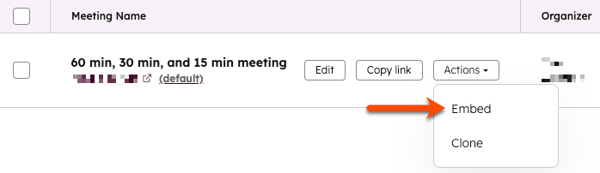
- Pasa el ratón por encima de la reunión y haz clic en el menú desplegable Acciones , luego selecciona Incrustar.
- Haz clic en Copiar código.
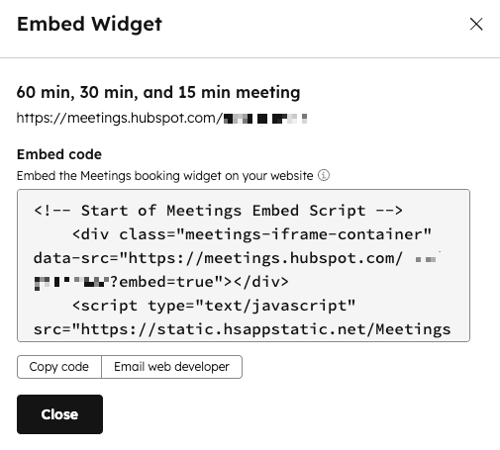
- Pega este Código de incrustación en el código de tu página externa para mostrar el widget de Calendario a los Visitantes.
Nota: algunos editores de texto enriquecido pueden modificar los comentarios HTML utilizados en el código de insertar; es posible que tengas que corregir el contenido después de pegarlo en el código de tu página externa.
Aprenda a cambiar el color del widget y el logotipo que aparece cuando se inserta en su sitio.
Incrustar el widget de Calendario en una página de HubSpot
La suscripción es obligatoria Es necesario disponer de una suscripción a Marketing Hub o Content Hub para insertar el widget de programación en una página alojada en HubSpot.
Para insertar el widget de programación en una página de HubSpot:
- Ve al contenido:
- Páginas web : En tu cuenta de HubSpot, haz clic en Más y luego ve a Contenido > Páginas web. Si Más no aparece en tu cuenta, ve directamente a Contenido > Páginas web.
- Landing page : En tu cuenta de HubSpot, haz clic en Más y luego ve a Contenido > Landing Pages. Si Más no aparece en tu cuenta, ve directamente a Contenido > Landing Pages.
- Clic en el nombre de la página en la que quieras incrustar el módulo de Calendario.
- En el editor de contenidos, haga clic en + Añadir en la barra lateral izquierda.
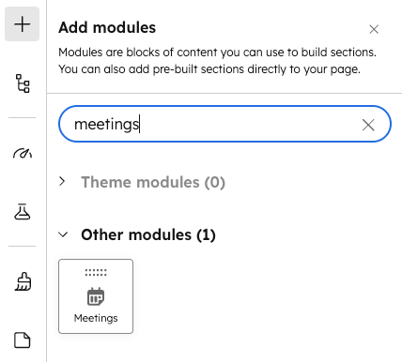
- En el panel izquierdo, busque y haga clic en el módulo de reuniones y arrástrelo hasta su posición en la página.
- Para seleccionar un enlace de reunión, haz clic en el módulo .
- En el editor de la barra lateral, haga clic en el menú desplegable Seleccionar una reunión y seleccione un enlace de reunión. La página de programación de ese enlace aparecerá en el widget.
- En la parte superior derecha, haz clic en Publicar. El widget de Calendario aparecerá en la página donde hayas agregado el módulo.
Aprenda a cambiar el color del widget y el logotipo que aparece cuando se inserta en su sitio.
