
Última actualización: 21 de abril de 2026
Disponible con cualquiera de las siguientes suscripciones, a no ser que se indique de otro modo:
-
 Marketing Hub
Pro, Enterprise
Marketing Hub
Pro, Enterprise
Utiliza el creador de contenido para redes sociales de HubSpot para publicar posts o historias de Facebook directamente desde tu cuenta de HubSpot.
En este artículo se explica cómo crear publicaciones e historias sociales para Facebook. Para crear contenido social para varias redes simultáneamente, aprenda a crear publicaciones sociales para todas las redes.
Antes de empezar
Antes de publicar posts o historias en Facebook, revisa los requisitos y consideraciones clave.
Requisitos
Limitaciones y consideraciones
- Las historias de Facebook no están disponibles cuando se crean y publican redes sociales mediante la aplicación móvil de HubSpot.
- Una vez publicadas, las historias de Facebook no se pueden eliminar a través de HubSpot. Deben eliminarse directamente a través de Facebook.
- Al revisar los análisis de tus historias publicadas en Facebook, sólo se admiten interacciones. El resto de métricas, como compartidos o impresiones, no están disponibles.
- Los datos de interacción de las historias de Facebook pueden tardar hasta una hora en aparecer en tu cuenta de HubSpot.
- Las historias de Facebook caducan a las 24 horas de su publicación. Una vez que caduca una historia, dejan de recopilarse datos analíticos.
Crear una publicación o historia en Facebook
-
En tu cuenta de HubSpot, dirígete a Marketing > Redes sociales.
- En la parte superior derecha, haz clic en Crear entrada.
- En el panel izquierdo, haz clic en el menú desplegable Seleccionar cuentas. A continuación, selecciona las casillas de verificación situadas junto a las cuentas de Facebook en las que deseas publicar.
- Si has configurado una cuenta de Facebook por defecto, ésta se seleccionará automáticamente.
- Para seleccionar todas las cuentas de Facebook conectadas, haz clic en la casilla de verificación de Facebook .
- Configura el borrador de tus publicaciones en redes sociales. Los detalles del borrador de la publicación se duplicarán en todas las cuentas sociales seleccionadas para la publicación.
- En la parte superior izquierda, haz clic en el icono Icono de Facebook.
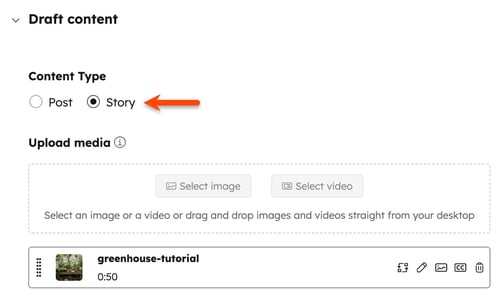
- En la sección Tipo de contenido , seleccione Publicación o Historia.
- Publicar: crea una publicación para tu feed de Facebook. Este es el tipo de contenido por defecto cuando se crea un post con imágenes o video.
- Escribir pie de foto: en el cuadro de texto, añada o edite el pie de foto de la entrada.
- Subir archivos multimedia: en la sección Subir archivos multimedia , haz clic en Seleccionar imagen o Seleccionar video para añadir imágenes o un video a tu publicación en redes sociales.
- Story: crea un post con una imagen o un video corto que dura 24 horas tras su publicación.
- Subir contenido multimedia: añade imágenes o un vídeo a tu publicación en redes sociales. Toma nota delos requisitos de imagen y video para las historias de Facebook.
- Publicar: crea una publicación para tu feed de Facebook. Este es el tipo de contenido por defecto cuando se crea un post con imágenes o video.
- Haga clic para ampliar la sección Programar publicación y, a continuación, seleccione su opción de publicación:
- Publicar ahora: publica el post inmediatamente.
- Programar para más tarde: seleccione una fecha y hora concretas para publicar el post. O haz clic para ampliar Tus horas guardadas y selecciona una hora de tu calendario de publicaciones en redes sociales.
- Haga clic para ampliar la sección Añadir a la campaña :
- Haga clic en el menú desplegable Seleccionar una campaña y seleccione una campaña.
- Haz clic para ampliar la sección Más opciones y configurar los detalles de tu publicación en Facebook:
- Primer comentario de Facebook (sólo para publicaciones de Facebook): añade un primer comentario a tu publicación.
- Elige quién puede ver tu publicación (sólo publicaciones de Facebook): elige si quieres mostrar tu publicación a todos los usuarios de Facebook o especificar un público para tu publicación.
- Audiencia pública: la publicación se mostrará a todas las personas que puedan ver tu cuenta o página.
- Público personalizado: la entrada sólo se mostrará al público especificado.
- Ubicación: haga clic en el menú desplegable de ubicación y seleccione un país. La publicación se mostrará a los visitantes de estas ubicaciones. Puede seleccionar un máximo de cinco ubicaciones.
- Idioma: haga clic en el menú desplegable de idiomas y seleccione un idioma. La publicación se mostrará a los visitantes que utilicen estos idiomas. Puede seleccionar un máximo de cinco idiomas. Si no necesita especificar un idioma, esta opción también puede dejarse en blanco.
- En la parte superior derecha, haga clic en Revisar & Publicar o Revisar & Programar. Si lo prefieres, continúaen editando entradas para otras redes sociales.
