
Última actualización: 11 de mayo de 2026
Disponible con cualquiera de las siguientes suscripciones, a no ser que se indique de otro modo:
-
 Marketing Hub
Pro, Enterprise
Marketing Hub
Pro, Enterprise
En lugar de crear video clips desde el editor de video y luego navegar de vuelta a la herramienta social, puedes generar y usar clips directamente desde la herramienta social usando AI.
Ten en cuenta lo siguiente: puedes gestionar el acceso a las funciones de IA en tu configuración de IA y especificar qué datos se comparten. Consulta las preguntas frecuentes sobre la confianza en la IA y las fichas de modelos de IA de HubSpot para obtener información detallada sobre los controles de seguridad, el uso de los datos y el cumplimiento de la IA.
- En tu cuenta de HubSpot, dirígete a Marketing > Redes sociales.
- En la parte superior derecha, haz clic en Crear publicaciones sociales.
- En la sección Subir medios , haga clic en Generar clip.
- En el panel derecho, haz clic en Seleccionar video. El video debe durar al menos 3 minutos .
- En el selector de archivos de video, selecciona un video. Para subir un nuevo video, en la parte inferior, haz clic en Cargar video.
- Para cambiar el video seleccionado, haz clic en Reemplazar video.
- Para eliminar el video, haz clic en Eliminar.
- Después de seleccionar el video, en la parte inferior, haga clic en Siguiente.

- Establece el enfoque de tu video:
- Para utilizar una plantilla, en la parte superior selecciona una opción de plantilla. Esto completará automáticamente una solicitud en el campo de texto y reemplazará cualquier contenido existente.
- Para ajustar manualmente el enfoque del clip, introduce un prompt en el campo de texto.
- Configura tus opciones de video:
- Red: seleccione las casillas de verificación situadas junto a las redes sociales para las que se generarán los clips.
- Número de clips: puedes elegir entre generar 3 o 5 clips de video.
- Duración: selecciona la duración de tus clips. Puedes generar clips de hasta 90 segundos.
- Incluir subtítulos: elige si quieres incluir subtítulos en tus videos. Estos serán generados automáticamente por la IA. Si ha optado por incluir pies de foto, también tendrá que seleccionar un estilo de pie de foto.
- Diseño: seleccione el diseño de su video. Puedes elegir entre mantener el diseño original, horizontal, vertical o cuadrado.
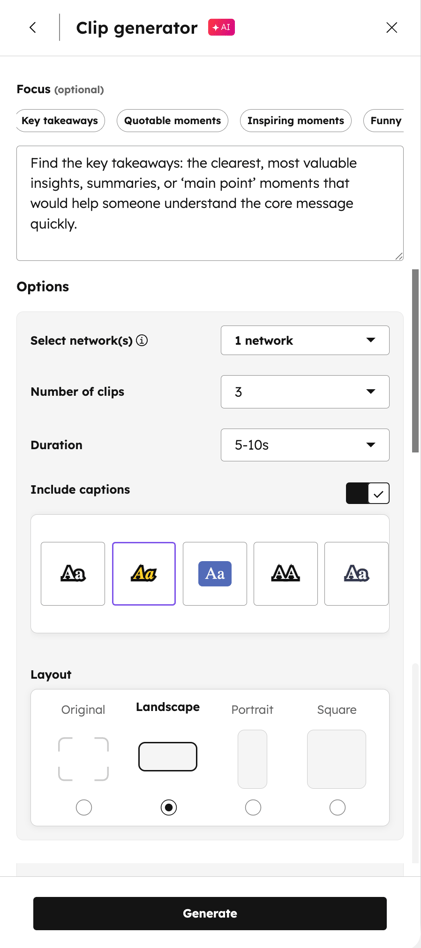
- Después de configurar el enfoque y las opciones del video, en la parte inferior, haz clic en Generar.
- Para utilizar un video clip, sitúese sobre él y haga clic en Revisar.
- en el cuadro de diálogo, puede revisar el clip y el subtítulo recomendado. Para utilizar el clip en tu publicación en redes sociales, haz clic en Seleccionar cuentas e insertar.
- en el cuadro de diálogo, haga clic en el menú desplegable y seleccione las casillas de verificación situadas junto a las cuentas en las que desea publicar. A continuación, haga clic en Insertar.
- Después de crear tu video clip:
- Para sustituir su videoclip por otro video, haga clic en el icono reemplazar.
- Para editar su video clip en el editor de video clips, haga clic en el icono icono de edición. Aprende a editar tus videos en HubSpot.
- Para actualizar la miniatura de su video, haga clic en el icono icono de miniatura. Aprende a editar las miniaturas de tus videos.
- Para actualizar los subtítulos de sus videos, haga clic en el icono icono de subtítulos. Aprende a editar los subtítulos de tus videos.
- Para eliminar el video, haga clic en el icono icono de eliminación.
- Continúa con el ajuste de tus redes sociales.

