Última actualización: 24 de abril de 2026
Disponible con cualquiera de las siguientes suscripciones, a no ser que se indique de otro modo:
-
 Content Hub
Pro, Enterprise
Content Hub
Pro, Enterprise
Exija a los visitantes que introduzcan una contraseña para acceder a una landing page o página web. La apariencia de la página de solicitud de contraseña está configurada por su plantilla, a la que se puede acceder desde la configuración del sitio web.
Antes de empezar
Antes de proteger con contraseña las landing page o páginas web, revise los requisitos y consideraciones.
Se requieren permisos El permiso de edición y publicación es necesario para editar y publicar páginas.
Comprender las limitaciones y consideraciones
- Los contenidos protegidos con contraseña no serán rastreados por los motores de búsqueda, pero los datos sensibles no estarán cifrados.
- Para una mayor protección de las páginas, las cuentas de Content Hub Enterprise pueden hacer que el contenido sea privado exigiendo el registro o el inicio de sesión único.
Página protegida por contraseña
- Ve al contenido:
- Páginas de sitio web: En tu cuenta de HubSpot, dirígete a Contenido > Páginas web.
- Landing Pages: En tu cuenta de HubSpot, dirígete a Contenido > Landing pages.
- Haz clic en el nombre de una página.
- En el editor de contenidos, haz clic en Configuración en la parte superior derecha.
- En el cuadro de diálogo, vaya a la configuración de la contraseña en función de su suscripción:
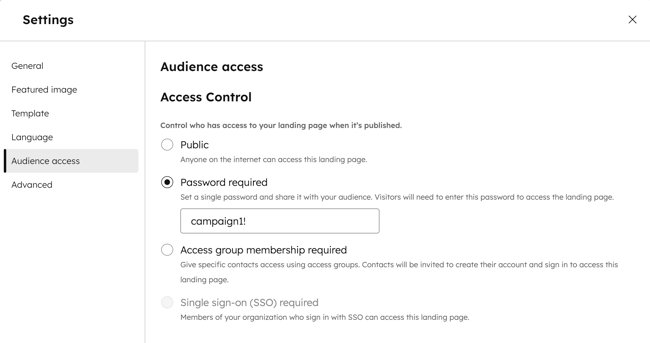
- Content Hub Professional o Enterprise: seleccione Se requiere contraseña.
- CMS Hub Pro o Enterprise: seleccione General en el menú de la izquierda, luego habilite Requerir una contraseña para mostrar esta página.
- Selecciona Contraseña necesaria.
- Introduce una contraseña en el campo Contraseña. Los visitantes tendrán que introducir esta contraseña para ver el contenido de la página.
- Para aplicar los cambios, haz clic en Publicar o Actualizar en la parte superior derecha.
Nota: la contraseña que selecciones debe tener al menos 8 caracteres.