Última actualización: 20 de febrero de 2026
Disponible con cualquiera de las siguientes suscripciones, a no ser que se indique de otro modo:
-
 Marketing Hub
Pro, Enterprise
Marketing Hub
Pro, Enterprise
-
 Sales Hub
Pro, Enterprise
Sales Hub
Pro, Enterprise
-
 Service Hub
Pro, Enterprise
Service Hub
Pro, Enterprise
-
 Data Hub
Pro, Enterprise
Data Hub
Pro, Enterprise
-
 Smart CRM
Pro, Enterprise
Smart CRM
Pro, Enterprise
-
 Commerce Hub
Pro, Enterprise
Commerce Hub
Pro, Enterprise
Utiliza el asistente de Breeze para añadir y editar acciones en tu workflow. Más información sobre el uso de Breeze Assistant.
Antes de utilizar Breeze para sugerir acciones para su workflow, debe activar Dar acceso a los usuarios a las herramientas y funciones de IA generativa y Dar acceso a los usuarios a la configuración del asistente de Breeze AI. Más información sobre la gestión de la configuración de la IA.
Nota: Evita compartir cualquier información sensible en tus entradas de datos habilitadas para las características de IA, incluidos tus prompts. Los administradores pueden configurar las funciones de IA generativa en los ajustes de gestión de cuentas. Para obtener información sobre cómo HubSpot AI utiliza tus datos para ofrecer una IA de confianza, en la que tú tienes el control de tus datos, puedes consultar nuestras Preguntas frecuentes sobre la confianza en HubSpot AI.
Para utilizar el asistente de Breeze para añadir y editar acciones de workflow:
- En tu cuenta de HubSpot, ve a Automatización > Workflows.
- Haz clic en el nombre de un workflow existente.
- En el editor de workflow, haga clic en el icono + Añadir.
- En el panel izquierdo, en Construir con IA, introduzca su prompt. A continuación, haga clic en el icono icono de envío.
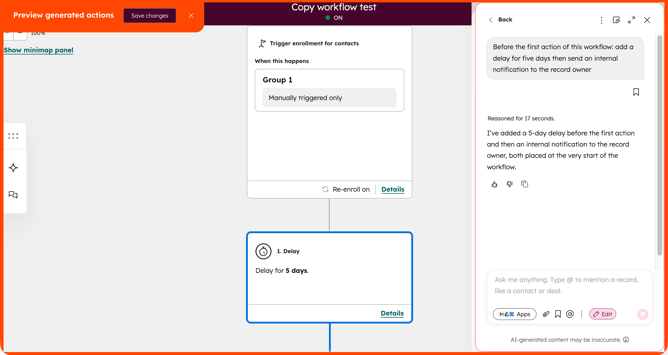
- En el editor, puede previsualizar las acciones que se añadirán al workflow. Estas acciones se resaltarán en azul.
- En el panel del asistente de Breeze, puedes afinar aún más las acciones que te gustaría añadir. Las acciones actualizadas aparecerán en la vista previa de su workflow.
- Para añadir las acciones a su workflow, en la parte superior izquierda, haga clic en Guardar cambios.
- Para salir de la vista previa sin guardar, en la parte superior izquierda, haga clic en el icono x. A continuación, haga clic en Continuar sin guardar.
- Continúa configurando tu workflow.