Päivitetty viimeksi: 1 joulukuuta 2025
Saatavilla minkä tahansa seuraavan Tilauksen kanssa, paitsi jos toisin mainitaan:

Määritä ja muuta julkaisemattoman tai julkaistun blogikirjoituksen julkaisupäivää sisältöeditorin Julkaisuasetukset-pudotusvalikossa.
Ennen kuin aloitat
Ennen kuin aloitat työskentelyn tämän ominaisuuden kanssa, varmista, että ymmärrät täysin, mitkä vaiheet on tehtävä etukäteen, sekä ominaisuuden rajoitukset ja sen käytön mahdolliset seuraukset.
Rajoitusten ja näkökohtien ymmärtäminen
- Postauksen julkaisupäivän muuttaminen voi aiheuttaa sen, että ulkoiset RSS-sähköpostit sisällyttävät postauksen, koska blogin RSS-syöte muuttuu.
- Blogipostauksen julkaisupäivän muuttaminen menneeseen ajankohtaan ei aiheuta päällekkäistä blogin tilaussähköpostia tai automaattista sosiaalista postausta.
- Uudet blogipostaukset, joiden julkaisupäivä on menneisyydessä, eivät aiheuta blogitilaus-sähköposteja tai automaattisia sosiaalisia viestejä.
- Uudet blogipostaukset, joiden julkaisupäivä on tulevaisuudessa, eivät näy suorana tai käynnistä blogi-ilmoitussähköposteja ennen kyseistä päivämäärää.
Julkaisemattoman postauksen julkaisupäivän asettaminen
Julkaise uusi blogikirjoitus, jonka julkaisupäivä on menneisyydessä, tai ajoita se julkaistavaksi tulevana päivänä.
- Siirry HubSpot-tililläsi kohtaan Sisältö > Blogi.
- Napsauta blogikirjoituksen nimeä .
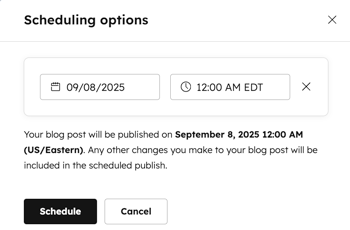
- Napsauta sisältöeditorissa oikeassa yläkulmassa olevan Julkaise-kohdan vieressä olevaa pudotusvalikkoa ja valitse Aikataulutusasetukset.
- Napsauta valintaikkunassa Aikatauluta julkaisu.
- Napsauta päivämäärä- ja kellonaikakenttiä ja valitse päivämäärä ja kellonaika , jolloin postaus julkaistaan.
- Kun olet valmis, napsauta Aikatauluta.
Julkaistun viestin julkaisupäivän asettaminen
Aseta olemassa olevan suorassa lähetyksessä olevan postauksen julkaisupäivämäärä menneeseen ajankohtaan. Jos blogin tilaussähköpostit eivät olleet käytössä blogisi asetuksissa, kun viesti alun perin julkaistiin, viesti saatetaan sisällyttää uuteen julkaisupäivään liittyviin viikoittaisiin tai kuukausittaisiin blogi-ilmoitussähköposteihin .- Siirry HubSpot-tililläsi kohtaan Sisältö > Blogi.
- Napsauta blogikirjoituksen nimeä .
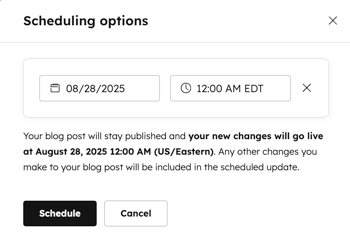
- Napsauta sisältöeditorissa oikeassa yläkulmassa olevaa Päivitä-kohdan vieressä olevaa pudotusvalikkoa ja valitse Ajoitusasetukset.
- Napsauta valintaikkunassa Ajastettu päivitys.
- Napsauta päivämäärä- ja kellonaikakenttiä ja valitse päivämäärä ja kellonaika , jolloin viesti julkaistaan.
- Napsauta Aikatauluta.