
Päivitetty viimeksi: 13 elokuuta 2026
Saatavilla minkä tahansa seuraavan Tilauksen kanssa, paitsi jos toisin mainitaan:
-
 Marketing Hub
Professional, Enterprise
Marketing Hub
Professional, Enterprise
-
 Content Hub
Starter, Professional, Enterprise
Content Hub
Starter, Professional, Enterprise
- Vanhentunut Marketing Hub Basic-versio
Jos olet uudistamassa yrityksesi tai verkkosivustosi brändiä, voit vaihtaa brändin verkkotunnuksen päivittääksesi isännöidyn sisällön URL-osoitteet.
Ennen kuin aloitat
Ennen kuin vaihdat brändin verkkotunnuksen, tutustu vaatimuksiin ja huomioitaviin seikkoihin.
Käyttöoikeudet edellytetään Verkkotunnuksen korvaaminen edellyttää verkkotunnuksen asetusten käyttöoikeutta.
- Tarkista URL-osoitteen rakenne:
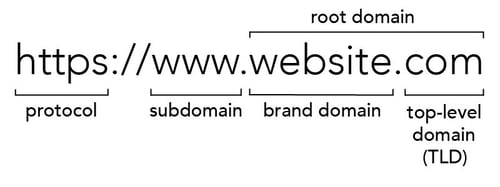
- Kun vaihdat brändin verkkotunnuksen, kaikkien siihen liitettyjen aliverkkotunnusten brändin verkkotunnus päivitetään. Muu URL-rakenne pysyy ennallaan. Esimerkiksi, kun vaihdat brändin verkkotunnuksen mydomain verkkotunnukseen thedomain:
- www.mydomain.com muuttuu muotoon www.thedomain.com
- blog.mydomain.com muuttuu muotoon blog.thedomain.com
- Jos vaihdat vain ylätason verkkotunnuksen, sinun ei tarvitse vaihtaa brändiverkkotunnustasi. Voit yksinkertaisesti liittää verkkotunnuksen uuteen ylätason verkkotunnukseen käyttämällä olemassa olevaa brändiverkkotunnustasi.
- Kaikki vanhan brändidomainin avulla luodut mukautetut analytiikanäkymät poistetaan tililtäsi brändidomainin korvaamisen jälkeen.
- Jos olet Marketing Hub Enterprise- tai Content Hub Enterprise -käyttäjä ja sinulla on domain-rajoitusten laajennus tai Brands-lisäosa, voit isännöidä ja hallita sisältöä yhdelle ylimääräiselle brändidomainille lisäosaa kohden.
Brändidomainin korvaaminen
Korvaa brändidomainisi seuraavien ohjeiden mukaisesti. Jos muutat myös alidomainia tai ylätason domainia, noudata tämän osion lopussa olevia lisäohjeita ensisijaisen domainin korvaamiseksi.
- Napsauta HubSpot-tilisi ylänavigointipalkin
asetuskuvaketta. - Siirry vasemman sivupalkin valikosta kohtaan Sisältö > Verkkotunnukset ja URL-osoitteet.
- Napsauta Hosting-verkkotunnukset -osiossa sen verkkotunnuksen, jota haluat muokata, Toiminnot-pudotusvalik -kohtaa ja valitse Vaihda brändin verkkotunnus.

- Valitse ”Vaihda brändiverkkotunnus” -sivulla avattavasta valikosta ”Vaihdettava brändiverkkotunnus” ja valitse vanha brändiverkkotunnus.
- Napsauta Uusi brändidomain-pudotusvalikkoa ja valitse uusi brändidomain, sitten napsauta Seuraava.
- Jos haluat korvata verkkotunnuksen olemassa olevalla uudelleenohjausverkkotunnuksella, valitse se avattavasta valikosta.
- Jos haluat korvata sen uudella, liittämättömällä verkkotunnuksella, kirjoita verkkotunnuksen nimi suoraan kenttään.
- Jos sinua pyydetään tekemään niin, kirjoita Verifioi verkkotunnus -sivulla teksti Aliverkkotunnus-kenttään (valinnainen). Napsauta sitten Seuraava.

- Vahvista nykyisen ja uuden verkkotunnuksen tiedot. Napsauta sitten Korvaa brändiverkkotunnus.

Vaihda sisältöä toissijaisilla verkkotunnuksilla
Jos sinulla on Marketing Hub Professional-, Enterprise- tai Content Hub Professional-, Enterprise-tilaus, voit käyttää brändiverkkotunnustasi toissijaisena verkkotunnuksena sisällön isännöintiin tai korvata minkä tahansa toissijaisen verkkotunnuksen uudella brändiverkkotunnuksellasi.
Vaihda sisältöä toissijaisilla verkkotunnuksillasi brändiverkkotunnuksen korvaamisen jälkeen seuraavasti:
- Napsauta HubSpot-tilisi ylänavigointipalkin
asetuskuvaketta. - Siirry vasemman sivupalkin valikosta kohtaan Sisältö > Verkkotunnukset ja URL-osoitteet.
- Napsauta Hosting-verkkotunnukset -osiossa Toiminnot-pudotusvalikkoa ja valitse Tee toissijaiseksi muille sisältötyypeille.
- Valitse valintaikkunassa kunkin verkkotunnuksen sisältötyypin vieressä oleva valintaruutu ja napsauta sitten Tallenna.
- Kun olet määrittänyt verkkotunnuksen toissijaiseksi muille sisältötyypeille, voit siirtää sisältöä manuaalisesti, ohjata aiemman verkkotunnuksen uudelleen tai irrottaa aiemman verkkotunnuksen:
- Voit siirtää sisältösi manuaalisesti uuteen verkkotunnukseen seuraavasti:
- Päivitä blogisi muuttamalla blogin juuriosoite niin, että se käyttää uutta brändidomainia.
- Päivitä aloitussivut ja verkkosivuston sivut muokkaamalla kunkin sivun asetuksia ja vaihtamalla sivun URL-osoite uuteen brändidomainiin.
- Voit ohjata vanhan verkkotunnuksen uuteen verkkotunnukseen tai irrottaa sen tililtäsi seuraavasti:
- Napsauta Uudelleenohjattavat verkkotunnukset -osiossa edellisen verkkotunnuksen kohdalla Toiminnot -pudotusvalikkoa ja valitse Uudelleenohjaus toiseen verkkotunnukseen.
- Voit siirtää sisältösi manuaalisesti uuteen verkkotunnukseen seuraavasti:
-
-
- Napsauta valintaikkunassa ”Ohjaa” -pudotusvalikkoa ja valitse verkkotunnus.
- Kun olet valmis, napsauta Tallenna.
- Voit irrottaa edellisen verkkotunnuksen tililtäsi napsauttamalla Toiminnot -pudotusvalikkoa ja valitsemalla Irrota.
-
