Päivitetty viimeksi: 11 syyskuuta 2026
Saatavilla minkä tahansa seuraavan Tilauksen kanssa, paitsi jos toisin mainitaan:

Mukauta lomakekenttien asettelua, jotta voit hallita lomakkeen ulkoasua ja toimintaa kävijöiden näkökulmasta. Voit säätää kenttien sijaintia ja ryhmitellä toisiinsa liittyviä kenttiä, jotta lomakkeen käyttö on selkeämpää. Voit esimerkiksi ryhmitellä yhteystiedot yhteen tai järjestää kentät uudelleen vastaamaan konversioprosessisi kulkua.
Tässä artikkelissa kerrotaan, miten lomakekenttien asettelua muokataan päivitetyn lomakeditorin avulla. Jos käytät vanhaa lomakeditoria, lue ohjeet lomakekenttien asettelun muokkaamisesta vanhoissa lomakkeissa.
Käyttöoikeudet edellytetään Lomakkeiden muokkausoikeudet ovat välttämättömiä lomakkeen luomiseksi tai muokkaamiseksi.
Lisää sisältöä lomakekenttien väliin
Lomakekentät ja muut lomakeelementit voidaan sijoittaa muiden kenttien yläpuolelle, alapuolelle tai viereen.
- Napsauta HubSpot-tilissäsi Lisää ja siirry sitten kohtaan Markkinointi > Lomakkeet. Jos Lisää-kohtaa ei näy tilissäsi, siirry suoraan kohtaan Markkinointi > Lomakkeet.
- Vie hiiri lomakkeen päälle ja napsauta Muokkaa tai luo uusi lomake.
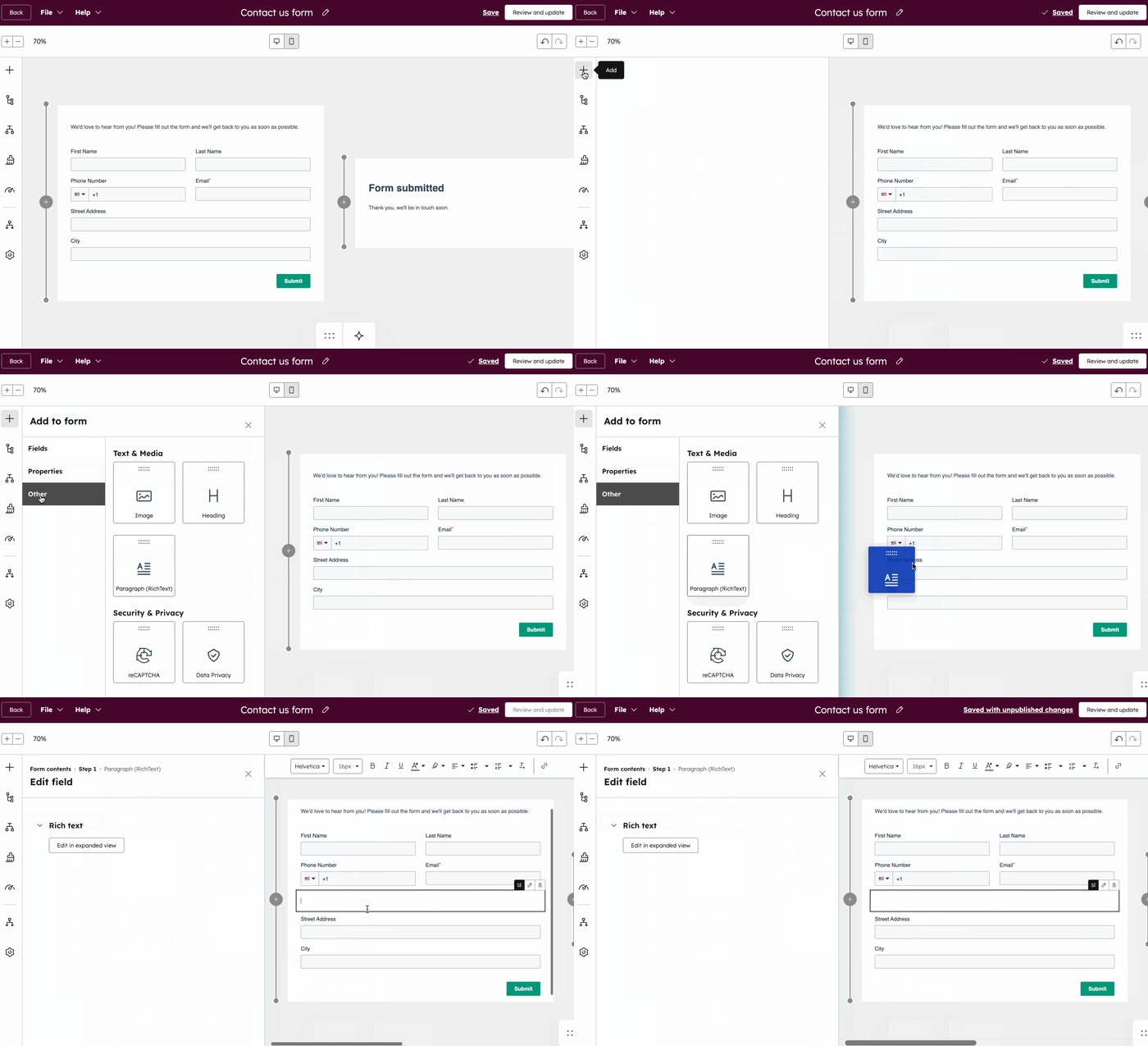
- Napsauta vasemmassa yläkulmassa olevaa lisäkuvaketta ( ).
- Napsauta vasemmassa paneelissa Kentät, Ominaisuudet tai Muut.
- Napsauta ja vedä kenttä oikealla olevaan lomakkeen esikatseluun lisätäksesi sen lomakkeeseen.
- Napsauta oikeassa yläkulmassa Päivitä tai Julkaise tallentaaksesi lomakkeen muutokset.
Muuta lomakekentän vaihtoehtojen järjestystä
Jos käytät lomakekenttää, jossa on useita vaihtoehtoja, kuten avattava valintaluettelo, voit järjestää vaihtoehdot uudelleen. Lue lisää käytettävissä olevista valintavaihtoehdoista.
- Napsauta HubSpot-tilissäsi Lisää ja siirry sitten kohtaan Markkinointi > Lomakkeet. Jos Lisää-kohtaa ei näy tilissäsi, siirry suoraan kohtaan Markkinointi > Lomakkeet.
- Vie hiiri lomakkeen päälle ja napsauta Muokkaatai luo uusi lomake.
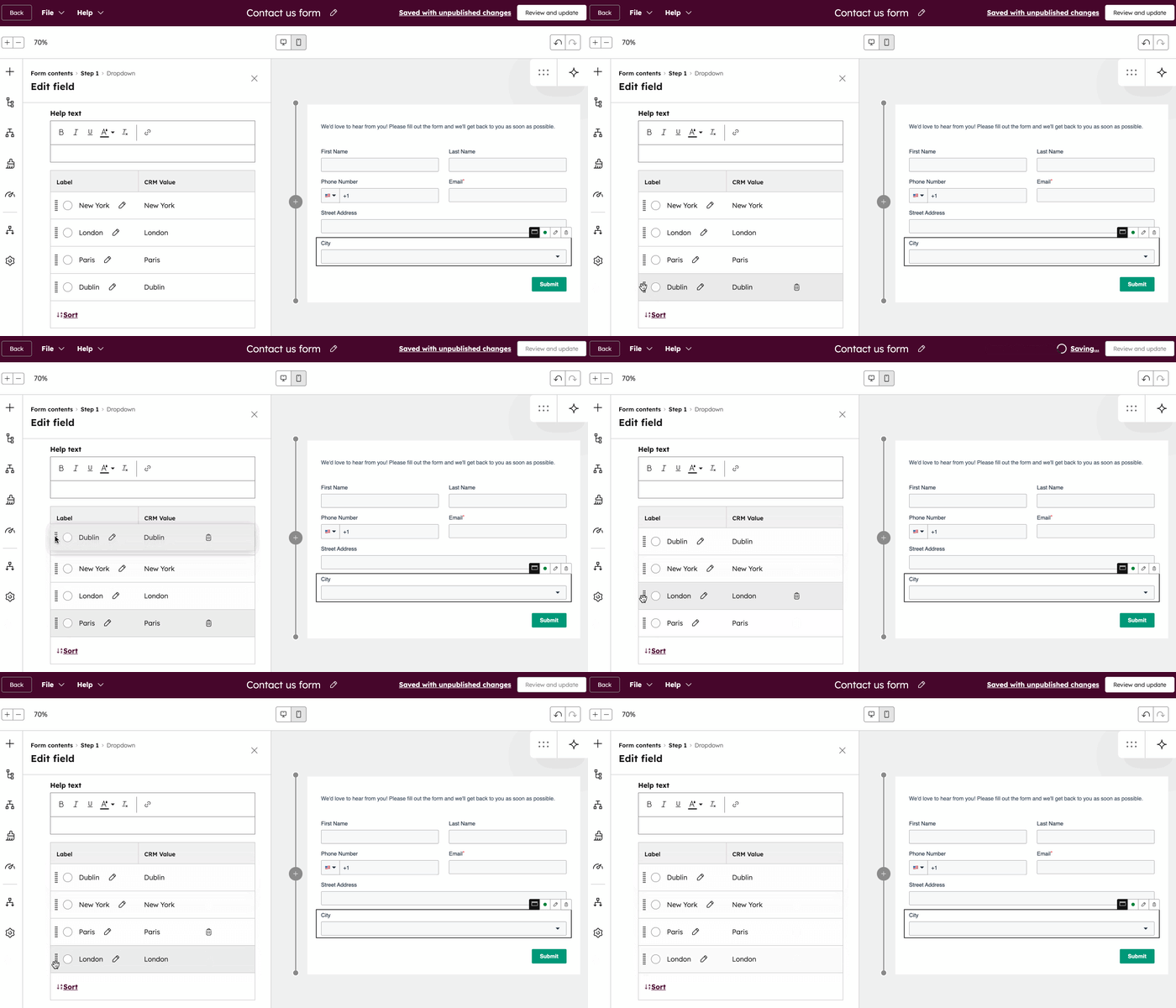
- Napsauta oikeanpuoleisessa paneelissa kenttää, jonka vaihtoehtojen järjestystä haluat muuttaa.
- Napsauta vasemmassa paneelissa Kentän asetukset -osion alla kentän vaihtoehdon vasemmalla puolella olevaa pisteviivaa ( ) ja vedä vaihtoehto haluttuun kohtaan.
- Voit lajitella vaihtoehdot aakkosjärjestykseen napsauttamalla Lajittele.
- Napsauta oikeassa yläkulmassa Tarkista ja päivitä, jotta lomakkeen päivitykset julkaistaan.
Järjestä lomakekentät vierekkäin
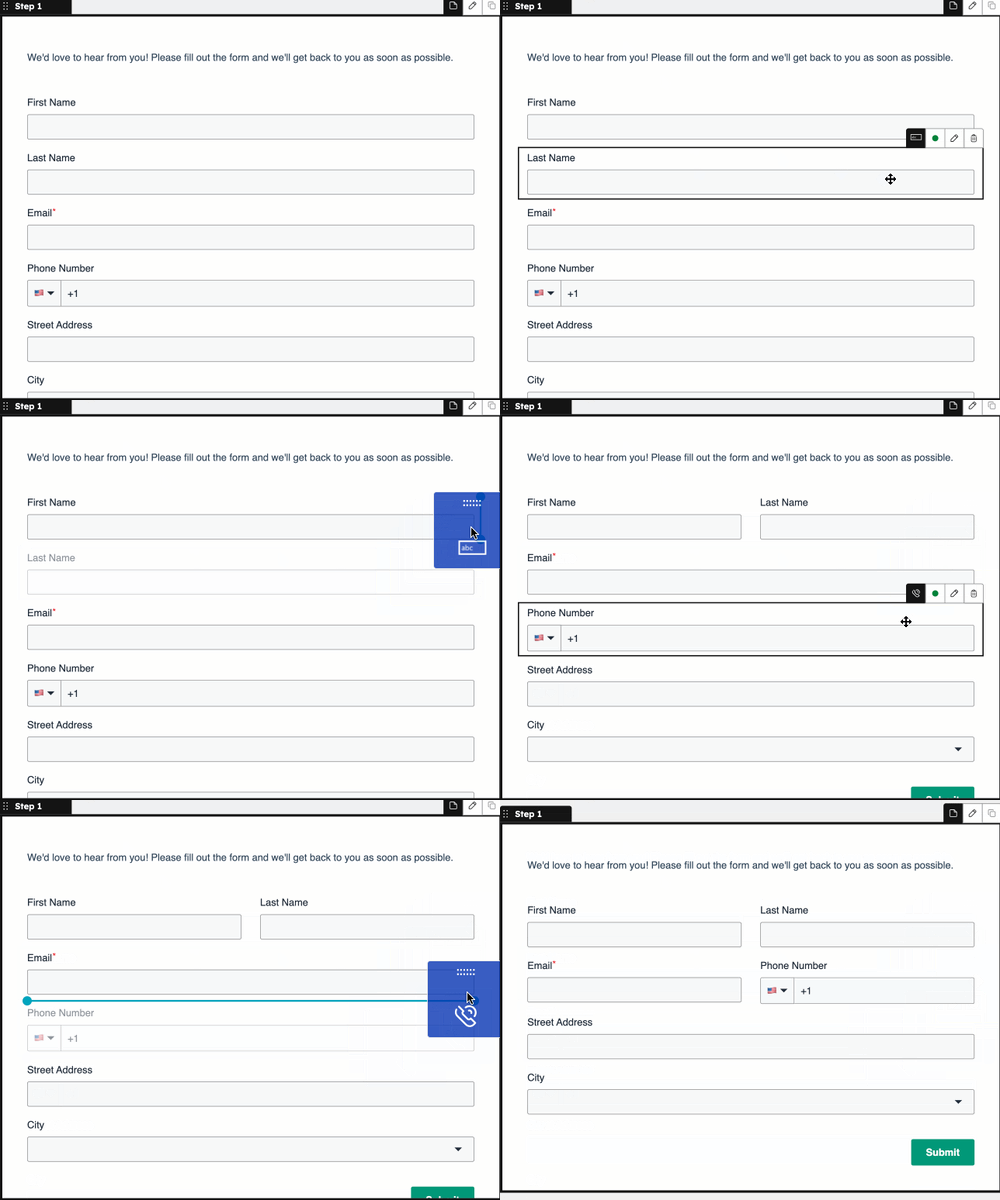
Lomakkeeseen voi sijoittaa enintään kolme kenttää vierekkäin.
- Napsauta HubSpot-tilissäsi Lisää ja siirry sitten kohtaan Markkinointi > Lomakkeet. Jos Lisää-kohtaa ei näy tilissäsi, siirry suoraan kohtaan Markkinointi > Lomakkeet.
- Vie hiiri lomakkeen päälle ja napsauta Muokkaa tai luo uusi lomake.
- Napsauta ja vedä lomakekenttää nähdäksesi sijoitusvaihtoehdot.
- Jos haluat sijoittaa kentän rivillä olevan kentän viereen, vedä se johonkin kyseisen rivin vapaista paikoista.
- Napsauta oikeassa yläkulmassa Tarkista ja päivitä julkaistaksesi lomakkeen päivitykset.