
Päivitetty viimeksi: 2 huhtikuuta 2026
Saatavilla minkä tahansa seuraavan Tilauksen kanssa, paitsi jos toisin mainitaan:
-
 Service Hub
Professional, Enterprise
Service Hub
Professional, Enterprise
-
 Paikkoja edellytetään
Mukauta tietokannan ulkoasua valitsemalla asettelu, muuttamalla teeman tyylejä sekä muokkaamalla otsikon tai alatunnisteen sisältöä teemaeditorissa. Esikatsele, miltä tietokannan teema näyttää malleissa, eri kielillä ja eri näytön kokoilla.
Ennen kuin aloitat
Ennen kuin mukautat tietokannan teemaa, tutustu vaatimuksiin ja huomioitaviin seikkoihin.
Paikkoja edellytetään Tietokannan teeman mukauttaminen edellyttää Service Hub -käyttöoikeutta.
Käyttöoikeudet edellytetään Tietokannan teeman mukauttaminen edellyttää tietokannan asetusten käyttöoikeutta sekäyleisten sisältö- ja teema-asetusten käyttöoikeutta.
Tutustu rajoituksiin ja huomioitaviin seikkoihin
- Nämä työkalut ovat käytettävissä vain siirretyissä tietokannoissa. Lue lisäätietokannan siirtämisestä.
- Jos tietopankkia ei ole siirretty, lue lisää vanhan tietopankin luomisesta ja mukauttamisesta.
- Tietokannan mukauttamista ei tueta Design Managerissa tai mukautetuissa teemoissa.
Mukauta tietokannan teematyylejä
Tietokannan teemaeditorissa voit määrittää värejä, typografiaa sekä etusivun, artikkelien, otsikon ja alatunnisteen tyylejä.
Värit
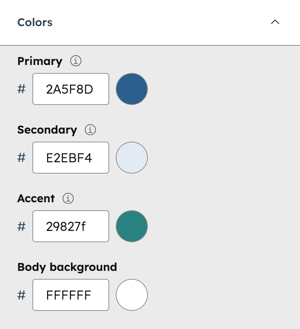
Tietokannan teeman väriasetukset määrittävät päävärin, toissijaisen värin, korostusvärin ja tekstin värin kaikille teeman mallissa oleville elementeille. Nämä tyylit sovelletaan kaikkiin tietokannan elementteihin.
- Siirry HubSpot-tililläsi kohtaan Palvelu > Tietämyskanta.
- Napsauta oikeassa yläkulmassa olevaa Määritä -pudotusvalikkoa ja valitse Teema.
- Napsauta laajentaaksesi Värit-osion ja valitse väri kentille Ensisijainen, Toissijainen, Korostus ja Runko. Oletusarvoisesti näkyvätbrändisi värit.
- Kun olet valmis, napsauta oikeassa yläkulmassa olevaa Julkaise teema-painiketta.
Typografia
Valitse ensisijainen ja toissijainen fontti, jota käytetään tietopankin otsikoissa, tekstissä ja linkeissä.
- Siirry HubSpot-tililläsi kohtaan Palvelu > Tietämyskanta.
- Napsauta oikeassa yläkulmassa olevaa Configure -pudotusvalikkoa ja valitse Theme.
- Napsauta vasemmassa sivupalkissa Typografia.
- Napsauta Ensisijainen- ja Toissijainen-osioissa fontin pudotusvalikkoa ja valitse fontti. Voit muuttaa fontin väriä napsauttamalla värivalitsinta ja valitsemalla fontin värin. Lisäfonttityylivaihtoehdot (esim. fontin paksuus, koko tai kirjainkoko) riippuvat valitusta fontista.
- Voit muokata otsikon, tekstin tai linkkien fontteja laajentamalla Otsikko (H1–H6), Teksti tai Linkki -osiot, napsauttamalla fontin pudotusvalikkoa ja valitsemalla fontin. Voit muuttaa fontin väriä napsauttamalla värivalitsinta ja valitsemalla fontin värin.
- Kun olet valmis, napsauta oikeassa yläkulmassa olevaa Julkaise teema-painiketta.
Etusivu
- Siirry HubSpot-tililläsi kohtaan Palvelu > Tietämyskanta.
- Napsauta oikeassa yläkulmassa olevaa Määritä -pudotusvalikkoa ja valitse Teema.
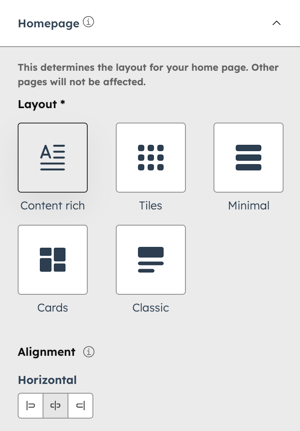
- Laajenna vasemmassa sivupalkissa Kotisivu-osio napsauttamalla sitä ja valitse asetteluvaihtoehto (esim. Ruudut tai Minimal). Eri asetteluvaihtoehdot tukevat erilaisia tyylivaihtoehtoja.
- Kun olet valmis, napsauta oikeassa yläkulmassa olevaa Julkaise teema -painiketta.
Artikkeli
- Siirry HubSpot-tililläsi kohtaan Palvelu > Tietämyskanta.
- Napsauta oikeassa yläkulmassa olevaa Configure -pudotusvalikkoa ja valitse Theme.
- Napsauta teemamuokkaajan vasemmassa yläkulmassa View on -pudotusvalikkoa ja valitse Knowledge base article.
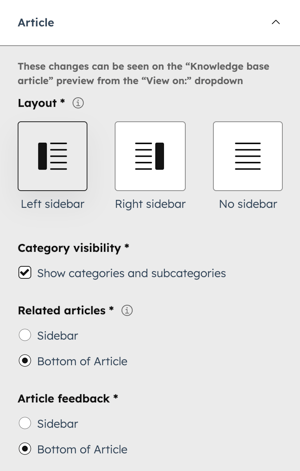
- Napsauta vasemmassa sivupalkissa Artikkeli-osiota laajentaaksesi sen ja valitse asetteluvaihtoehto (esim. Vasen sivupalkki tai Oikea sivupalkki). Eri asetteluvaihtoehdot tukevat erilaisia tyylivaihtoehtoja.
- Kun olet valmis, napsauta oikeassa yläkulmassa olevaa Julkaise teema -painiketta.
Otsikko
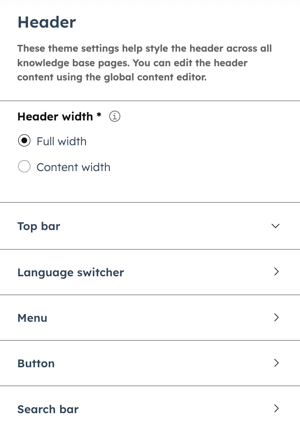
Mukauta tietokannan teeman otsikkotyylejä, kuten otsikon leveyttä, yläpalkkia, kielivalitsinta, valikkoa, painiketta ja hakupalkkia. Voit myös muokata näiden elementtien värejä, fontteja ja hiiren osoittimen tyylejä.
- Siirry HubSpot-tililläsi kohtaan Palvelu > Tietämyskanta.
- Napsauta oikeassa yläkulmassa olevaa Määritä -pudotusvalikkoa ja valitse Teema.
- Napsauta vasemmassa sivupalkissa Otsikko ja valitse jokin seuraavista:
- Otsikon leveys: valitse Koko leveys tai Sisällön leveys.
- Yläpalkki: valitse Taustaväri, Perusfontti ja Hover-fontti.
- Kielivalitsin: napsauta värivalitsinta ja valitse väri.
- Valikko: valitse Perusfontti, Hover-fontti,Taustaväri ja välistys sekä Pudotusvalikotyylit.
- Painike: valitse Fontti, Tekstin muunnos, Taustaväri, Reunustyyli, Kulman säde ja Hover-fonttityylit .
- Hakupalkki: valitse taustatyyppi ( esim. väri tai kuva)ja välistys, tekstin otsikko ja syöttötekstintyylit.
- Kun olet valmis, napsauta oikeassa yläkulmassa olevaa Julkaise teema-painiketta.
Alatunniste
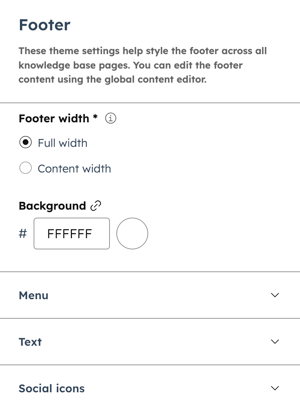
Mukauta tietokannan teeman alatunnisteen tyylejä, kuten alatunnisteen leveyttä, taustaa, valikkoa, tekstiä ja sosiaalisen median kuvakkeita. Voit myös muokata näiden elementtien värejä, fontteja ja hiiren osoittimen tyylejä.- Siirry HubSpot-tililläsi kohtaan Palvelu > Tietämyskanta.
- Napsauta oikeassa yläkulmassa olevaa Määritä -pudotusvalikkoa ja valitse Teema.
- Napsauta vasemmassa sivupalkissa Alatunniste ja valitse seuraavista:
- Alatunnisteen leveys: valitse Koko leveys tai Sisällön leveys.
- Tausta: napsauta värivalitsinta ja valitse väri.
- Valikko: valitse Perusfontti ja Hover-fontti. Voit muuttaa fontin väriä napsauttamalla värivalitsinta ja valitsemalla fontin värin.
- Teksti: valitse fontti.
- Sosiaalisen median kuvakkeet: valitse kuvakkeen koko, muoto, väri, taustaväri ja kohdistus.
- Kun olet valmis, napsauta oikeassa yläkulmassa olevaa Julkaise teema-painiketta.
Muokkaa tietokannan otsikon sisältöä
Mukauta tietokannan otsikon sisältöä brändisi tai navigointilinkkien esittelemiseksi. Julkaistut päivitykset näkyvät automaattisesti kaikilla tietokannan sivuilla.
- Siirry HubSpot-tililläsi kohtaan Palvelu > Tietämyskanta.
- Napsauta oikeassa yläkulmassa olevaa Määritä -pudotusvalikkoa ja valitse Otsikko.
- Napsauta yleisen sisällön editorissa vasemmassa sivupalkissa olevaa Contents -kuvaketta.
- Napsauta vasemmassa sivupalkissa Website header -moduulia ja valitse seuraavista:
- Logo: kytke Oletuslogon ohitus -kytkin päälle tai napsauta Muokkaa tämän verkkotunnuksen oletuslogoa. Jos haluat näyttää yrityksesi nimen, kytke Näytä yrityksen nimi, kun logoa ei ole määritetty -kytkin päälle.
- Lisätukivaihtoehdot: kytke Näytä asiakasportaalin linkki, Näytä kirjautuminen rajoitetulle sisällölle tai Tukilomake-kytkimet.
- Valikko: valitse Valikko ja Enimmäistasot.
- Painike: valitse Lisää-painike -valintaruutu, Linkki ja Linkkityyppi.
- Kielivalitsin: valitse Lisää kielivalitsin -valintaruutu ja Näyttötila.
- Kun olet valmis, napsauta oikeassa yläkulmassa olevaa Julkaise [#] resurssiin -painiketta.
Muokkaa tietokannan alatunnisteen sisältöä
Mukauta tietokannan alatunnisteen sisältöä brändisi tai navigointilinkkien esittelemiseksi. Julkaistut päivitykset näkyvät automaattisesti kaikilla tietokannan sivuilla.
- Siirry HubSpot-tililläsi kohtaan Palvelu > Tietämyskanta.
- Napsauta oikeassa yläkulmassa olevaa Määritä -pudotusvalikkoa ja valitse Alatunniste.
- Napsauta yleisen sisällön editorissa Contents -kuvaketta ja valitse jokin seuraavista:
- Alatunnistevalikko: napsauta Menu- pudotusvalikkoa ja valitse valikko. Jos haluat näyttää alatunnistevalikon kaikilla tietokannan sivuilla, valitse Näytä valikko -valintaruutu.
- Logo: kytke Oletuslogon ohitus -kytkin päälle tai napsauta Muokkaa tämän verkkotunnuksen oletuslogoa.
- Alatunnisteen osoite: napsauta Muokkaa laajennetussa näkymässä ja kirjoita alatunnisteen osoite.
- Seuraa sosiaalisessa mediassa: vie hiiri sosiaalisen median linkin päälle ja napsauta muokkauskuvaketta. Napsauta Linkki- pudotusvalikkoa ja valitse vaihtoehto.
- Alatunnisteen tekijänoikeustiedot: napsauta Muokkaa laajennetussa näkymässä ja kirjoita alatunnisteen tekijänoikeustiedot.
- Kun olet valmis, napsauta oikeassa yläkulmassa olevaa Julkaise [#] resurssit -painiketta.
Tietokannan teeman esikatselu
Kun olet luonut tietopankin, voit tarkastella teeman ulkoasua teemaeditorissa. Voit tarkastella teeman ulkoasua eri malleissa, kielillä ja näytökooissa.
- Siirry HubSpot-tililläsi kohtaan Palvelu > Tietämyskanta.
- Napsauta oikeassa yläkulmassa olevaa Määritä -pudotusvalikkoa ja valitse Teema.
- Voit tarkastella mallia, jossa on esimerkkisisältöä, napsauttamalla vasemmassa yläkulmassa olevaa Näytä- pudotusvalikkoa ja valitsemalla mallin. Teemaan tehdyt muutokset koskevat kaikkia tietokannan malleja.

- Voit tarkastella mallia eri kielillä napsauttamalla vasemmassa yläkulmassa olevaa toista avattavaa valikkoa ja valitsemalla kielen.

- Voit tarkastella, miten malli näkyy eri laitteilla, napsauttamalla editorin yläosassa olevia laitteikoneita tai syöttämällä näytön leveyden pikseleinä.

