Päivitetty viimeksi: 3 elokuuta 2026
Saatavilla minkä tahansa seuraavan Tilauksen kanssa, paitsi jos toisin mainitaan:
-
 Content Hub
Professional, Enterprise
Content Hub
Professional, Enterprise
Kun olet luonut podcast-sarjan ja julkaissut podcast-jaksosi, voit jakaa podcastisi HubSpot-sivuillasi tai ulkoisilla alustoilla, kuten Apple Podcastsissa.
HubSpot-sivuillasi voit käyttää podcast-sarjamoduulia jakamaan kaikki podcastisi jaksot. Yksittäisten jaksojen jakamiseen voit käyttää oletusarvoista podcast-jaksomoduulia. Vaihtoehtoisesti voit jakaa podcastisi ulkoisesti hakemalla podcastisi RSS-syötteen.
Käyttöoikeudet edellytetään Podcast-työkalun käyttö edellyttää Super Admin- tai Podcasts -käyttöoikeuksia.
Jaa podcastisi HubSpot-sivuilla
Käytä podcast-sarjan tai podcast-jakson moduuleja jakamaan podcastisi HubSpot-sivuilla.
Jaa podcast-sarjasi
Voit jakaa podcastisi kaikki jaksot lisäämällä HubSpot-sivullesi podcast-sarjan moduulin:
-
Siirry sisältöön:
- Verkkosivut: Napsauta HubSpot-tilissäsi Lisää ja siirry sitten kohtaan Sisältö > Verkkosivuston sivut. Jos Lisää-kohtaa ei näy tilissäsi, siirry suoraan kohtaan Sisältö > Verkkosivuston sivut.
- Laskeutumissivut: Napsauta HubSpot-tilissäsi Lisää ja siirry sitten kohtaan Sisältö > Aloitussivut. Jos Lisää-kohtaa ei näy tilissäsi, siirry suoraan kohtaan Sisältö > Aloitussivut.
- Blogi: Napsauta HubSpot-tilissäsi Lisää ja siirry sitten kohtaan Sisältö > Blogi. Jos Lisää-kohtaa ei näy tilissäsi, siirry suoraan kohtaan Sisältö > Blogi.
- Napsauta sivusi nimeä.
- Napsauta sisältöeditorin vasemmassa sivupalkissa Lisää-kuvaketta.
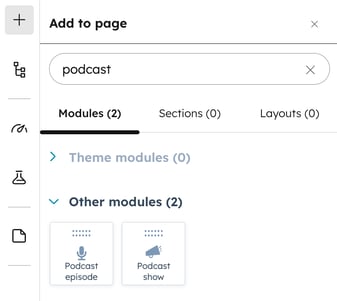
- Etsi yläreunassa olevalla hakupalkilla Podcast Show -moduuli .
- Napsauta Muut moduulit -osiossa Podcast-jakso-moduulia ja vedä se haluttuun kohtaan sivulla.
- Napsauta vasemmassa paneelissa Podcast-ohjelma-pudotusvalikkoa ja valitse sitten olemassa oleva podcast-ohjelma.
-
Voit julkaista muutokset napsauttamalla oikeassa yläkulmassa olevaa Julkaise- tai Päivitä-painiketta . Lue lisää moduulien lisäämisestä HubSpot-sivuillesi.
Yksittäisten podcast-jaksojen jakaminen
Voit jakaa tiettyjä podcast-jaksoja lisäämällä Podcast-jakso-moduulin HubSpot-sivullesi:
-
Siirry sisältöön:
- Verkkosivut: Napsauta HubSpot-tilissäsi Lisää ja siirry sitten kohtaan Sisältö > Verkkosivuston sivut. Jos Lisää-kohtaa ei näy tilissäsi, siirry suoraan kohtaan Sisältö > Verkkosivuston sivut.
- Laskeutumissivut: Napsauta HubSpot-tilissäsi Lisää ja siirry sitten kohtaan Sisältö > Aloitussivut. Jos Lisää-kohtaa ei näy tilissäsi, siirry suoraan kohtaan Sisältö > Aloitussivut.
- Blogi: Napsauta HubSpot-tilissäsi Lisää ja siirry sitten kohtaan Sisältö > Blogi. Jos Lisää-kohtaa ei näy tilissäsi, siirry suoraan kohtaan Sisältö > Blogi.
- Napsauta sivusi nimeä.
- Napsauta sisältöeditorin vasemmassa sivupalkissa ” ” -lisäyskuvaketta.
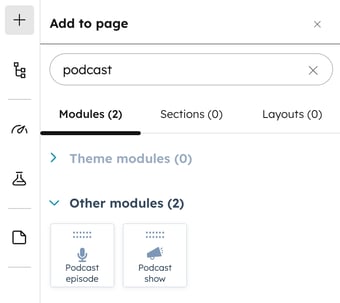
- Etsi yläreunassa olevalla hakupalkilla Podcast-jakso -moduuli.
- Napsauta Muut moduulit -osiossa Podcast-jakso-moduulia ja vedä se haluttuun kohtaan sivulla.
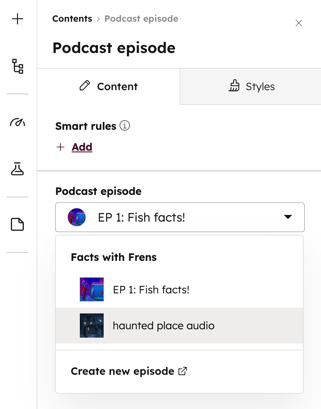
- Napsauta vasemmassa paneelissa Podcast-jakso-pudotusvalikkoa ja valitse sitten olemassa oleva jakso tai napsauta Luo uusi jakso.
-
Voit julkaista muutokset napsauttamalla oikeassa yläkulmassa olevaa Julkaise- tai Päivitä-painiketta . Lue lisää moduulien lisäämisestä HubSpot-sivuillesi.
Jaa podcastisi CTA-painikkeiden avulla
Luo toimintakehotuksia (CTA:ita) julkaistujen podcast-jaksojesi jakamiseksi Podcast Slide-in CTA -mallin avulla. Sen jälkeen voit jakaa toimintakehotuksen HubSpot-sivustollasi tai ulkoisessa sisällössä. Voit jakaa podcastisi toimintakehotuksen avulla seuraavasti:
- Napsauta HubSpot-tilissäsi Lisää ja siirry sitten kohtaan Markkinointi > CTA:t. Jos Lisää-kohtaa ei näy tilissäsi, siirry suoraan kohtaan Markkinointi > CTA:t.
- Napsauta oikeassa yläkulmassa Luo.
- Etsi ja valitse Podcast Slide-In -malli. Napsauta sitten Valitse malli.
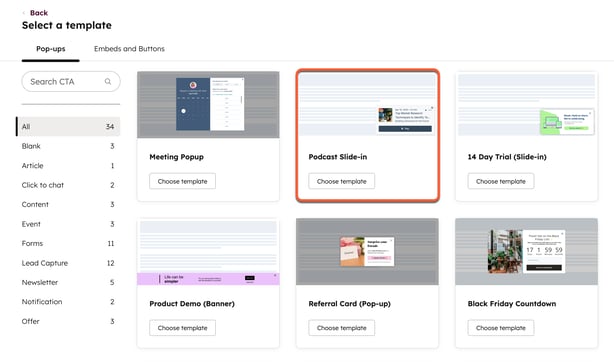 .
.
- Napsauta oikeanpuoleisessa paneelissa Podcast-moduulia.
- Napsauta vasemmassa paneelissa Podcast-jakso -pudotusvalikkoa ja valitse podcast-jakso.
- Voit lisätä älykkään sisällön CTA-painikkeeseesi napsauttamalla Älykkäät säännöt -osiossa + Lisää. Lue lisää älykkään sisällön käytöstä CTA-painikkeiden kanssa.
- Jatka CTA:n määrittämistä.
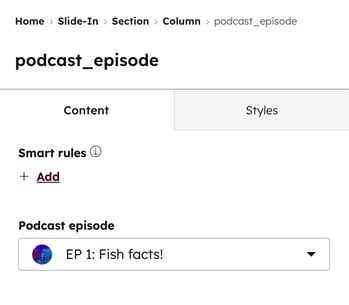 .
.
Jaa podcastisi ulkoisilla alustoilla
Voit jakaa podcastejasi ulkoisesti kopioimalla ja liittämällä podcastin RSS-syötteen. Kun olet hakenut RSS-syötteen, lue ohjeet ohjelman lähettämisestä Apple Podcastsiin.
Podcastin RSS-syötteen hakeminen:
- Napsauta HubSpot-tilissäsi Lisää ja siirry sitten kohtaan Sisältö > Podcastit. Jos Lisää-kohtaa ei näy tilissäsi, siirry suoraan kohtaan Sisältö > Podcastit.
- Napsauta vasemmassa yläkulmassa Podcast-ohjelma -pudotusvalikkoa ja valitse podcast.
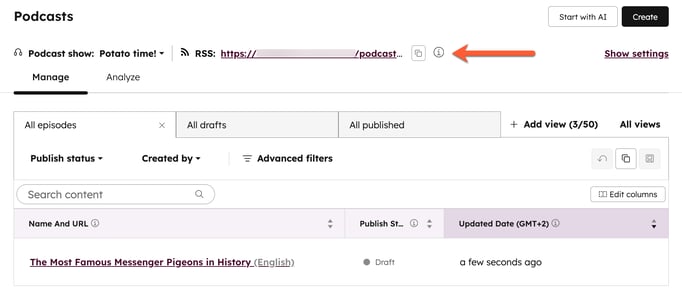
- Napsauta vasemmassa yläkulmassa RSS-osiossa ” ” -kopiointikuvaketta.