Päivitetty viimeksi: 27 toukokuuta 2026
Saatavilla minkä tahansa seuraavan Tilauksen kanssa, paitsi jos toisin mainitaan:

Kun tarkastelet segmenttiä, voit valita, mitkä segmentin ominaisuudet näytetään sarakkeina. Esimerkiksi kontaktisegmentissä voit tarkastella viimeisimpiä sitoumuksia ja muuntuvia kampanjatietoja, mutta sopimussegmentissä voit tarkastella sulkemispäivämääriä ja sopimusten summia.
Voit mukauttaa sarakkeita yksittäiselle segmentille tai soveltaa sarakkeiden määritystä tietyn kohteen kaikkiin segmentteihin (esim. kaikki kontaktisegmentit, kaikki sopimussegmentit). Yksittäiset käyttäjät voivat mukauttaa omia sarakkeitaan, tai jos olet pääkäyttäjä, voit määrittää segmenttien oletussarakkeet.
Jos haluat sen sijaan mukauttaa segmenttinäkymissä näytettäviä sarakkeita, opettele segmenttinäkymien hallintaa.
Segmenttisarakkeiden mukauttaminen yksittäisenä käyttäjänä
Voit muokata segmentin sarakkeita omaan käyttöösi. Kun muokkaat omia sarakkeitasi, valitsemasi ominaisuudet koskevat vain selainta. Muilla segmenttiä käyttävillä käyttäjillä ja laitteilla ei ole samoja sarakkeita.
- Siirry HubSpot-tililläsi kohtaan CRM > Segmentit.
- Napsauta segmentin nimeä.
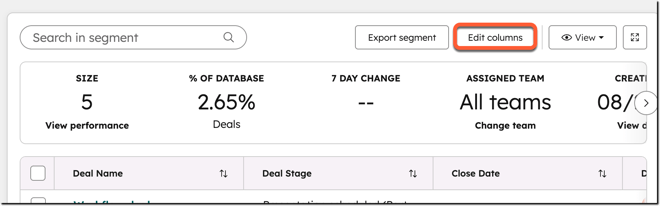
- Valitse taulukon yläpuolella Muokkaa sarakkeita.
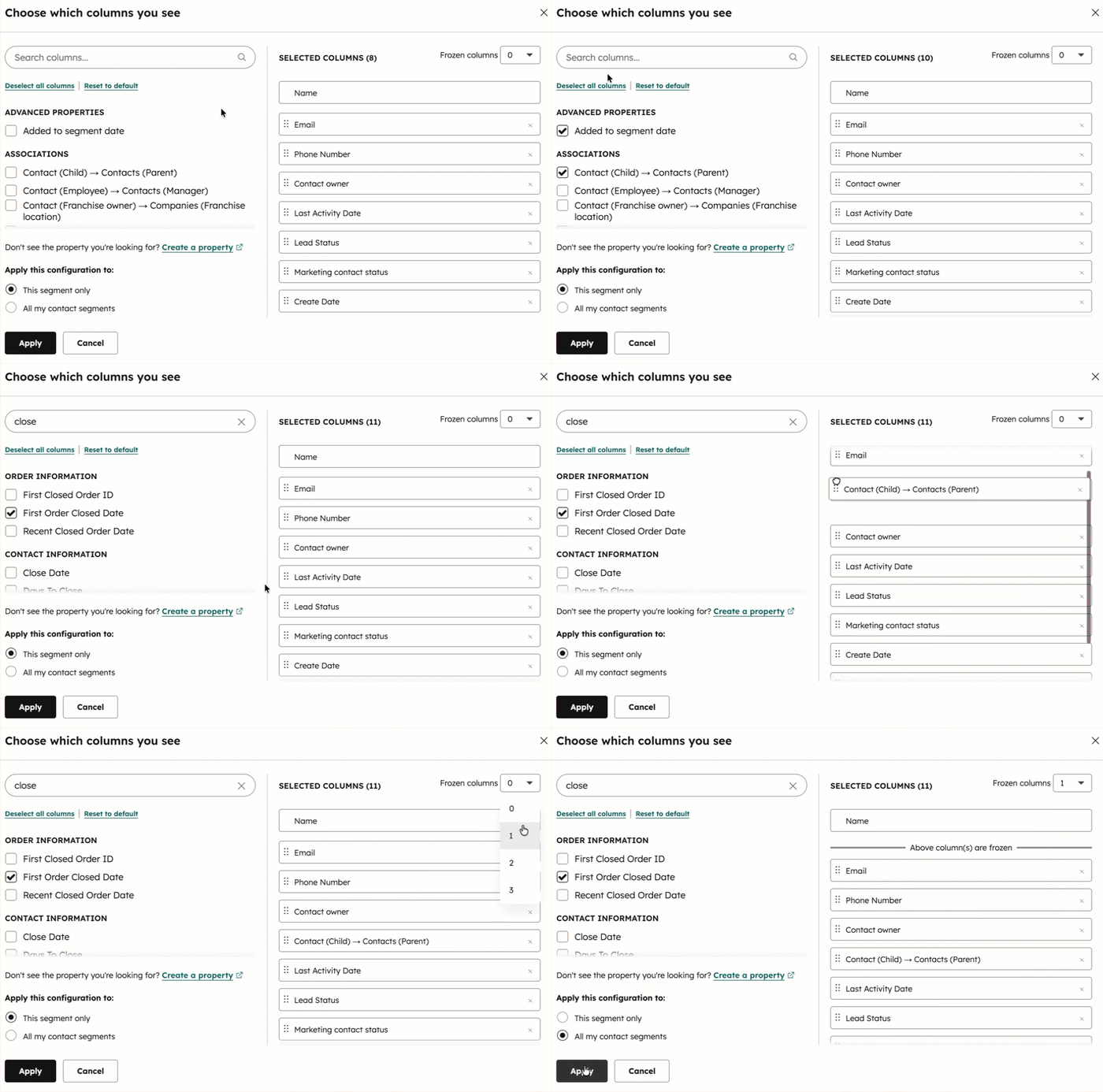
- Voit lisätä ominaisuuden valittuihin sarakkeisiin valitsemalla ominaisuuden vieressä vasemmalla olevanvalintaruudun.
- Voit järjestää sarakkeen uudelleen napsauttamalla ja vetämällä ominaisuutta oikealla. Jos haluat siirtää sen ylimpään kohtaan, siirrä hiiren kursori ominaisuuden päälle ja valitse Siirrä ylimpään kohtaan.
- Voit poistaa sarakkeen napsauttamalla ominaisuuden oikealla puolella olevaa X-kirjainta .
- Jos haluat jäädyttää segmentin vasemmanpuoleisimmat sarakkeet, valitse Jäädytetyt sarakkeet. Kun sarakkeet on jäädytetty, ne pysyvät näkyvissä, kun selaat taulukossa oikealle.
- Valitse jäädytettävien sarakkeiden määrä, enintään kolme ominaisuutta. Valitsemasi määrä sisältää aina ensisijaisen näyttöominaisuuden, joten valitsemalla 1 jäädytät vain oletusarvoisen ensimmäisen sarakkeen (esim. yhteystietojen etunimi ).
- Voit lisätä ominaisuuden jäädytettyihin sarakkeisiin vetämällä ominaisuuden yläpuolelle Rivin Above column(s) are frozen (Yllä olevat sarakkeet on jäädytetty ) yläpuolelle.
- Palauta sarakkeet järjestelmän oletusarvoihin valitsemalla Palauta oletusarvoihin.
- Jos haluat soveltaa sarakkeiden määritystä vain nykyiseen segmenttiin, valitse This segment only (Vain tämä segmentti) ja napsauta sitten Apply (Käytä).
- Jos haluat soveltaa sarakkeen määritystä kyseisen kohteen kaikkiin segmentteihin, valitse Kaikki [kohteeni] segmentit ja napsauta sitten Käytä. Tämä koskee kyseisen kohteen kaikkia segmenttejä lukuun ottamatta segmenttejä, joiden sarakkeita on aiemmin mukautettu.
Segmentin oletussarakkeiden määrittäminen ylläpitäjänä (BETA)
Ylläpitäjät voivat asettaa oletussarakkeita yksittäiselle segmentille tai tietyn objektin kaikille segmenteille (esim. kaikki yhteystietosegmentit). Oletussarakkeet näytetään uusille käyttäjille tai käyttäjille, jotka eivät ole mukauttaneet omia sarakkeitaan. Oletussarakkeet eivät korvaa käyttäjän mukautettuja sarakkeita, mutta käyttäjät voivat palata oletussarakkeisiin milloin tahansa.
Jos olet Super Admin, voit valita tilillesi Adminin määrittämät oletusnäkymät Segments beta-versiossa.
Käyttöoikeudet edellytetään Super Admin -oikeudet vaaditaan oletussegmenttisarakkeiden määrittämiseen.
- Siirry HubSpot-tililläsi kohtaan CRM > Segmentit.
- Napsauta segmentin nimeä.
- Valitse taulukon yläpuolella Muokkaa sarakkeita.
- Päivitä segmenttisarakkeina olevat ominaisuudet.
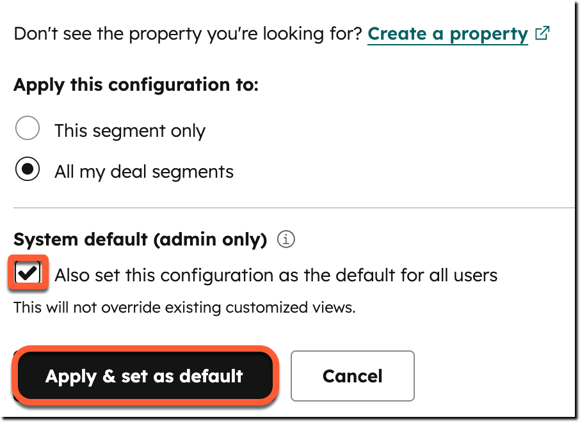
- Jos haluat soveltaa sarakkeiden määritystä vain nykyiseen segmenttiin, valitse Vain tämä segmentti.
- Jos haluat soveltaa sarakkeen määritystä kaikkiin kyseisen kohteen segmentteihin, valitse Kaikki [kohteeni] segmentit.
- Jos haluat asettaa sarakkeet oletusasetuksiksi, valitse Myös tämä määritys oletusasetukseksi kaikille käyttäjille -valintaruutu.
- Napsauta Käytä ja aseta oletukseksi.