
Dernière mise à jour: 13 janvier 2026
Disponible avec le ou les abonnements suivants, sauf mention contraire :

Personnalisez la langue que vos visiteurs voient lorsqu’ils discutent avec vous sur votre site web.
Remarque : Si vous souhaitez modifier la langue de votre outil conversations, découvrez-en davantage sur la modification de la langue par défaut de votre compte HubSpot.
Messages de bienvenue individuels
Lors de l’édition de chaque chat en direct, le message de bienvenue et le message de capture d’e-mail sont entièrement configurables et peuvent être modifiés dans n’importe quelle langue. Si votre site web dispose de versions multilingues différentes, créez des messages de bienvenue distincts et ciblez les visiteurs de pays ou de régions spécifiques. Découvrez comment ajouter un chatflow dans une langue spécifique au contenu multilingue de votre site web.
Pour modifier le message de bienvenue et le message de capture d'e-mails individuellement :
- Depuis votre compte HubSpot, accédez à Service client > Chatflows.
- Passez le curseur sur un chat en direct spécifique et cliquez sur Modifier.
- Dans l’onglet Chat, dans la section Personnaliser :
- Cliquez sur Message de bienvenue pour développer la section, puis saisissez du texte dans la langue de la zone de texte Rédigez un message de bienvenue .
- Cliquez sur Capture d’e-mail pour développer la section, cliquez sur le menu déroulant Demander aux visiteurs leurs adresses e-mail et sélectionnez une option. Ensuite, saisissez du texte dans la langue de la zone de texte Message de capture d’e-mail .
- Cliquez sur Enregistrer.
Langue des données de widget contextuelles
Vous pouvez configurer la langue des données contextuelles du widget dans les paramètres de votre chat en direct. Les données contextuelles du widget incluent :
- Références de date et d'heure
- Le bouton Envoyer
- Le texte écrire un message
- Le texte de l'adresse e-mail, le texte d'aide et le message de confirmation
- Le répond généralement dans un message
- Le message sera renvoyé à
Remarque : Si la langue chatflow est définie sur l’allemand ou le japonais, le nom complet de l’utilisateur s’affichera dans le chat en direct widget.
Langues et fuseaux horaires pris en charge par le bot
Vous pouvez sélectionner l’une des langues prises en charge par HubSpot dans les paramètres de votre chatbot basé sur des règles. Découvrez-en davantage sur les langues prises en charge par HubSpot.
La langue que vous sélectionnez sera la langue dans laquelle le message et les actions de votre bot sont affichés. Pour les messages envoyés par des visiteurs dans des langues autres que l’anglais, l’outil bots ne peut pas extraire toutes les expressions de date et d’heure, et ne peut pas extraire entièrement les noms, les plages de nombres ou les itérations de oui ou non.
Par exemple, lorsqu'un visiteur envoie un message en anglais et utilise un format de date/heure comme « demain à 15 h », le bot pourra analyser cela comme le « 03/08/2018 à 15 h 00 ». Toutefois, si un visiteur utilise une date/heure dans une langue autre que l'anglais, le bot ne sera pas en mesure de l'extraire et de la traduire.
E-mail de transcription de suivi
L’e-mail de suivi contenant la transcription du chat est envoyé dans la langue définie dans les paramètres de votre compte.
Créez un chatflow pour vos pages multilingues
Vous pouvez ajouter un chatflow à vos pages de destination multilingues et à vos pages de site web. Les règles de ciblage vous permettent de contrôler sur quelles pages le chatflow apparaît, afin de vous assurer que le chatflow dans la bonne langue n’apparaît que sur les pages hébergées sur ce domaine de langue. Il est recommandé de cibler en fonction des URL des sites web plutôt qu’en fonction de la langue du navigateur du visiteur ou du pays.
- Depuis votre compte HubSpot, accédez à Service client > Chatflows.
- Passez le curseur de la souris sur le chatflow que vous avez créé pour votre contenu linguistique et cliquez sur Modifier.
Remarque : La modification de la langue de l’onglet Options pour un chatflow existant ne mettra pas automatiquement à jour ses valeurs de texte par défaut (par exemple, message de bienvenue du chatflow, recherche dans la base de connaissances, etc.). Si vous souhaitez mettre à jour les valeurs de texte par défaut d’un chatflow existant, vous devez les mettre à jour manuellement dans l’onglet Créer, ou créer un nouveau bot ou un nouveau chat en direct pour une langue spécifique.
- Cliquez sur l’onglet Cible .
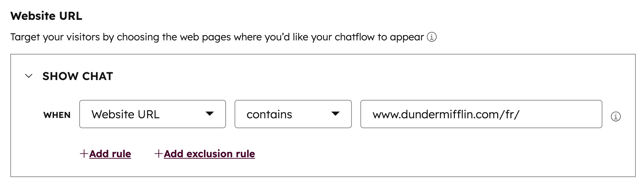
- Modifiez les URL des sites web que vous ciblez :
-
- Cliquez sur le premier menu déroulant et sélectionnez URL du site web.
- Pour cibler toutes les pages d’un domaine spécifique, cliquez sur le deuxième menu déroulant et sélectionnez Contient.
- Saisissez votre domaine de langue complet dans le champ texte. Par exemple, si le contenu en français est hébergé sur www.company.com/fr/, saisissez www.company.com/fr/. Le chatflow apparaîtra sur toutes les pages dont l'URL contient www.company.com/fr/. Vous pouvez également saisir le slug de langue des pages : /fr/.
- Cliquez sur Enregistrer.
