
Dernière mise à jour: 8 mai 2026
Disponible avec le ou les abonnements suivants, sauf mention contraire :
-
 Data Hub
Pro, Enterprise
Data Hub
Pro, Enterprise
-
 Crédits HubSpot requis
Après avoir créé un jeu de données dans HubSpot, vous pouvez synchroniser les données avec le CRM pour améliorer la segmentation de votre audience, envoyer des e-mails marketing plus personnalisés ou améliorer votre activité de vente en vous appuyant sur les enseignements tirés de ces données.
Remarque : la synchronisation multi-objets est disponible pour tous les utilisateurs, mais l’outil Data Studio est encore en version bêta.
- Depuis votre compte HubSpot, accédez à Gestion des données > Data Studio.
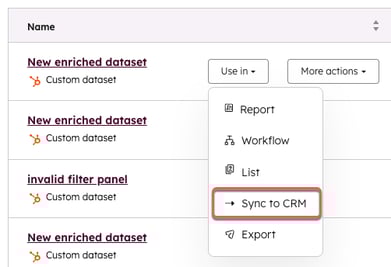
- Passez le curseur sur un jeu de données existant, cliquez sur Utiliser dans, puis sur Synchroniser avec le CRM.
- Dans le menu latéral de droite, sélectionnez les options suivantes :
- Destination : les objets CRM où vous souhaitez synchroniser les données. Vous pouvez sélectionner plus d’un objet dans une seule configuration (par exemple, synchroniser simultanément les données avec les transactions et les lignes de produits).
- Mode Synchronisation : choisissez Créer et mettre à jour, Créer uniquement ou Mettre à jour uniquement.
- Fréquence de synchronisation : sélectionnez Once, Toutes les 15 minutes, Toutes les heures, Quotidiennement, Hebdomadaire ou Mensuelle.
Remarque : La synchronisation initiale s’exécute immédiatement après son activation. Les synchronisations suivantes auront lieu à l’intervalle spécifié à partir de l’heure de lancement. Par exemple, si vous démarrez une synchronisation toutes les heures à 11 h 45, la synchronisation suivante s’exécutera à 12 h 00, suivie d’une synchronisation toutes les heures par la suite.
-
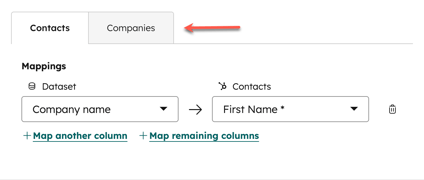
- Mappages : choisissez une colonne et une propriété à utiliser comme clé de correspondance pour aligner les lignes de la source et de la destination. Si vous avez sélectionné plusieurs objets CRM, cliquez sur les onglets en haut pour mapper chaque objet.
Synchronisation multi-objets et mappage d’association
Lorsque vous synchronisez plusieurs objets, vous devez définir comment ces fiches d’informations doivent être liées dans le CRM.
- Établir des associations : utilisez l’interface de mappage pour définir des liens de relation (par exemple, lier de nouvelles lignes de produits à des transactions existantes).
- Dépendances d’objets : certains objets dépendent d’autres pour exister. Par exemple, les lignes de produits dépendent des transactions ; vous ne pouvez pas synchroniser des lignes de produits sans les associer à une fiche d’informations de transaction.
Associer clés et identifiants externes
Une clé de correspondance est requise même si le mode de synchronisation est défini sur Créer uniquement. Cela permet d’éviter la création de doublons de fiches d’informations lors des prochaines exécutions de synchronisation.
Si vous synchronisez des données depuis une source externe (comme Snowflake) et que vous ne disposez pas d’ID de fiche d’informations HubSpot :
-
Créez une propriété personnalisée sur l’objet HubSpot pour stocker l’identifiant unique de votre système externe.
- Dans votre jeu de données, incluez une colonne avec cet identifiant externe.
- Dans la configuration de synchronisation, mappez cette colonne à votre propriété personnalisée et définissez-la comme clé de correspondance.
- Les champs obligatoires varient selon le type de fiche d’informations :
- Contacts: Prénom, Nom ou Adresse e-mail
- Offres: Nom de la transaction, Phase de la transaction et Pipeline. (Accepte les libellés de texte ou les ID internes ; les valeurs booléennes ne sont pas prises en charge).
- Lignes de produits : vous devez fournir l’option A (Produit + Quantité) ou l’Option B (Nom + Quantité + Prix).
Remarque : Le champ « Produit » attend un ID de fiche d’informations HubSpot. Si vous utilisez un nom de produit/SKU, utilisez plutôt le champ « Nom » pour éviter les échecs de synchronisation silencieux.
Démarrer et gérer votre synchronisation
- Une fois la synchronisation terminée, cliquez sur Démarrer la synchronisation.
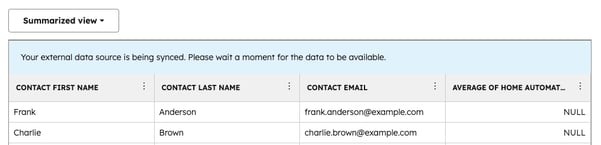
- Dans l’onglet Jeux de données , cliquez sur le jeu de données que vous avez synchronisé avec le CRM. En haut du tableau, une note indiquant que vos données externes sont en cours de synchronisation apparaîtra.
- Cliquez sur Afficher l’état de synchronisation pour accéder à la page Surveillance de l’état & de synchronisation . Vous pouvez voir ici un rapport complet sur les performances de votre synchronisation, y compris le nombre de fiches d’informations créées, le nombre unique de fiches d’informations mises à jour et le nombre d’erreurs dans votre synchronisation. Pour le nombre unique de fiches d’informations mises à jour, s’il y a cinq mises à jour dans la même fiche d’informations au cours de la période spécifiée, vous ne verrez qu’une seule mise à jour.
- Dans l’onglet Récapitulatif , en haut de la page, vous pouvez voir quand la synchronisation a été effectuée pour la dernière fois et la prochaine fois qu’elle sera exécutée.
- Cliquez sur Synchroniser maintenant pour effectuer une synchronisation incrémentielle de vos données depuis la dernière synchronisation.
- Cliquez sur le menu déroulant Actions pour mettre en pause, annuler ou modifier la synchronisation.
-
- Consultez le tableau Activité de synchronisation en bas de la page pour obtenir des informations détaillées sur la façon dont les fiches d’informations ont interagi avec la synchronisation. Utilisez la barre de recherche pour trouver une fiche d’informations spécifique incluse dans la synchronisation.
-
- Dans l’onglet Configuration , vous pouvez consulter la configuration de synchronisation que vous avez créée dans l’outil de création de jeux de données. Pour modifier cette configuration, cliquez sur Modifier la synchronisation.
Résoudre les erreurs courantes
Veuillez prendre note de certaines des erreurs suivantes que vous pouvez rencontrer :
- Échecs de synchronisation silencieuse : Si aucune fiche d’informations n’a été créée mais qu’aucune erreur n’est affichée, vérifiez le tableau Activité de synchronisation dans l’onglet Récapitulatif. Cela se produit souvent lorsqu’une colonne est mappée à un type de propriété incompatible (par exemple, mappage de texte vers le champ d’ID « Produit »).
- Erreur de mappages en conflit : Cela se produit en cas de chevauchement de mappage.
- Colonne en conflit : Deux colonnes différentes sont mappées à la même propriété (Colonne A & B -> Propriété 1).
- Propriété en conflit : Une colonne est mappée à deux propriétés différentes (Colonne A -> Propriétés 1 et 2).
