
Dernière mise à jour: 24 juillet 2026
Disponible avec le ou les abonnements suivants, sauf mention contraire :
-
 Service Hub
Starter, Pro, Enterprise
Service Hub
Starter, Pro, Enterprise
-
 Crédits HubSpot requis
Si vous avez attribué l’agent d’assistance client à un canal de centre de support, vous pouvez utiliser les informations des agents pour comprendre, suivre et améliorer ses réponses. Les informations sur les agents montrent les sources de connaissances utilisées par l’agent, les actions qu’il déclenche et les éventuelles lacunes, de sorte que les responsables et les administrateurs peuvent revoir et améliorer le comportement des agents sans quitter le centre de support.
En coachant continuellement l’agent, vous pouvez améliorer sa précision, augmenter le nombre de questions des clients auxquelles il répond automatiquement et faire gagner du temps aux représentants en réduisant la nécessité de répondre aux demandes régulières.
En coachant continuellement l’agent, vous pouvez améliorer sa précision, augmenter le nombre de questions des clients auxquelles il répond automatiquement et faire gagner du temps aux représentants en réduisant la nécessité de répondre aux demandes régulières.
Crédits HubSpot requis Des crédits HubSpot sont nécessaires pour déployer l’agent d’assistance client sur les canaux. Les crédits ne sont consommés que lorsque l’agent a délivré une résolution. Découvrez-en davantage sur la façon dont l’agent d’assistance client utilise les crédits HubSpot.
Former l’agent d’assistance client au centre de support
- Dans votre compte HubSpot, cliquez sur Plus, puis accédez à Service client > Centre de support. Si l'option Plus n'apparaît pas dans votre compte, accédez directement à Service client > Centre de support.
- Dans le menu latéral de gauche, cliquez sur Vue de l’agent Breeze pour le service client.
- Cliquez sur un ticket auquel l’agent d’assistance client a répondu.
- Sur le message de l’agent d’assistance client, cliquez sur l’icône IA.
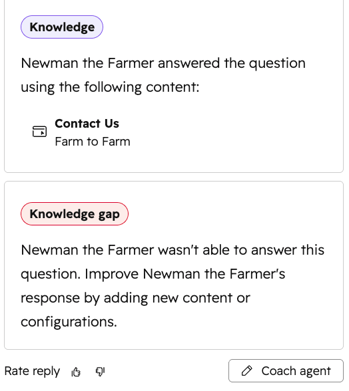
- Dans la boîte de dialogue, passez en revue les informations des agents, y compris :
- Les sources de connaissances citées par l’agent
- les actions ou les déclencheurs activés
- Lacunes dans les connaissances identifiées
- Vous pouvez également évaluer la réponse de l’agent en cliquant sur l’icône Pouce vers le haut ou Pouce vers le bas .
- Pour améliorer la façon dont votre agent réagit, cliquez sur Former un agent.
- Dans la barre latérale droite, naviguez entre les onglets Connaissances, Actions, Transfert et Expérience pour modifier la réponse ou le comportement de l’agent. Par exemple, vous pouvez ajouter un déclencheur de transfert ou créer une réponse courte.
