
Dernière mise à jour: 30 avril 2026
Disponible avec le ou les abonnements suivants, sauf mention contraire :
-
 Sales Hub
Starter, Pro, Enterprise
Sales Hub
Starter, Pro, Enterprise
-
 Crédits HubSpot requis
Utilisez l’agent de prospection pour identifier les entreprises qui correspondent le mieux à vos critères et pour trouver les bons contacts auprès de ces entreprises. Créez des stratégies spécifiques pour guider les recherches de l’agent de prospection et affiner ses stratégies de communication en fonction du segment et du buyer persona ciblés.
L’agent de prospection vous aide à créer un pipeline plus efficace en :
-
Détection des entreprises qui correspondent aux signaux d’achat les plus importants pour vous
-
Identifier les contacts pertinents au sein de ces entreprises.
-
Générer des communications personnalisées en vous appuyant sur les données du CRM et sur de nouveaux signaux révélant une forte intention.
Remarque : Si vous êtes un super administrateur, vous pouvez inscrire votre compte à la bêta de l’agent de prospection devient plus intelligent : signaux d’achat et recherche de contacts .
Avant de commencer
Avant de commencer à utiliser cette fonctionnalité, assurez-vous de bien comprendre les étapes à suivre à l'avance, ainsi que les limites de la fonctionnalité et les conséquences potentielles de son utilisation.
Crédits HubSpot requis Les crédits HubSpot sont consommés lorsque l’agent recommande un contact à contacter. Vérifier comment les Breeze Agents utilisent les crédits HubSpot
Compréhension des exigences
- Un super administrateur devra inscrire votre compte à la version bêta.
- Dans les paramètres IA, les commutateurs suivants doivent être activés :
- Donnez aux utilisateurs l’accès requis pour générer des outils et des fonctionnalités d’IA
- Données du CRM
- Données de conversations clients
- Données de fichiers
- Pour configurer et utiliser l’agent de prospection, les utilisateurs doivent être un super administrateur ou disposer des autorisations Accès à l’agent de prospection .
Compréhension des limites et des considérations
- L’agent de prospection prend en compte les interactions récentes jusqu’à l’année passée qui sont associées aux fiches d’informations des contacts, notamment :
- Soumissions de formulaire
- Pages vues
- Appels
- Réunions
- Notes
- Ouvertures d’e-mails
- Les actions d’agent de prospection nécessitant des crédits HubSpot ne peuvent pas être effectuées dans les comptes sandbox.
- Les utilisateurs disposant des autorisations Modifier la facturation et Modifier le nom du contrat peuvent suspendre provisoirement l’utilisation des crédits par l’agent de prospection en suivant les instructions pour suivre l’utilisation des crédits.
- Vous pouvez continuer à faire parvenir les leads sans l’agent de prospection. Apprenez à gérer manuellement les leads.
Comprendre les signaux d’intention
Afin d’identifier les leads porteurs pour la prospection, l’agent de prospection surveille les « signaux d’intention », tels que les nouvelles relatives aux entreprises (par exemple, l’obtention d’un financement, le lancement d’un nouveau produit) ou les preuves que les entreprises font des recherches sur les sujets qui vous intéressent. Lorsque vous créez une stratégie, vous pouvez choisir les signaux que l’agent de prospection doit surveiller pour cette action spécifique.
Découvrez-en davantage sur les différents types de signaux d’intention.
Créer des pièces de théâtre
L’agent de prospection s’appuie sur des « scénarios » définis par l’utilisateur, c’est-à-dire des ensembles d’instructions sur la façon dont l’agent mène ses recherches et sa prise de contact. Vous pouvez créer plusieurs scénarios pour correspondre à vos marchés cibles et aux propositions de valeur spécifiques que vous proposez à chaque marché.
Pour créer une nouvelle pièce :
- Depuis votre compte HubSpot, accédez à Vente > Agent de prospection.
- Dans l’angle supérieur droit, cliquez sur Créer une lecture.
- Dans l’éditeur de pièce, suivez les instructions ci-dessous pour définir les éléments suivants de la pièce :
- Pendant que vous modifiez la pièce, vous pouvez cliquer sur le bouton Aperçu de la lecture en haut à droite pour avoir une vue d’ensemble du fonctionnement de l’agent de prospection en fonction de vos sélections actuelles.
- Lorsque vous avez fini de personnaliser le jeu, dans l’angle supérieur droit, cliquez sur Vérifier et activer. Dans la boîte de dialogue, cliquez sur Publier.
Audience
Utilisez l’onglet Audience pour définir votre audience.
- En haut, cliquez sur l’onglet Audience .
- Sous Entreprises cibles, choisissez les segments d’entreprises que vous souhaitez inscrire dans cette stratégie. Les segments que vous sélectionnez déterminent les entreprises que l’agent surveille pour détecter les signaux.
- Cliquez sur Ajouter des segments.
- Dans la barre latérale de droite, utilisez la barre de recherche pour rechercher des segments et sélectionnez les cases à cocher à côté des segments que vous souhaitez inclure.
- Cliquez sur le X dans l’angle supérieur droit de la barre latérale pour revenir à l’éditeur de lecture.
- Sous Pistes, sélectionnez les signaux d’intention que l’agent de prospection utilisera lors du suivi des entreprises.
- Cliquez sur Modifier les signaux.
- Dans la barre latérale de droite, utilisez la barre de recherche pour trouver des signaux et sélectionnez les cases à cocher à côté des signaux que vous souhaitez inclure.
- Pour modifier les sujets inclus dans le signal de recherche :
- Dans le menu latéral de droite, cliquez sur Modifier à côté du signal de recherche .
- Dans le menu latéral à gauche, cliquez sur Mot-clé et utilisez la barre de recherche pour rechercher des thèmes connexes. Vous pouvez également cliquer sur URL de l’entreprise et utiliser la barre de recherche pour saisir le domaine de votre entreprise.
- Cliquez sur Ajouter à côté des thèmes que vous souhaitez ajouter.
- À droite, cliquez sur l’icône Supprimer pour supprimer un thème du signal Recherche .
- Lorsque vous avez terminé de modifier vos sujets, cliquez sur Enregistrer en bas.
- Découvrez comment modifier les critères du signal d’intention du visiteur.
- Cliquez sur le X dans l’angle supérieur droit de la barre latérale pour revenir à l’éditeur de lecture.
- Sous Personas cibles, sélectionnez les personas à qui vous souhaitez vendre dans ce scénario. L’agent trouvera jusqu’à trois contacts correspondant à vos personas par entreprise inscrite dans le jeu.
- Cliquez sur Ajouter des personas.
- Utilisez la barre de recherche de droite pour rechercher des personas et cochez les cases à côté des personas que vous souhaitez inclure.
- Cliquez sur le X dans l’angle supérieur droit de la barre latérale pour revenir à l’éditeur de lecture.
- Sous Limite quotidienne de nouvelles suggestions de contacts, définissez le nombre maximum de contacts que l’agent peut suggérer pour cette action par jour.
- Saisissez un certain nombre de nouveaux contacts à recommander par jour à la pièce.
- Les suggestions sont basées sur les entreprises qui montrent des signaux. Il est donc possible que vous voyiez moins de recommandations de contacts que la limite définie.
Contexte de vente
Utilisez l’onglet Contexte de vente pour définir les informations de vente de votre entreprise.
- En haut, cliquez sur l’onglet Contexte de vente .
- Pour générer des informations contextuelles sur la vente en fonction de votre site web, dans le champ Analyser à partir du site web , saisissez une URL et cliquez sur Analyser le site web. Modifiez ensuite le texte si nécessaire.
- Pour ajouter manuellement des détails sur le contexte de vente, saisissez du texte dans les champs suivants :
- Que vend votre entreprise ?
- Quelle est votre proposition de valeur ?
- Quels défis votre entreprise apporte-t-elle à résoudre ?
- Cliquez sur le menu déroulant Quels produits et services voulez-vous vendre ? pour sélectionner les produits et services que vous souhaitez que l’agent vende. Découvrez comment ajouter des produits et des services.
Sensibilisation
Utilisez l’onglet Contact pour choisir la méthode de prise de contact de l’agent, pour prévisualiser à quoi ressemblera cette prise de contact et (éventuellement) pour fournir des instructions personnalisées à l’agent.
-
En haut, cliquez sur l’onglet Communication .
- Cliquez sur le menu déroulant Sélectionner une méthode pour sélectionner le type de communication que l’agent doit effectuer :
- Séquence : envoie des communications personnalisées et multicanales avec une séquence IA.
- Adaptative : envoie des e-mails personnalisés qui s’adaptent en fonction des actions, de l’engagement et des signaux du prospect inscrit.
- Si vous sélectionnez Séquence :
- Cliquez sur l’icône Ajouter pour ajouter des étapes de séquence .
- Cliquez sur l’icône Modifier pour modifier le contenu d’une étape d’e-mail automatisée.
- Pour personnaliser la ligne d’objet avec du contenu généré par Breeze, dans la ligne d’objet, cliquez sur Sujet intelligent. Ensuite, cliquez sur Utiliser un sujet dynamique.
- Pour personnaliser le corps de l’e-mail avec du contenu généré par Breeze, en bas à droite, cliquez sur Ajouter un bloc intelligent et sélectionnez une option de bloc intelligent. Vous pouvez également cliquer sur Invite personnalisée et, dans la fenêtre contextuelle, saisir un nom de bloc intelligent et des instructions d’invite, puis cliquer sur Insérer.
- Pour modifier les instructions d’un bloc intelligent, cliquez sur le nom du bloc intelligent dans votre ligne d’objet ou le corps de votre e-mail. Ensuite, modifiez le nom du bloc intelligent et/ou les instructions d’invite et cliquez sur Enregistrer.
- Lorsque vous avez terminé de modifier l’étape de votre e-mail, en bas à gauche, cliquez sur Enregistrer.
-
- Pour supprimer une étape, cliquez sur Actions en haut à droite de l’étape, puis sur Supprimer.
- Pour ajuster le délai des étapes, cliquez sur Délai entre deux étapes, sélectionnez le nombre de jours ouvrables à retarder, puis cliquez sur Enregistrer.
- Si vous sélectionnez Adaptatif :
- Sous Fréquence de prise de contact, cliquez sur les menus déroulants pour définir le nombre de jours minimum entre l’envoi d’e-mails et le nombre maximal d’e-mails par inscription. L’agent suivra ces instructions de fréquence quelles que soient les instructions personnalisées que vous lui fournissez.
- Sous Communication adaptative, prévisualisez à quoi ressemblera la stratégie de communication pour les contacts inscrits.
- Sous Instructions avancées, saisissez du texte pour aider à guider l’agent avec des instructions supplémentaires. Par exemple, « Attachez-vous à établir des relations et à apporter de la valeur ajoutée aux prospects. Souligner notre capacité éprouvée à nous adapter aux changements du marché.
Garde-corps
Utilisez l’onglet Garde-fous pour configurer les détails des e-mails, tels que l’adresse e-mail de l’expéditeur, le ton d’écriture et l’heure à laquelle les e-mails doivent être exécutés.
- En haut, cliquez sur l’onglet Garde-corps .
- Sous Envoyer pour le compte de, choisissez l’utilisateur dont l’agent utilisera l’adresse e-mail connectée pour envoyer des e-mails :
- Envoyer par le propriétaire du contact : l’agent utilisera l’adresse e-mail connectée du propriétaire du contact.
- Cliquez sur le menu déroulant Utiliser cette propriété de contact pour sélectionner la propriété de contact qui stocke le propriétaire approprié. Par exemple, vous pouvez sélectionner une propriété de propriétaire personnalisée au lieu de la propriété de propriétaire du contact par défaut.
- Cliquez sur le menu déroulant Expéditeur par défaut et sélectionnez un utilisateur qui sera l’expéditeur au cas où le propriétaire du contact n’aurait pas de boîte de réception connectée.
- Si l’expéditeur par défaut a plusieurs boîtes de réception connectées, sélectionnez une boîte de réception.
- Envoyer à partir d’un utilisateur unique : l’agent utilisera toujours la même boîte de réception connectée pour chaque contact.
- Cliquez sur le menu déroulant Sélectionner un utilisateur et sélectionnez un utilisateur.
- Si l’utilisateur a plusieurs boîtes de réception connectées, sélectionnez une boîte de réception.
- Envoyer par le propriétaire du contact : l’agent utilisera l’adresse e-mail connectée du propriétaire du contact.
- Sous Tonalité, sélectionnez une option pour la tonalité de rédaction que l’agent utilisera :
- Utiliser un ton prédéfini : l’agent rédige les e-mails sur un ton général (par exemple, Pro, Utile, etc.). Cliquez sur le menu déroulant Sélectionner une tonalité et sélectionnez une tonalité.
- Utilisez ton de marque : l’agent s’adaptera à la ton de marque et au ton des e-mails commerciaux de votre entreprise. Découvrez comment configurer le ton de marque.
- Si vous avez sélectionné la méthode de communication adaptative , sous Langue, choisissez si l’agent doit s’adapter à la langue préférée du contact.
- Activez le bouton Activer la communication multilingue pour autoriser l’agent à utiliser la langue préférée du contact (si elle est définie).
- Cliquez sur le menu déroulant Langue de secours pour sélectionner la langue que l’agent utilisera si le contact n’a pas de langue préférée.
- Si vous avez sélectionné la méthode de communication adaptative , sous Call-to-action , choisissez ce que l’agent peut inclure dans sa communication. L’agent décidera quand utiliser chaque élément en fonction du contexte.
- Demander à un contact de prendre rendez-vous : sélectionnez un lien de prise de rendez-vous que l’agent peut partager pour aider le contact à prendre un rendez-vous.
- Si vous sélectionnez lien de prise de rendez-vous externe à HubSpot , dans le champ URL , saisissez une URL.
- Si vous sélectionnez lien de prise de rendez-vous HubSpot, utilisez les menus déroulants pour sélectionner un utilisateur et un lien de prise de rendez-vous .
- Joindre un document HubSpot : ajoutez un document que l’agent peut inclure dans sa prise de contact.
- Cliquez sur Joindre un document.
- Dans la boîte de dialogue, passez le curseur sur un document et cliquez sur Sélectionner.
- Dans le champ Description , saisissez le texte pour décrire le document joint (par exemple, « description du produit »).
- Pour supprimer le document joint, cliquez sur l’icône Supprimer .
- Inclure une URL : ajoutez un lien que vous souhaitez que l’agent de prospection partage.
- Cliquez sur Ajouter un lien.
- Dans le champ URL , saisissez une URL.
- Dans le champ Description , saisissez un texte pour décrire la destination de l’URL (par exemple, « page d’achat »).
- Pour supprimer le lien, cliquez sur l’icône Supprimer .
- Demander à un contact de prendre rendez-vous : sélectionnez un lien de prise de rendez-vous que l’agent peut partager pour aider le contact à prendre un rendez-vous.
- Sous Jours ouvrables et fenêtre d’envoi, vous pouvez choisir les jours et heures auxquels l’agent peut envoyer des e-mails.
- Activez le bouton Exécuter les jours ouvrables pour indiquer à l’agent de ne planifier les e-mails que pour les jours ouvrables.
- Cliquez sur les menus déroulants de la fenêtre Envoi automatisé d’e-mails et sélectionnez les heures de début et de fin auxquelles l’agent peut envoyer des e-mails pendant la journée. L’agent choisira les heures avec le taux d’ouverture le plus élevé pendant cette fenêtre.
- Cliquez sur le menu déroulant Fuseau horaire par défaut et sélectionnez le fuseau horaire à utiliser lorsque le fuseau horaire du contact n’est pas disponible.
Automatisation
Utilisez l’onglet Automatisation pour sélectionner si l’agent agit de manière autonome.
- En haut de la page, cliquez sur l'onglet Automatisation .
- Sous Mode autonome, sélectionnez l’une des options suivantes :
- Vérifier avant l’envoi : chaque message doit être examiné et approuvé avant son envoi.
- Envoyer automatiquement : l’agent envoie des e-mails sans examen, en fonction de vos paramètres de communication.
Gérer les lectures
Pour gérer les stratégies existantes de l’agent de prospection :
- Depuis votre compte HubSpot, accédez à Vente > Agent de prospection.
- En haut de l’écran, cliquez sur Gérer.
- Pour modifier un jeu, passez le curseur de la souris sur le jeu dans le tableau et cliquez sur Modifier. Lorsque vous avez terminé d’apporter des modifications, cliquez sur Vérifier les modifications dans l’angle supérieur droit. Puis, dans la boîte de dialogue, cliquez sur Approuver les modifications X.
- Pour définir un jeu comme étant votre jeu par défaut, passez le curseur de la souris sur le jeu dans le tableau et cliquez sur Actions > Définir par défaut.
- Pour cloner un jeu, passez le curseur de la souris sur le jeu dans le tableau et cliquez sur Actions > Cloner.
- Pour supprimer un jeu, passez le curseur de la souris sur le jeu dans le tableau et cliquez sur > Actions Supprimer. Dans la boîte de dialogue, cliquez sur Supprimer.
Inscrire des contacts et des entreprises à partir de HubSpot
Une fois que vous avez défini vos actions, l’agent de prospection surveille les entreprises pour détecter les signaux et recommande aux entreprises de s’inscrire dans l’agent. Vous pouvez également automatiser l’inscription des contacts en fonction de certains critères, ou inscrire manuellement les contacts et les entreprises.
Surveiller la présence de signaux des entreprises
Si vous avez ajouté une audience dans les informations contextuelles de la pièce, l’agent de prospection surveillera les entreprises de cette audience pour identifier les signaux d’achat.
- Depuis votre compte HubSpot, accédez à Vente > Agent de prospection.
- En haut, cliquez sur le menu Inscriptions.
- Cliquez sur l’onglet Recommandé pour afficher les entreprises recommandées par l’agent.
- Cliquez sur l’onglet Toutes les entreprises surveillées pour passer en revue toutes les entreprises qui se trouvent dans des audiences surveillées par l’agent.
- Dans le tableau, pour chaque entreprise, vous pouvez étudier :
- Suggestions de contacts pour l’inscription dans l’agent de prospection.
- Les signaux d’intention détectés pour cette entreprise.
- Motifs de contacter cette entreprise.
- Date du dernier contact d’un contact de cette entreprise.
- Les actions auxquelles l’entreprise est associée.
- Pour commencer à contacter un contact :
- Dans le tableau, cliquez sur le nom de l’entreprise.
- Cliquez sur le menu déroulant Contacts à gauche pour filtrer selon les suggestions de contacts, les contacts engagés ou tous les contacts.
- Sur la gauche, cliquez sur le nom du contact.
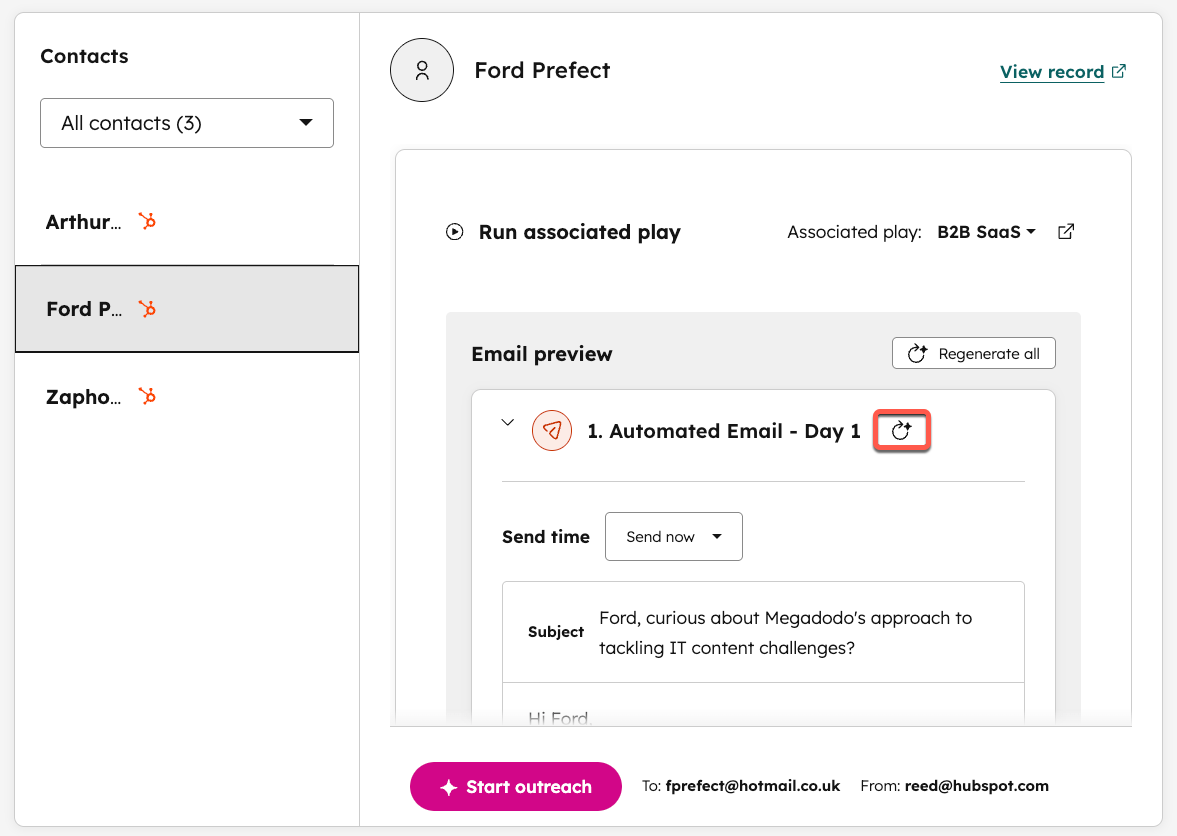
- Sur la droite, cliquez sur le menu déroulant Lecture associée et sélectionnez une lecture.
- Analysez les e-mails générés. Cliquez sur le bouton Régénérer l’e-mail à côté d’un e-mail pour générer un nouveau contenu. Vous pouvez également cliquer sur Tout générer pour générer un nouvel ensemble d’e-mails.
-
- Cliquez sur l’un des e-mails afin d’en modifier le contenu, puis cliquez sur Sauvegarder les mises à jour des e-mails.
- Une fois que vous avez terminé de modifier vos e-mails de prise de contact, cliquez sur Commencer la communication en bas.
Inscriptions automatisées
Vous pouvez automatiser l’inscription des contacts à l’aide de certains critères et critères.
- Depuis votre compte HubSpot, accédez à Vente > Agent de prospection.
- Dans l’angle supérieur droit, cliquez sur le bouton Paramètres.
- En haut, cliquez sur l’onglet Inscriptions automatisées .
- Les méthodes d’inscription disponibles sont les suivantes :
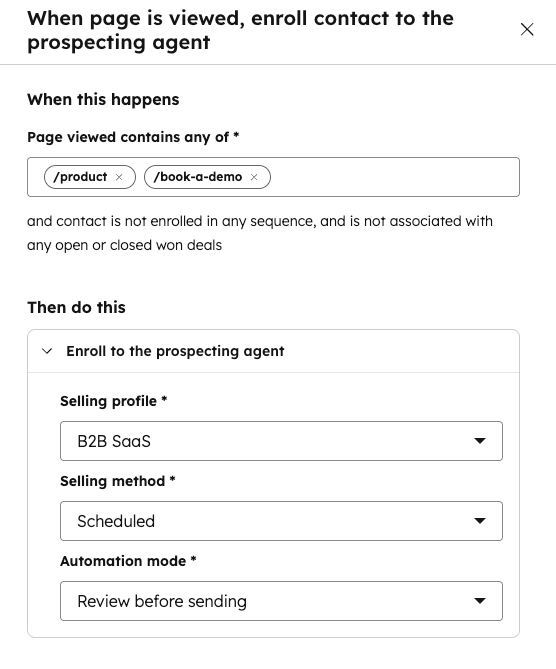
- Quand la page est consultée : lorsque les pages consultées contiennent l’une des pages sélectionnées.
- Lors de la soumission du formulaire : lorsque les formulaires sélectionnés sont soumis.
- Lorsque le nombre de jours depuis le dernier engagement est supérieur à x : lorsqu’un nombre de jours sélectionné s’est écoulé depuis le dernier engagement.
- Lors de l’ajout à n’importe quelle liste : lorsque le contact est ajouté à l’une des listes sélectionnées.
- Cliquez sur le bouton Modifier à côté d’une méthode d’inscription pour :
- Définissez les critères spécifiques de la méthode choisie (pages consultées, formulaires soumis, nombre de jours depuis le dernier engagement, listes auxquelles le contact a été ajouté).
- Choisissez le jeu spécifique.
- Choisissez la méthode de vente (adaptative ou planifiée).
- Choisissez le mode d’automatisation (Envoyer automatiquement ou Vérifiez avant l’envoi).
- En bas, cliquez sur Enregistrer.
- Pour chaque méthode d’inscription que vous souhaitez utiliser, activez l’option correspondant à cette méthode. Dans la boîte de dialogue, cliquez sur Activer.
Inscription manuelle
- Depuis votre compte HubSpot, accédez à Vente > Agent de prospection.
- Dans l’angle supérieur droit, cliquez sur Inscrire et sélectionnez l’une des options :
- Inscrire manuellement des contacts
- Inscrire manuellement des entreprises
- Utilisez la barre de recherche et les filtres pour trouver les fiches d’informations que vous souhaitez inscrire.
- Cliquez sur les cases à cocher à côté des fiches d’informations.
- En bas, cliquez sur Suivant.
- Cliquez sur le menu déroulant Lecture et sélectionnez la lecture dans laquelle vous souhaitez inscrire les fiches d’informations.
- Pour obtenir un aperçu du timing de la prise de contact de l’agent pour cette stratégie, cliquez sur Afficher l’aperçu dans l’angle supérieur droit.
- En bas à droite, cliquez sur Commencer l’inscription.
Inscrire des contacts depuis d’autres sources
Outre l’inscription de contacts HubSpot existants dans l’agent de prospection, vous pouvez connecter une source de données pour trouver de nouveaux contacts que l’agent peut inscrire dans une stratégie.
Remarque : Une seule source de données externe peut être connectée à la fois.
- Depuis votre compte HubSpot, accédez à Vente > Agent de prospection.
- Sur la gauche, sous Gérer, cliquez sur Intégrations.
- Cliquez sur le menu déroulant Source de données et sélectionnez une source de données.
- Si vous avez sélectionné Apollo :
- Cliquez sur Connecter.
- Dans la boîte de dialogue, cliquez sur Se connecter à Apollo.
- Si vous avez sélectionné Surfe :
- Dans le champ clé d’API , saisissez votre clé d’API.
- Cliquez sur Connecter.
- Si vous avez sélectionné ZoomInfo :
- Cliquez sur Connecter.
- Dans la boîte de dialogue, cliquez sur Se connecter à ZoomInfo.
Recevez chaque jour un récapitulatif des prises de contact à analyser
Vous pouvez recevoir un e-mail quotidien résumant les contacts avec une communication rédigée par un agent de prospection en attente d’examen. L’e-mail récapitulatif renvoie directement au contenu brouillon afin que vous puissiez vérifier chaque brouillon et agir en conséquence.
Pour recevoir le résumé quotidien, vous devez :
- L’agent de prospection doit être activé sur votre compte.
- Au moins une communication rédigée par un agent pour la prospection est en attente d’examen au moment de la création de l’e-mail.
Le résumé est envoyé à 9 h dans le fuseau horaire de votre compte.
Pour agir sur les contacts en attente :
- Dans l’e-mail, cliquez sur Vérifier pour le contact spécifique. Vous serez dirigé vers l’onglet Prêt pour la révision dans l’agent de prospection, avec le contact pertinent sélectionné et le brouillon ouvert.
- S’il y a trois brouillons ou plus en attente de révision, cliquez sur Analyser tous les e-mails. Vous serez dirigé vers l’onglet Prêt pour la révision dans l’agent de prospection, où vous pourrez sélectionner les contacts et agir individuellement sur les brouillons.
Vous pouvez vous désabonner du résumé quotidien en ajustant vos notifications d’utilisateur afin de désactiver le résumé quotidien sur l’agent de prospection par e-mail.
Analyser les performances
Examinez les résultats générés par votre agent de prospection et découvrez combien d’e-mails représentent
- Depuis votre compte HubSpot, accédez à Vente > Agent de prospection.
- En haut, cliquez sur l’onglet Performances .
- Sous Résultats, passez en revue les éléments suivants :
- Nombre total d’inscriptions
- E-mails remis
- E-mails ouverts
- E-mails cliqués
- Réponses aux e-mails et prise de rendez-vous
- Utilisez les filtres en haut pour affiner les données affichées dans le rapport Résultats .
- Sous E-mails envoyés aujourd’hui, découvrez les e-mails planifiés, ceux qui ont déjà été envoyés et les inscriptions qui nécessitent actuellement un examen (autrement dit, les e-mails ont été rédigés et doivent être approuvés).
