
Dernière mise à jour: 30 avril 2026
Disponible avec le ou les abonnements suivants, sauf mention contraire :
-
 Marketing Hub
Starter, Pro, Enterprise
Marketing Hub
Starter, Pro, Enterprise
-
 Sales Hub
Starter, Pro, Enterprise
Sales Hub
Starter, Pro, Enterprise
-
 Service Hub
Starter, Pro, Enterprise
Service Hub
Starter, Pro, Enterprise
-
 Data Hub
Starter, Pro, Enterprise
Data Hub
Starter, Pro, Enterprise
-
 Content Hub
Starter, Pro, Enterprise
Content Hub
Starter, Pro, Enterprise
-
 CRM intelligent
Pro, Enterprise
CRM intelligent
Pro, Enterprise
-
 Commerce Hub
Pro, Enterprise
Commerce Hub
Pro, Enterprise
Utilisez les paramètres d’enrichissement des données pour contrôler la façon dont les fiches d’informations de contact et d’entreprise sont enrichies dans votre compte. Configurez l’enrichissement automatique et continu, définissez le comportement de remplacement, personnalisez les mappages de propriétés et consultez les activités d’enrichissement. Découvrez comment faire vos premiers pas avec l’enrichissement des données.
Par exemple, activez l’enrichissement automatique pour les nouvelles fiches d’informations créées par le biais de formulaires ou d’intégrations, ou mettez à jour les fiches existantes en continu lorsque de nouvelles données sont disponibles.
Avant de commencer
Autorisations requises
- Les autorisations d’un super administrateur sont requises pour configurer les paramètres d’enrichissement.
- Un accès à l’enrichissement des données ou des autorisations de super administrateur sont nécessaires pour enrichir les fiches d’informations.
Gérer les autorisations utilisateur pour l’enrichissement
- Dans votre compte HubSpot, cliquez sur l'icône Paramètres
dans la barre de navigation principale. - Dans le menu latéral de gauche, accédez à Utilisateurs et équipes.
- Dans le tableau des utilisateurs, passez le curseur sur un utilisateur, puis cliquez sur Modifier les autorisations.
- Dans le menu latéral de gauche, cliquez sur Gestion des données.
- Activez ou désactivez l’option Accès à l’enrichissement des données .
/enrichment-permission.png?width=800&height=386&name=enrichment-permission.png)
Configurer les paramètres d’enrichissement
- Dans votre compte HubSpot, cliquez sur l'icône Paramètres
dans la barre de navigation principale. - Dans le menu latéral de gauche, dans la section Gestion des données , cliquez sur Enrichissement des données.
- Dans l’onglet Paramètres , configurez les éléments suivants :
-
- Enrichir automatiquement les nouvelles fiches d’informations : enrichissez automatiquement les fiches d’informations nouvellement créées (par exemple, à partir de formulaires, d’intégrations ou d’une création manuelle).
- Enrichir continuellement les fiches d’informations existantes : mettez à jour les fiches d’informations précédemment enrichies chaque mois lorsque de nouvelles données sont disponibles.
- Remplacer les valeurs d’enrichissement incorrectes : remplacez les valeurs précédemment enrichies par des valeurs nulles lorsque les données sources sont inexactes.
- Cette option est uniquement disponible si l’option Enrichir continuellement les fiches d’informations existantes est activée.
- Les valeurs définies manuellement, par des workflows ou par des intégrations ne seront pas remplacées.
- Enrichir automatiquement les contacts et entreprises récemment engagés : enrichissez les fiches d’informations avec des activités d’engagement récentes (par exemple, des e-mails, des réunions ou des activités qui mettent à jour la propriété Date du dernier engagement).
- Désactiver l’enrichissement gratuit du nom d’entreprise : empêchez le remplissage automatique de la propriété par défaut Nom de l’entreprise pour les nouvelles fiches d’informations d’entreprise.
Personnaliser le mappage des propriétés d’enrichissement
Contrôlez les propriétés qui reçoivent des données d’enrichissement et définissez le comportement de remplacement. Les modifications apportées aux paramètres de mappage s’appliquent uniquement aux enrichissements futurs et ne mettent pas à jour les fiches précédemment enrichies.
- Dans votre compte HubSpot, cliquez sur l'icône Paramètres
dans la barre de navigation principale. - Dans le menu latéral de gauche, dans la section Gestion des données, cliquez sur Enrichissement des données.
- Cliquez sur l’onglet Mappage .
- Dans l’angle supérieur droit du tableau, sélectionnez un objet (contacts ou entreprises).
- Configurez chaque propriété :
- Dans la colonne Propriété HubSpot , sélectionnez une propriété qui correspond au type de champ d’enrichissement (par exemple, Ville du texte vers Ville un texte personnalisé).
- Dans la colonne Règle de remplacement , sélectionnez une option :
- Remplir uniquement les valeurs vides : mettez à jour les propriétés uniquement lorsqu’elles sont vides. Par exemple, utilisez cette option pour le prénom et le nom pour protéger les noms de contact saisis manuellement.
- Remplir les valeurs vides et remplacer les valeurs existantes : mettez à jour les valeurs vides et existantes. Par exemple, utilisez cette option pour l’intitulé de poste et l’ancienneté pour tenir les données à jour
- Ne renseigner aucune valeur : empêcher l’enrichissement de la propriété.
- Pour annuler les modifications, cliquez sur l’icône Réinitialiser .
Remarque : Si vous disposez d’un workflow utilisant l’action d’enrichissement Breeze Intelligence, les paramètres de remplacement de l’action prévalent sur les règles de remplacement définies dans la colonne Règle de remplacement . Par exemple, si vous avez défini la règle sur Remplir uniquement les valeurs vides, mais que l’action de workflow a été définie pour remplacer les données existantes, toutes les données existantes pour les fiches d’informations inscrites dans ce workflow seront écrasées.
Exemple : configurer le mappage d’enrichissement pour utiliser une propriété industrielle personnalisée
L’enrichissement de la sélection dans le menu déroulant personnalisé nécessite une correspondance exacte entre les libellés des options de propriété et les noms internes. Découvrez comment configurer une propriété personnalisée de votre secteur d’activité pour l’aligner sur les besoins de votre entreprise.
Pour configurer la propriété personnalisée :
- Créez un menu déroulant et sélectionnez une propriété d’entreprise ou de contact .
- Dans l’onglet Type de champ , cliquez sur Charger des options.
- Dans la boîte contextuelle, configurez les éléments suivants :
- Cliquez sur Propriété Depuis.
- Cliquez sur le menu déroulant Type d’objet et sélectionnez Entreprise.
- Cliquez sur le menu déroulant Propriété à partir de laquelle copier les options et sélectionnez Secteur d’activité.
- Cliquez sur Charger des options. En savoir plus
- Cliquez sur Sauvegarder dans l'angle supérieur droit.
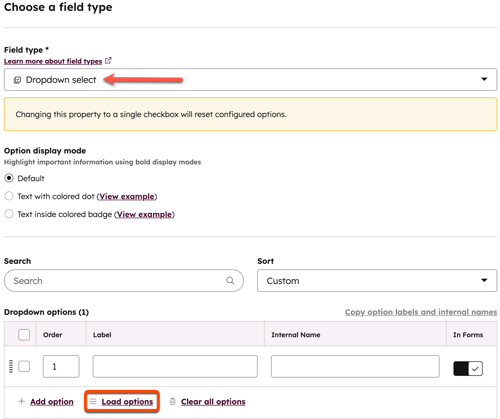 Pour configurer le mappage d’enrichissement personnalisé :
- Accédez aux paramètres d’enrichissement.
- Cliquez sur l’onglet Entreprises .
- Cliquez sur le menu déroulant Secteur d’activité et sélectionnez le nom de la propriété personnalisée dans le menu déroulant.
/enrichment-mapping-example.png?width=600&height=463&name=enrichment-mapping-example.png)
Afficher le journaux d’activités d’enrichissement
Utilisez les journaux d’activités d’enrichissement pour consulter un fil chronologique des événements d’enrichissement sur votre compte. Cela permet de savoir qui a enrichi les fiches d’informations, quand l’enrichissement a eu lieu et comment il a été déclenché. Les événements d’enrichissement automatique et continu sont regroupés par plages horaires de 3 heures. Le journal d’activités se met à jour automatiquement au fur et à mesure de l’enrichissement.
- Dans votre compte HubSpot, cliquez sur l'icône Paramètres
dans la barre de navigation principale. - Dans le menu latéral de gauche, dans la section Gestion des données, cliquez sur Enrichissement des données.
- Cliquez sur l’onglet Activité.
- Examiner les données d’enrichissement :
- Horodatage : consultez la date et l’heure auxquelles l’enrichissement a eu lieu.
- Source : vérifiez la source de l’enrichissement (par exemple, continu, manuel).
- Utilisateur : examinez l’utilisateur qui a déclenché l’enrichissement. Il peut s’afficher en tant que système HubSpot si l’enrichissement s’est produit automatiquement.
- Fiches d’informations : affiche le nombre de fiches d’informations enrichies à la date et à l’heure spécifiées. Si possible, les liens URL vers les fiches d’informations sont affichés.
- Type : affiche l’objet enrichi (contact ou entreprise).
- Détails : cliquez sur le bouton pour consulter les détails développés dans un panneau. Par exemple, si un utilisateur a déclenché un enrichissement en masse, vous verrez chaque fiche d’informations et le résultat de l’enrichissement dans le panneau.
Étapes suivantes
