
Dernière mise à jour: 7 avril 2026
Disponible avec le ou les abonnements suivants, sauf mention contraire :
-
 Marketing Hub
Starter
Marketing Hub
Starter
-
 Sales Hub
Starter
Sales Hub
Starter
-
 Service Hub
Starter
Service Hub
Starter
-
 Data Hub
Starter
Data Hub
Starter
-
 Content Hub
Starter
Content Hub
Starter
Sur les pages index mises à jour pour les objets, vous pouvez configurer la visualisation et les fiches d’informations affichées pour vos objets définis par HubSpot . À l’aide des types de vue, sélectionnez le mode d’affichage de vos fiches d’informations (par exemple, Gantt ou tableau). Avec les onglets de vue, vous pouvez filtrer les fiches d’informations dont vous avez besoin et les trier par valeur de propriété (par exemple, les contacts créés le plus récemment).
Remarque : Cet article s’applique aux comptes Starter créés après le 30 mars 2026. Si vous disposez d’un abonnement Pro ou Entreprise , reportez-vous à l’article Gérer les types et onglets de pages d’index .
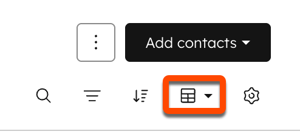
Vous pouvez vérifier si cet article s’applique à votre compte en comparant les paramètres de votre page index à l’image ci-dessous. Dans votre compte HubSpot, accédez à CRM > Contacts.
Utiliser le type d’affichage de rapport mis à jour
Vous pouvez visualiser vos fiches d’informations avec le type de vue de rapport. Vous pouvez configurer le graphique, les propriétés, les dimensions, la comparaison et le tri du rapport. Par exemple, affichez un graphique à barres de vos contacts filtrés par statut de la prospection, regroupés par phase du cycle de vie et par rapport à l’année précédente.
Pour personnaliser la vue de rapport :
- Accédez à vos fiches d’informations (par exemple, Dans votre compte HubSpot, accédez à CRM > Transactions.).
- Sélectionnez un onglet de vue. Tous les filtres appliqués seront automatiquement ajoutés au rapport et auront un impact sur les données affichées.
- Dans l’angle supérieur droit, cliquez sur le menu déroulant Type d’affichage , puis sélectionnez Affichage des rapports.
- À côté du menu déroulant Type de vue, cliquez sur l’icône Configurer les paramètres de vue.
- Dans le panneau, cliquez sur Paramètres du rapport, puis configurez les éléments suivants :
- Type de graphique : sélectionnez le type d’affichage visuel (par exemple, barre horizontale, KPI, ligne).
- Propriété : sélectionnez le point de données clé pour le rapport et l’agrégation, comme Somme. Vous pouvez ajouter jusqu’à quatre propriétés au total.
- Dimension : sélectionnez une propriété pour regrouper vos données. Par exemple, vous avez un graphique à barres horizontales qui affiche le nombre de transactions. Sélectionnez Phase de la transaction comme dimension à afficher sur l’axe Y.
- Ventiler par : sélectionnez une propriété pour coder la répartition de votre rapport par couleur.
- Cliquez sur Paramètres avancés pour développer la section, puis configurez les éléments suivants :
- Par rapport à : sélectionnez la période à comparer (par exemple, cette année à l’année dernière).
- Trier par : sélectionnez la propriété ou la dimension pour trier le rapport.
- Si vous le souhaitez, cliquez sur Enregistrer le rapport pour l’enregistrer dans votre bibliothèque.
- Cliquez sur le X pour fermer le panneau de configuration.
Utiliser le type d’affichage du calendrier mis à jour
Vous pouvez afficher les fiches d’informations au format jour, semaine ou mois en fonction d’une propriété de date. Par exemple, vous pouvez configurer le calendrier pour afficher les contacts regroupés par la propriété Date de l’activité suivante afin d’afficher votre prochaine prise de contact.
Pour utiliser l’affichage du calendrier :
- Accédez à vos fiches d’informations (par exemple, Dans votre compte HubSpot, accédez à CRM > Contacts.).
- Sélectionnez un onglet de vue.
- Dans l’angle supérieur droit, cliquez sur le menu déroulant Type d’affichage , puis sélectionnez Affichage du calendrier.
- À côté du menu déroulant Type de vue, cliquez sur l’icône Configurer les paramètres de vue.
- Dans le panneau, cliquez sur Paramètres de calendrier, puis configurez les éléments suivants :
- Propriété de date : sélectionnez la propriété de date ou d’heure utilisée pour afficher les fiches d’informations sur le calendrier.
- Les week-ends : activez ou désactivez l’option Afficher les week-ends pour afficher les week-ends ou seulement les jours de la semaine sur le calendrier.
- Dans l’angle inférieur droit, cliquez sur Enregistrer pour enregistrer vos modifications.
- Cliquez sur le X pour fermer le panneau.
- Au-dessus du calendrier, vous pouvez gérer les éléments suivants :
- Zoom du calendrier : cliquez sur le menu déroulant Mois et sélectionnez une période (par exemple, un jour, une semaine).
- Navigation dans le calendrier : cliquez sur les flèches historiques ou futures pour naviguer par unité de temps (par exemple, si une semaine est sélectionnée, avancer d’une semaine). Cliquez sur Aujourd’hui pour recentrer sur la date d’aujourd’hui.
- Cliquez sur l’icône Fermer pour masquer la barre latérale gauche.
- Cliquez sur le nom d’une fiche d’informations sur le calendrier pour l’ouvrir dans un panneau d’aperçu.
Utiliser le type d’affichage Gantt
Vous pouvez afficher les chronologies des fiches d’informations de projet, de transaction et de service ainsi que les tâches associées avec le type d’affichage Gantt. Par exemple, vous pouvez voir depuis combien de temps les transactions sont ouvertes en fonction de leurs dates de création et de conclusion. Découvrez-en davantage sur l’utilisation de l’objet Projets.
Pour utiliser le type d’affichage Gantt :
- Accédez aux projets, aux transactions ou aux services :
- Dans votre compte HubSpot, accédez à CRM > Projets.
- Dans votre compte HubSpot, accédez à CRM > Transactions.
- Dans votre compte HubSpot, accédez à CRM > Services.
- Dans l’angle supérieur droit, cliquez sur le menu déroulant Type de vue , puis sélectionnez Vue de Gantt.
- En haut du tableau, vous pouvez gérer les éléments suivants :
- Chronologie Zoom : cliquez sur le menu déroulant date , puis sélectionnez une valeur pour ajuster la portée de la chronologie (par exemple, jours, semaines, mois).
- Chronologie : cliquez sur les flèches historiques ou futures pour faire défiler horizontalement la chronologie. Vous pouvez également utiliser les touches fléchées ou le trackpad de votre clavier. Cliquez sur Aujourd’hui pour recentrer sur la date d’aujourd’hui.
- Filtres de tâches : cliquez sur le menu déroulant Statut de la tâche, puis sélectionnez des options pour afficher uniquement certaines tâches sur la chronologie (par exemple, afficher uniquement les tâches en cours).
- Passez le curseur sur le nom d’une fiche d’informations, puis cliquez sur l’icône plus pour ajouter une tâche. La tâche apparaîtra automatiquement sur la chronologie.
- Passez le curseur sur le nom d’une fiche d’informations, puis cliquez sur Développer pour afficher les tâches associées. Si les tâches sont déjà affichées, cliquez sur Réduire pour masquer les tâches associées.
- Passez le curseur sur une tâche, puis cliquez sur Terminer pour la terminer.
- Placez le curseur sur une barre de chronologie, puis cliquez sur un point de terminaison et faites-le glisser pour modifier la date de début ou de fin. Vos modifications seront automatiquement enregistrées.
- Cliquez sur une barre de chronologie pour ouvrir la fiche d’informations ou la tâche dans la barre latérale d’aperçu.
