
Dernière mise à jour: 14 mai 2026
Disponible avec le ou les abonnements suivants, sauf mention contraire :

-
 Licences utilisateurs requises pour certaines fonctionnalités
Les recommandations SEO identifient les problèmes qui affectent la visibilité d’un site web dans les résultats de recherche. Dans HubSpot, les recommandations SEO sont générées en scannant les pages et en analysant les facteurs SEO on-page.
Utilisez l’Outil SEO pour passer en revue les recommandations sur l’ensemble d’un domaine ou pour des pages individuelles. Ces informations vous aident à prioriser les mises à jour en fonction de leur impact, des difficultés techniques et de l’appropriation.
Par exemple, les recommandations peuvent mettre en évidence des métadonnées manquantes, des liens cassés ou des opportunités d’amélioration des liens internes. Découvrez-en davantage sur des recommandations SEO spécifiques.
Avant de commencer
Avant de commencer à travailler avec le SEO, examinez les exigences, les limites et les considérations à prendre en compte.
Abonnement requis Un compte doit disposer de l’un des abonnements suivants pour utiliser l’Outil SEO :
-
Marketing Hub Pro ou Entreprise
-
Content Hub Pro ou Entreprise
Les recommandations SEO dans l’éditeur de contenu ou sur les pages de détails sont disponibles dans tous les comptes.
Autorisations requises Un utilisateur peut avoir besoin d’autorisations supplémentaires en fonction de l’endroit où il affiche les recommandations SEO et personnalise le contenu.
- Page de détails des performances individuelles : nécessite l’autorisation Afficher pour le type de contenu (par exemple, pages de destination).
- Éditeur de contenu : nécessite l’autorisation Modifier le type de contenu (par exemple, articles de blog). Pour publier des modifications, une autorisation de publication est requise.
- Outil SEO : nécessite l’autorisation Modifier pour le type de contenu ou l’autorisation Paramètres du site web.
Compréhension des limites et des considérations
- Pour aligner les efforts SEO sur la visibilité gérée par l’IA, passez en revue comment optimiser le contenu et améliorer la visibilité de la marque pour l’IA.
- L’analyse de la page inclut uniquement le contenu HTML. Les ressources chargées par des scripts (par exemple, des CTA) ne sont pas incluses.
Afficher les recommandations SEO pour toutes les pages
Examiner les recommandations SEO sur l’ensemble d’un domaine pour identifier les problèmes affectant plusieurs pages. Les analyses de domaine incluent à la fois des pages hébergées par HubSpot et des pages hébergées en externe, et regroupent les recommandations par impact et par catégorie.
Le processus d’analyse peut durer jusqu’à trois heures, mais peut prendre jusqu’à six heures pour les grands sites. Il n’est pas nécessaire de garder l’Outil SEO ouvert pendant qu’une analyse est en cours.
Comprendre le comportement d’analyse des domaines
Les analyses de domaine obéissent à des règles spécifiques basées sur la façon dont les domaines et les sous-domaines sont structurés et liés. Examinez le comportement suivant pour comprendre quelles pages sont incluses dans une analyse.
- Pour analyser le plus grand nombre de pages de votre site web, utilisez votre domaine racine (par exemple, mywebsite.com).
- Si votre domaine racine ne redirige pas vers votre site web principal, l’analyse échouera. Pour tester cela, entrez votre domaine racine (par ex. mywebsite.com) dans la barre d’URL d’un navigateur et voyez si votre site Web charge.
- Si un sous-domaine (par exemple, info.mywebsite.com) n’apparaît pas lorsque son domaine racine correspondant (par exemple, mywebsite.com) est exploré, essayez d’ajouter un lien vers ce sous-domaine quelque part dans votre domaine racine.
- Si vous utilisez un sous-domaine (par exemple, info.mywebsite.com), toutes les pages de cette sous-domaine seront numérisées. En outre, toutes les pages de tout autre sous-domaine du même domaine racine (help.mywebsite.com, blog.mywebsite.com, etc.) sera analysé uniquement si vous disposez d’un lien vers ce sous-domaine sur le sous-domaine analysé.
Analyser un nouveau domaine
- Depuis votre compte HubSpot, accédez à Marketing > SEO.
- Cliquez sur Analyser une nouvelle URL dans l’angle supérieur droit.
- Dans la boîte de dialogue, saisissez une URL pour votre site web, puis cliquez sur Analyser l’URL. Vous recevrez un e-mail lorsque l’analyse sera terminée.
Nouvelle analyse d’un domaine existant
- Depuis votre compte HubSpot, accédez à Marketing > SEO.
- Cliquez sur le menu déroulant Domaine et sélectionnez un domaine.
- Dans l’angle supérieur droit, cliquez sur Nouvelle recherche maintenant. Vous recevrez un e-mail lorsque l’analyse sera terminée.
Gérer les domaines
Mettez à jour les paramètres de domaine utilisés dans l’Outil SEO.
- Depuis votre compte HubSpot, accédez à Marketing > SEO.
- Pour définir un domaine par défaut, cliquez sur le menu déroulant Actions et sélectionnez Définir comme domaine par défaut.
- Pour supprimer un domaine, cliquez sur le menu déroulant Actions et sélectionnez Supprimer le domaine.
Revoir les recommandations
Une fois l’analyse terminée, passez en revue les recommandations SEO pour chaque page afin d’identifier les problèmes en fonction de leur impact, de leur catégorie et de leur priorité.
- Depuis votre compte HubSpot, accédez à Marketing > SEO.
- Cliquez sur le menu déroulant Domaine et sélectionnez un domaine.
- Dans l’onglet Catégories , filtrez les recommandations SEO par catégorie, impact, rôle et difficulté technique :
- Catégorie : sélectionnez ou décochez la case à côté de chaque catégorie à gauche des recommandations. Par défaut, toutes les cases à cocher sont sélectionnées.
- Impact : cliquez sur le menu déroulant Impact et sélectionnez ou décochez la case à côté de chaque niveau d’impact. Par défaut, toutes les cases à cocher sont sélectionnées.
- Difficulté technique : cliquez sur le menu déroulant Difficulté technique et sélectionnez ou décochez la case à côté de chaque niveau de difficulté technique. Par défaut, toutes les cases à cocher sont sélectionnées.
- Rôle : cliquez sur le menu déroulant Rôle et sélectionnez un rôle. La plupart des recommandations seront suggérées soit aux spécialistes du marketing, soit aux développeurs. Les recommandations marquées comme Marketer* peuvent généralement être résolues par un marketer, mais peuvent nécessiter l'aide d'un développeur.
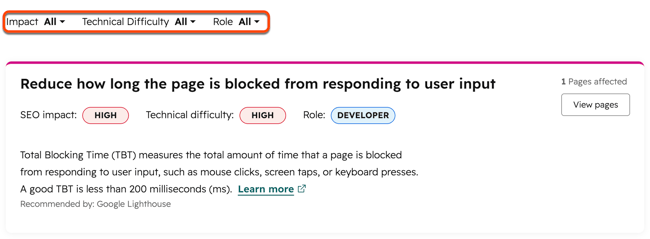
- Pour afficher les pages d’une catégorie de recommandation spécifique, cliquez sur Voir les pages.
- Pour corriger une page ou un article de blog hébergé par HubSpot, cliquez sur Fix dans l'éditeur.
- Pour masquer une recommandation, passez le curseur de la souris sur une recommandation, puis cliquez sur Masquer.
- Pour supprimer les recommandations de la page, cliquez sur Afficher toutes les recommandations cachées en bas de la page.
- Pour afficher les recommandations par page, cliquez sur l’onglet Pages . Cliquez sur le nom d’une page pour afficher les recommandations pour cette page.
- Pour corriger une page ou un article de blog hébergé sur HubSpot, cliquez sur Afficher plus d’informations. Dans le panneau de droite, cliquez sur Corriger dans l’éditeur.
- Pour masquer une recommandation, passez le curseur de la souris sur une recommandation, puis cliquez sur Masquer.
- Pour supprimer les recommandations de la page, cliquez sur Afficher toutes les recommandations cachées en bas de la page.
Recommandations pour l’exportation
- Depuis votre compte HubSpot, accédez à Marketing > SEO.
- Cliquez sur le menu déroulant Domaine et sélectionnez un domaine.
- Pour exporter les recommandations, cliquez sur le menu déroulant Actions et sélectionnez Exporter les recommandations.
- Dans la boîte de dialogue, cliquez sur le menu déroulant Format de fichier et sélectionnez un format, puis cliquez sur Exporter. Vous recevrez un e-mail et une notification in-app avec un lien de téléchargement vers votre fichier d'exportation.
Remarque : Les exports ne contiennent que des recommandations qui correspondent aux filtres appliqués.
Consulter les recommandations SEO d'une page ou d'un article de blog spécifique
Passez en revue les recommandations SEO pour des pages individuelles ou des articles de blog afin d’identifier les problèmes spécifiques au contenu. Les recommandations sont disponibles dans l’éditeur de contenu et dans les détails de la page ou de l’article.
Afficher les recommandations dans l’éditeur de contenu
-
Accédez à votre contenu :
-
Pages de site web : Dans votre compte HubSpot, accédez à Contenu web > Pages de site web.
-
Pages de destination : Dans votre compte HubSpot, accédez à Contenu > Pages de destination.
-
Blog : Dans votre compte HubSpot, accédez à Contenu > Blog.
-
-
Cliquez sur le nom de votre contenu.
-
Dans l'éditeur de contenu, cliquez sur l'icône Optimiser dans la barre latérale gauche.
-
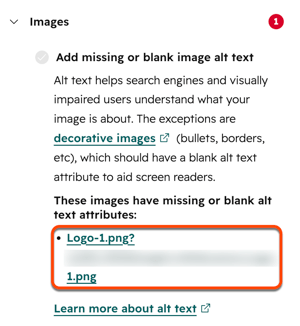
Cliquez sur une catégorie comportant un cercle rouge pour afficher les recommandations incomplètes. Chaque recommandation complète sera signalée par une coche verte. Chaque recommandation incomplète sera signalée par une coche grise.
- Pour les problèmes liés aux images, cliquez sur le nom du fichier pour afficher l'image dans l'éditeur de contenu.
Afficher les recommandations dans les détails de la page ou de l'article
Dans l’onglet Optimisation pour les détails de pages ou d’articles, vous trouverez des recommandations pour améliorer les performances de votre contenu dans les résultats des moteurs de recherche.
-
Accédez à votre contenu :
-
Pages de site web : Dans votre compte HubSpot, accédez à Contenu web > Pages de site web.
-
Pages de destination : Dans votre compte HubSpot, accédez à Contenu > Pages de destination.
- Blog : Dans votre compte HubSpot, accédez à Contenu > Blog.
-
- Passez le curseur sur une page ou un article et cliquez sur Performances.
- Sur la page de détails, cliquez sur l’onglet Optimisation. Dans le menu latéral de gauche, sélectionnez un indicateur SEO à analyser :
- Recommandations : Recommandations SEO pour votre contenu. Cliquez sur Effectuer une nouvelle analyse maintenant pour analyser la page à des fins de recommandations. Ce processus peut prendre plusieurs minutes.
- Requêtes de recherche : les requêtes qui renvoient votre contenu dans les résultats de recherche Google. Ces données ne sont disponibles que si vous utilisez l’intégration Google Search Console.
- Liens internes : liens vers cette page provenant d'autres parties de votre site web. Les liens internes montrent aux moteurs de recherche comment votre contenu est organisé autour des sujets . Cliquez sur Links from page pour afficher l'état des liens de cette page vers d'autres pages.
Veuillez noter qu' en raison de changements récents dans la politique de référencement de Google, HubSpot ne peut plus récupérer avec précision les URL des liens entrants. Vous pouvez toujours afficher les domaines de référence de votre contenu dans l’onglet Performance ou afficher les URL complètes du lien entrant dans Google Search Console.
