
Dernière mise à jour: 11 mai 2026
Disponible avec le ou les abonnements suivants, sauf mention contraire :
-
 Content Hub
Pro, Enterprise
Content Hub
Pro, Enterprise
Au lieu de créer des clips vidéo à partir de l’éditeur vidéo et de retourner à l’outil de gestion des réseaux sociaux, vous pouvez générer et utiliser des clips directement depuis l’outil social à l’aide de l’IA.
Remarque : Vous pouvez gérer l'accès aux fonctionnalités d'IA dans vos paramètres d'IA et configurer les données partagées. Consultez la FAQ sur la fiabilité et la sécurité de l'IA et les cartes de modèle d'IA de HubSpot pour obtenir des informations détaillées sur les contrôles de sécurité de l'IA, l'utilisation des données et la conformité.
- Dans votre compte HubSpot, accédez à Marketing > Réseaux sociaux.
- Cliquez sur Créer un post sur les réseaux sociaux dans l’angle supérieur droit.
- Dans la section Charger un média , cliquez sur Générer un clip.
- Dans le panneau de droite, cliquez sur Sélectionner une vidéo. La vidéo doit durer au moins 3 minutes .
- Dans le sélecteur de fichiers vidéo, sélectionnez une vidéo. Pour charger une nouvelle vidéo, cliquez sur Charger une vidéo, en bas.
- Pour modifier la vidéo sélectionnée, cliquez sur Remplacer la vidéo.
- Pour supprimer la vidéo, cliquez sur Supprimer.
- Après avoir sélectionné votre vidéo, cliquez sur Suivant en bas.

- Configurez votre focus vidéo :
- Pour utiliser un modèle, sélectionnez une option de modèle en haut de l’écran. Une invite sera automatiquement renseignée dans le champ de texte et remplacera tout contenu existant.
- Pour configurer manuellement la mise au point d’un clip, saisissez une invite dans le champ de texte.
- Configurez vos options vidéo :
- Réseau : sélectionnez les cases à cocher à côté des réseaux sociaux pour lesquels les clips seront générés.
- Nombre de clips : vous pouvez choisir de générer 3 ou 5 clips vidéo.
- Durée : sélectionnez la durée de vos clips. Vous pouvez générer des clips d’une durée maximale de 90 secondes.
- Inclure des sous-titres : choisissez d’inclure des sous-titres dans vos clips vidéo. Celles-ci seront générées automatiquement par l’IA. Si vous avez choisi d’inclure des légendes, vous devrez également sélectionner un style de légende.
- Structure : sélectionnez la structure de votre vidéo. Vous pouvez choisir entre conserver la mise en page d’origine, le paysage, le portrait ou une mise en page carrée.
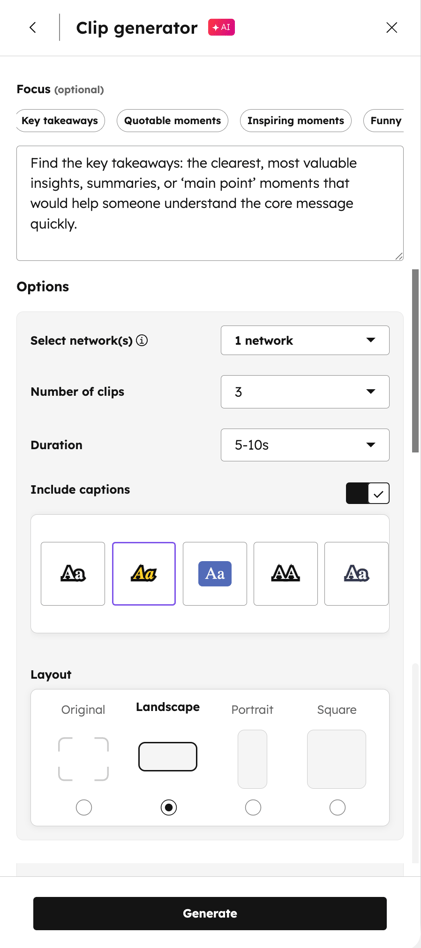
- Après avoir configuré le focus et les options vidéo, cliquez sur Générer en bas.
- Pour utiliser un clip vidéo, passez le curseur de la souris sur le clip et cliquez sur Vérifier.
- Dans la boîte de dialogue, vous pouvez consulter le plan et la légende recommandée. Pour utiliser le clip dans votre post sur les réseaux sociaux, cliquez sur Sélectionner des comptes et insérer.
- Dans la boîte de dialogue, cliquez sur le menu déroulant et sélectionnez les cases à cocher à côté des comptes sur lesquels vous souhaitez publier. Cliquez ensuite sur Insérer.
- Après avoir créé votre clip vidéo :
- Pour remplacer votre clip vidéo par une autre vidéo, cliquez sur l’icône Remplacer .
- Pour éditer votre clip vidéo dans l’éditeur de clip vidéo, cliquez sur l’icône Modifier. Découvrez comment éditer vos vidéos dans HubSpot.
- Pour mettre à jour la vignette de votre vidéo, cliquez sur l’icône de vignette. Découvrez comment modifier les vignettes de vos vidéos.
- Pour mettre à jour les sous-titres de vos vidéos, cliquez sur l’icône de légende. Découvrez comment modifier les sous-titres de vos vidéos.
- Pour supprimer la vidéo, cliquez sur l’icône Supprimer .
- Continuez à configurer votre post sur les réseaux sociaux.

