
Dernière mise à jour: 25 mars 2026
Disponible avec le ou les abonnements suivants, sauf mention contraire :

Si vous disposez des autorisations de Super administrateur, exportez un fichier d’utilisateurs dans votre compte HubSpot pour vérifier les accès, contrôler les autorisations ou partager des données utilisateur en externe. Vous pouvez exporter tous les utilisateurs ou seulement les utilisateurs d’une vue filtrée. Par exemple, vous pouvez exporter une vue filtrée pour ne voir que les utilisateurs d’une équipe ou d’un rôle spécifiques.
L’export contiendra les informations suivantes sur l’utilisateur :
- ID de l'utilisateur
- Prénom
- Nom
- Adresse e-mail
- Date de la dernière connexion
- Équipes attribuées
- Rôle attribué
- Autorisations
Exporter tous les utilisateurs
- Dans votre compte HubSpot, cliquez sur l'icône Paramètres dans la barre de navigation principale.
- Dans le menu latéral de gauche, accédez à Utilisateurs et équipes.
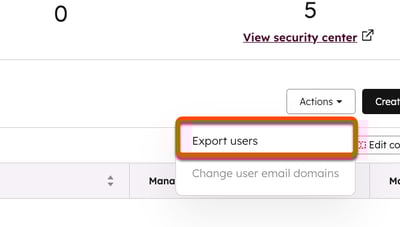
- Dans l’angle supérieur droit, cliquez sur le menu déroulant Actions et sélectionnez Exporter tous les utilisateurs.
- Dans la boîte de dialogue, cliquez sur le menu déroulant Format de fichier et sélectionnez un format. Cliquez ensuite sur Exporter.
- Votre export démarre. Puis, un lien de téléchargement apparaîtra dans votre centre de notifications. Vous recevrez également un e-mail contenant un lien de téléchargement.
Exporter les utilisateurs dans une vue
Pour exporter votre vue actuelle :
- Dans votre compte HubSpot, cliquez sur l'icône Paramètres dans la barre de navigation principale.
- Dans le menu latéral de gauche, accédez à Utilisateurs et équipes.
- Filtrez vos utilisateurs.
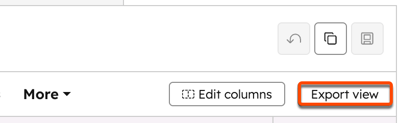
- Dans la barre d’outils du tableau, cliquez sur Exporter l’affichage.
- Dans la boîte de dialogue, cliquez sur le menu déroulant Format de fichier et sélectionnez un format. Cliquez ensuite sur Exporter.
