Dernière mise à jour: 24 avril 2026
Disponible avec le ou les abonnements suivants, sauf mention contraire :
-
 Content Hub
Pro, Enterprise
Content Hub
Pro, Enterprise
Exiger que les visiteurs saisissent un mot de passe pour accéder à une page de destination ou une page de site web. L’apparence de la page de demande de mot de passe est définie par son modèle, accessible depuis les paramètres de votre site web.
Avant de commencer
Avant de protéger par un mot de passe des pages de destination ou des pages de site web, examinez les exigences et les éléments à prendre en compte.
Autorisations requises Les autorisations Modifier et publier sont requises pour modifier et publier des pages.
Compréhension des limites et des considérations
- Le contenu protégé par mot de passe ne sera pas exploré par les moteurs de recherche, mais les données sensibles ne seront pas chiffrées.
- Pour une protection accrue des pages, les comptes Content Hub Entreprise peuvent rendre le contenu privé en exigeant l’enregistrement ou l’authentification unique.
Protéger une page par un mot de passe
- Accédez à votre contenu :
- Pages de site web : Dans votre compte HubSpot, accédez à Contenu web > Pages de site web.
- Pages de destination : Dans votre compte HubSpot, accédez à Contenu > Pages de destination.
- Cliquez sur le nom d’une page.
- Dans l’éditeur de contenu, cliquez sur Paramètres dans l’angle supérieur droit.
- Dans la boîte de dialogue, accédez aux paramètres du mot de passe en fonction de votre abonnement :
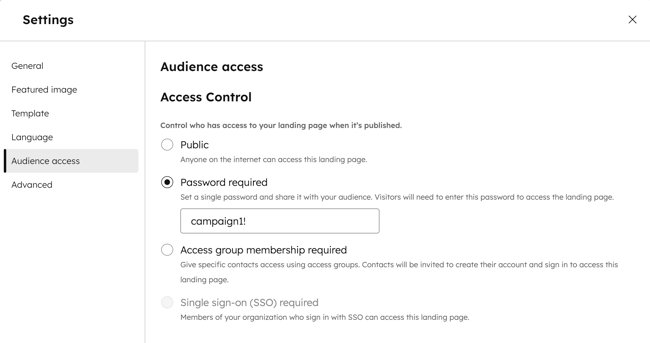
- Content Hub Pro ou Entreprise : sélectionnez Mot de passe requis.
- CMS Hub Pro ou Entreprise : sélectionnez Général dans le menu de gauche, puis activez Exiger un mot de passe pour afficher cette page.
- Sélectionnez Mot de passe requis.
- Dans le champ Mot de passe , saisissez un mot de passe. Les visiteurs devront entrer ce mot de passe pour consulter le contenu de la page.
- Pour appliquer vos modifications, cliquez sur Publier ou Mettre à jour dans l’angle supérieur droit.
Remarque : Le mot de passe que vous sélectionnez doit contenir au moins 8 caractères.