
Dernière mise à jour: 24 juillet 2026
Disponible avec le ou les abonnements suivants, sauf mention contraire :
-
 Marketing Hub
Pro, Enterprise
Marketing Hub
Pro, Enterprise
-
 Sales Hub
Pro, Enterprise
Sales Hub
Pro, Enterprise
-
 Service Hub
Pro, Enterprise
Service Hub
Pro, Enterprise
-
 Data Hub
Pro, Enterprise
Data Hub
Pro, Enterprise
-
 CRM intelligent
Pro, Enterprise
CRM intelligent
Pro, Enterprise
Lorsque vous créez un workflow dans Agent Hub, vous pouvez choisir de déclencher le workflow chaque fois qu’un événement de webhook est reçu. Cela vous permet de déclencher votre webhook en fonction d’événements qui se produisent dans des applications externes et d’utiliser les propriétés du webhook reçu avec d’autres actions.
Déclenchez votre workflow avec des événements webhook
- Dans votre compte HubSpot, cliquez sur Plus, puis accédez à Agents > Agent Hub . Si l’option n’apparaît pas dans votre compte, accédez directement à Agents > Agent Hub .
- En haut, cliquez sur l’onglet Workflows .
- Cliquez sur le nom d’un workflow existant créé dans l’outil de création de Agent Hub workflow. Vous pouvez également créer un nouveau workflow dans Agent Hub.
- Dans l’éditeur de workflow, cliquez sur Choisir un déclencheur.
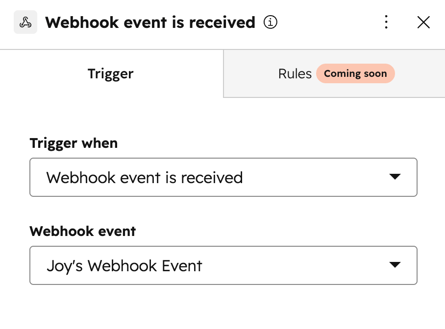
- Dans le panneau de gauche, cliquez sur Webhook event is received.
- Cliquez sur le menu déroulant Événement Webhook et sélectionnez un webhook existant. Autrement, cliquez sur Créer un nouvel événement. Pour créer un nouvel événement webhook :
- Après avoir configuré votre déclencheur de webhook, continuez à créer le workflow .
Exemples de cas d'utilisation
- Déclencher une notification in-app : envoyez une notification in-app à un utilisateur spécifique chaque fois qu’un webhook est reçu.
- Déclencher une mise à jour : utilisez les propriétés de votre webhook reçu comme jetons pour mettre à jour les fiches d’informations CRM dans votre compte, en utilisant l’action Modifier la fiche d’informations .
- Déclencher des actions dans d’autres applications : utilisez un webhook pour déclencher des actions de workflow pour d’autres applications tierces. Par exemple, vous pouvez utiliser un webhook pour déclencher une notification Slack et alimenter la notification avec des informations provenant à la fois du webhook et des données de HubSpot CRM.
