Dernière mise à jour: 30 avril 2026
Disponible avec le ou les abonnements suivants, sauf mention contraire :
-
 Marketing Hub
Pro, Enterprise
Marketing Hub
Pro, Enterprise
-
 Sales Hub
Pro, Enterprise
Sales Hub
Pro, Enterprise
-
 Service Hub
Pro, Enterprise
Service Hub
Pro, Enterprise
-
 Data Hub
Pro, Enterprise
Data Hub
Pro, Enterprise
-
 CRM intelligent
Pro, Enterprise
CRM intelligent
Pro, Enterprise
-
 Commerce Hub
Pro, Enterprise
Commerce Hub
Pro, Enterprise
-
 Licences utilisateurs requises pour certaines fonctionnalités
Utilisez un workflow pour automatiser le processus d’ajout de contacts et de mise à jour du statut de participant de ces contacts à vos événements marketing.
Remarque : Cette action ne fonctionne que pour les événements marketing créés manuellement dans HubSpot. Elle ne peut pas être utilisée pour les événements synchronisés via des intégrations.
- Depuis votre compte HubSpot, accédez à Automatisation > Workflows.
- Cliquez sur le nom d'un Workflow existant, ou créez un nouveau Workflow.
- Cliquez sur l'icône Ajouter + pour ajouter une action de workflow.
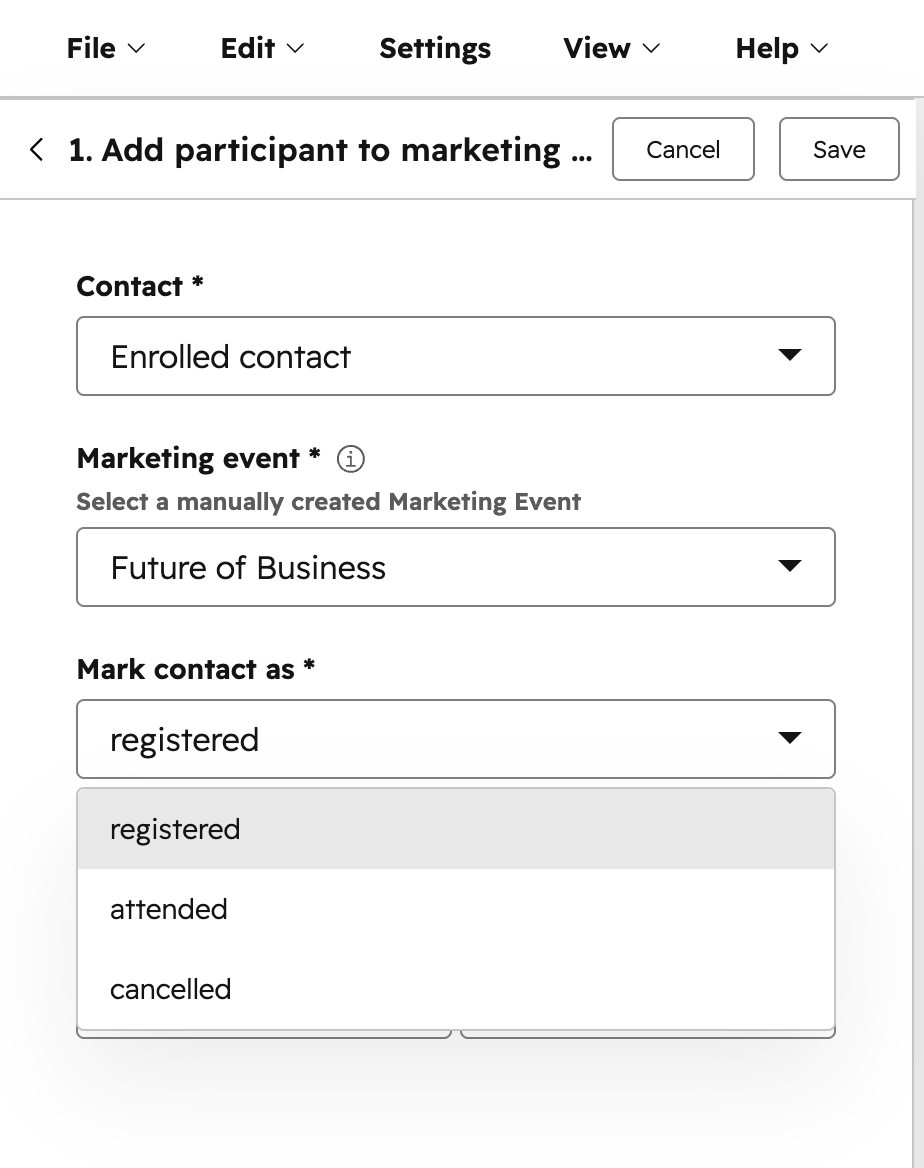
- Dans le panneau de gauche, cliquez pour développer la section Marketing . Puis, sélectionnez Ajouter un participant à un événement marketing.
- Configurez votre action de workflow :
- Contact : ce paramètre est défini par défaut sur le contact inscrit.
- Événement marketing : sélectionnez votre événement marketing. Cela ne s’appliquera qu’aux événements marketing créés manuellement. Les événements marketing créés à partir d’intégrations tierces n’apparaîtront pas.
- Marquer le contact comme : la phase de contact participant. Vous pouvez choisir entre Inscrit, Participé ou Annulé.
- Début de participation à : la date et l’heure auxquelles le contact a assisté à l’événement. Ce champ est facultatif.
- Fin de participation à : la date et l’heure auxquelles le contact a terminé l’événement. Ce champ est facultatif.
- Après avoir configuré votre action de workflow, en haut, cliquez sur Enregistrer.
- Continuez à configurer votre workflow.