Ultimo aggiornamento: 22 settembre 2026
Disponibile con uno qualsiasi dei seguenti abbonamenti, tranne dove indicato:

Gestisci l'accesso a più account HubSpot verificando a quale account hai effettuato l'accesso al momento, passando da un account all'altro e impostando un account predefinito. Questa funzione è utile se lavori su più di un account HubSpot e hai bisogno di verificare il tuo Hub ID, passare rapidamente da un account all'altro o assicurarti di utilizzare l'account corretto con gli abbonamenti giusti.
Scopri di più sugli account HubSpot.
Verifica il tuo account attuale
Se in HubSpot mancano funzionalità, dati o strumenti, potresti aver effettuato l’accesso all’account sbagliato. Prima di procedere alla risoluzione dei problemi, verifica a quale account HubSpot hai effettuato l’accesso:
- In alto a destra, clicca sul nome del tuo account.
- Nel menu a tendina, alla voce “Account”, puoi trovare il nome dell’account e l’ID Hub univoco.
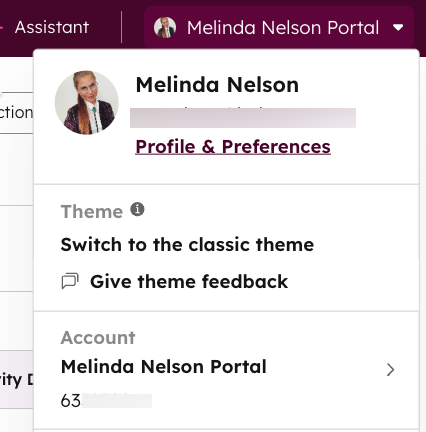
Quando sei connesso a HubSpot, il tuo ID Hub appare anche come identificatore numerico dell’account nell’URL. Ad esempio, l’URL potrebbe essere simile a app.hubspot.com/contacts/{HubID}/...
Cambiare account
Se sei un utente che ha accesso a più account HubSpot, passa da un account all’altro dopo aver effettuato l’accesso. Per passare da un account all’altro, il tuo indirizzo e-mail deve essere già stato aggiunto come utente su ciascun account HubSpot a cui desideri accedere.
- Nel tuo account HubSpot, clicca sul nome del tuo account in alto a destra.
- Nella sezione " Account", passa il mouse sul nome del tuo account e sull’ID Hub per visualizzare un elenco dei tuoi account recenti.
- Nel menu a discesa, clicca sul nome dell’account a cui desideri passare.
Gestisci gli account
Visualizza tutti gli account a cui hai accesso, aggiungi ai preferiti quelli che usi di frequente e imposta un account predefinito che si apra automaticamente al momento dell’accesso.
- Nel tuo account HubSpot, clicca sul nome del tuo account in alto a destra.
- In "Account", passa con il mouse sul nome del tuo account e sull’ID Hub, quindi clicca su "Tutti gli account".
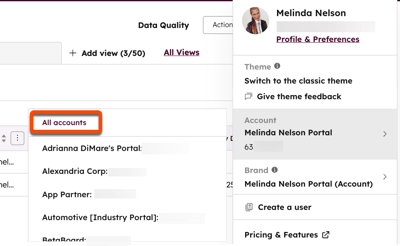
- Per aggiungere un account HubSpot specifico ai preferiti in alto, passa con il mouse sull'account e clicca su Aggiungi ai preferiti.
- Per selezionare quale account sarà l’account predefinito che si aprirà al momento dell’accesso a HubSpot, passa con il mouse sull’account e seleziona Imposta come predefinito.
- Per accedere a un account HubSpot, clicca sul nome dell’account.
Nota: se hai effettuato l’accesso a un account HubSpot senza un abbonamento specifico, non avrai accesso alle funzioni finché non passerai all’account HubSpot corretto con l’abbonamento. Consulta la colonna "Prodotto" per capire a quale account dovresti passare per ottenere l’accesso alle funzioni che ti mancano.
Passare da un account all’altro nell’app mobile di HubSpot
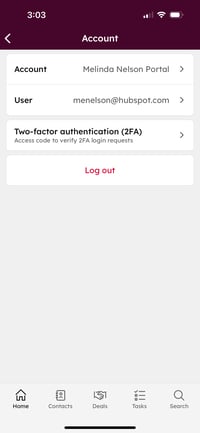
Nelle app mobili HubSpot per iOS e Android, passa da un account all’altro dal menu delle impostazioni.
- Apri l’app HubSpot sul tuo dispositivo.
- In alto a sinistra, tocca l’icona del menu " ".
- Tocca il nome del tuo account.
- Tocca " Account".
- Tocca l'account a cui desideri passare.