
Ultimo aggiornamento: 16 settembre 2026
Disponibile con uno qualsiasi dei seguenti abbonamenti, tranne dove indicato:
-
 Marketing Hub
Starter, Professional, Enterprise
Marketing Hub
Starter, Professional, Enterprise
-
 Sales Hub
Starter, Professional, Enterprise
Sales Hub
Starter, Professional, Enterprise
-
 Service Hub
Starter, Professional, Enterprise
Service Hub
Starter, Professional, Enterprise
-
 Data Hub
Starter, Professional, Enterprise
Data Hub
Starter, Professional, Enterprise
-
 Content Hub
Starter, Professional, Enterprise
Content Hub
Starter, Professional, Enterprise
-
 CRM HubSpot intelligente
Professional, Enterprise
CRM HubSpot intelligente
Professional, Enterprise
-
 Revenue Hub
Professional, Enterprise
Revenue Hub
Professional, Enterprise
-
 Crediti HubSpot richiesti
Crea agenti personalizzati in grado di analizzare i dati, generare risultati e intraprendere azioni in base ai tuoi processi aziendali. All’interno del builder aggiornato, puoi definire cosa deve fare un agente, a quali dati può accedere e come deve rispondere.
Gli agenti personalizzati aiutano a standardizzare l’esecuzione delle attività e a ridurre il lavoro manuale applicando una logica coerente ai tuoi dati. Ciò è utile per i processi che richiedono la revisione dei record, la generazione di output strutturati o il processo decisionale basato su più fonti di dati.
Per una panoramica sulla configurazione del tuo account per le funzionalità di IA, consulta la guida su come configurare il tuo account HubSpot per adottare le funzionalità di IA.
Nota: puoi gestire l'accesso delle funzionalità IA nelle tue impostazioni IA e configurare quali dati vengono condivisi. Consulta le domande frequenti sull'attendibilità dell'IA e le schede dei modelli di IA di HubSpot per informazioni dettagliate su controlli di sicurezza IA, utilizzo dei dati e conformità.
Comprendere i requisiti
Crediti HubSpot richiesti I crediti HubSpot sono necessari quando un agente personalizzato esegue operazioni quali elaborare, intraprendere azioni e generare contenuti per completare un'esecuzione.
Prima di iniziare a creare e personalizzare gli agenti nel generatore di agenti, esamina i requisiti e le considerazioni.
- Un superamministratore deve attivare le seguenti opzioni nelle impostazioni dell’IA:
- Concedere agli utenti l’accesso agli strumenti e alle funzionalità di IA generativa
- Dati CRM
- Dati di conversione dei clienti
- Dati relativi ai file
- Consenti agli utenti l'accesso a Breeze Assistant
Crea un agente nel generatore di agenti
Autorizzazioni richieste Per creare e personalizzare gli agenti nell'Agent Builder è necessaria l'autorizzazione di Super Admin o Agent Builder.
Autorizzazioni richieste A seconda dell'obiettivo dell'agente, agli utenti potrebbero essere richieste autorizzazioni aggiuntive. Ad esempio, un agente che genera una landing page richiede le autorizzazioni "Modifica" e "Pubblica " per modificare e pubblicare le landing page.
Crea un agente personalizzato definendone le istruzioni, selezionando le azioni e configurando i dati e gli input che utilizzerà.
-
Nel tuo account HubSpot, clicca su Altro, quindi vai su Agenti > Hub Degli Agenti. Se Altro non compare nel tuo account, vai direttamente su Agenti > Hub Degli Agenti.
-
Nella scheda Introduzione, fare clic sul menu a discesa Crea in alto a destra e selezionare Agenti.
- Nel generatore di agenti, configura le istruzioni, le azioni, le conoscenze e gli input del tuo agente.
Istruzioni
Definire cosa deve fare l’agente e come deve comportarsi. Includere il ruolo, l’obiettivo, l’approccio e il risultato atteso dell’agente.
Nel generatore di agenti, inserisci il testo nel campo Istruzioni. Definisci chiaramente il ruolo, l’obiettivo, l’approccio e il risultato atteso dell’agente.
Ad esempio, potresti aggiungere le seguenti istruzioni:
Role:
You’re a customer onboarding review agent responsible for preparing internal handoffs after a deal is closed.
Goal:
Analyze customer information and summarize key details needed for a successful onboarding process.
Approach:
Review contact and company properties, deal details, and recent activity.
Identify important context such as customer goals, purchased products, timeline expectations, and risks.
Flag any missing or unclear information that may impact onboarding.
Output:
Section 1: Customer summary (3-5 bullet points).
Section 2: Key onboarding considerations.
Section 3: Missing information or risks.
Keep responses concise, structured, and actionable.
Azioni
Selezionare le azioni che l’agente può eseguire. Le azioni determinano quali attività l’agente può portare a termine in base alle istruzioni.
-
Nel generatore di agenti, clicca su " Aggiungi azione " nel pannello di sinistra.
-
Nel pannello di destra, clicca sulle schede HubSpot, Predefinito o MCP e seleziona le tue azioni.
-
HubSpot: scegli tra diversi tipi di azioni (ad es. Ottieni dati, Genera, Esegui azione). Per filtrare i tipi di azioni, clicca sul menu a tendina Tipi e seleziona un tipo (ad es. Genera).
-
Predefinito: scegli tra le azioni predefinite, come " Navigazione sul web " o " Lettura dei record del tuo CRM HubSpot".
-
Navigazione sul web: consente all’agente di navigare sul web.
-
Leggi i tuoi record del CRM di HubSpot: questa opzione consente all’agente di leggere i tuoi record del CRM.
-
Scrivere nei record del tuo CRM HubSpot: questa opzione consente all’agente di scrivere nei tuoi record del CRM.
-
-
MCP: collega il tuo agente a sistemi esterni utilizzando il Model Context Protocol (MCP). Scopri di più sui server MCP supportati.
-
Conoscenze
Aggiungi il contesto specifico del caso d'uso a cui l'agente può fare riferimento durante la generazione dei risultati, come documenti caricati, linee guida del marchio, archivi di conoscenze o dati CRM pertinenti.
Utilizza la sezione Conoscenze per fornire informazioni di supporto a cui l'agente può attingere durante l'analisi dei dati o la generazione delle risposte. A differenza degli input, questo contesto è a disposizione dell'agente senza dover essere ridefinito ogni volta che viene eseguito.
Ad esempio, un agente incentrato sull’onboarding può fare affidamento sui dettagli delle trattative, sulle informazioni relative all’azienda e sulle attività recenti, mentre un agente incentrato sui contenuti può utilizzare documenti o file caricati.
-
Nel generatore di agenti, clicca su "Aggiungi conoscenza " nella sezione " Conoscenza ".
-
Nel pannello di destra, clicca su Personalizzato, Predefinito o Integrazioni e seleziona la tua conoscenza.
-
Personalizzato: seleziona un archivio di conoscenze. Scopri di più sulla gestione del contesto dell’agente con gli archivi di conoscenze.
-
Predefinito: scegli tra contesti predefiniti come il tuo kit di marca o gli ICP.
-
Integrazioni: clicca su un’integrazione per configurarne il contenuto.
-
Input
Definisci i dati specifici che l’agente utilizza ogni volta che viene eseguito, come un record, un valore fornito dall’utente o informazioni trasmesse da un altro strumento o processo.
Utilizza gli input per specificare su cosa l’agente deve agire per una determinata esecuzione. A differenza delle conoscenze, gli input vengono forniti in fase di esecuzione e possono variare a seconda del contesto.
Ad esempio, un agente incentrato sull’onboarding può utilizzare input quali il nome dell’affare, la data di chiusura o gli obiettivi del cliente, mentre un agente incentrato sui contenuti può richiedere un argomento, un pubblico o un messaggio chiave.
- Nell’Agent Builder, fare clic su “Aggiungi input ” nella sezione “Input ”.
- Fare clic sul menu a discesa " Tipo di input " e selezionare un'opzione (ad es. " Oggetto CRM").
- Nel campo Etichetta, inserisci un nome per l’input.
Gestire l’accesso agli agenti
Controlla quali utenti hanno accesso a ciascun agente. Per impostazione predefinita, i superamministratori possono modificare gli agenti e tutti gli utenti possono eseguirli.
Se la configurazione di un agente si basa su altre funzionalità di HubSpot (ad esempio, blog o landing page) a cui un utente non ha accesso, l’agente non può essere eseguito da quell’utente, anche se quest’ultimo dispone dell’autorizzazione per modificare o eseguire l’agente.
- In alto a sinistra nel generatore di agenti, fare clicsull’icona con i tre puntini verticali e selezionare Assegna accesso.
- Nel pannello di destra, seleziona un'opzione di accesso:
- I proprietari e i super amministratori possono modificare ed eseguire: solo l’utente che ha creato o installato l’agente e i super amministratori possono modificare ed eseguire l’agente.
- I proprietari e i super amministratori possono modificare, tutti possono eseguire: solo l’utente che ha creato o installato l’agente e i super amministratori possono modificare l’agente. Tutti gli utenti possono eseguire l’agente.
- Tutti possono modificare ed eseguire: qualsiasi utente può modificare ed eseguire l’agente.
- Accesso personalizzato per team e utenti: solo gli utenti e i team selezionati possono modificare o eseguire l’agente. Se selezioni questa opzione, saranno disponibili ulteriori opzioni di accesso:
- Esegui e modifica: gli utenti o i team selezionati possono eseguire e modificare l’agente.
- Eseguire: gli utenti o i team selezionati possono eseguire l’agente.
- Al termine, fare clic su Aggiorna.
Prova un agente nel generatore di agenti
Prova il tuo agente senza consumare crediti HubSpot per verificare che il risultato soddisfi le tue aspettative. Controlla che l’agente utilizzi gli input corretti e faccia riferimento ai dati corretti per fornire il risultato previsto.
- Nel pannello di destra, inserisci i dati richiesti.
- Fare clic su " Prova agente".
- Nella finestra di dialogo, fare clic su Esegui.
- Nella scheda " Outputs ", verificare che l'output sia conforme a quanto segue:
- Verifica che l'agente rispetti il formato previsto.
- L'agente utilizza i dati e il contesto previsti.
- Individua eventuali lacune, imprecisioni o risposte poco chiare.
- Aggiornare la configurazione dell'agente secondo necessità:
- Perfeziona le istruzioni per migliorarne la chiarezza o la specificità.
- Modificare le fonti di conoscenza se i dati rilevanti mancano o sono errati.
- Aggiornare i dati in ingresso per garantire che siano incluse le informazioni richieste.
- Ripetere i test fino a quando l'output non risulta coerente e soddisfa i requisiti. Quindi continuare a verificare i costi di credito stimati e impostare i limiti di esecuzione.
Verifica i costi stimati in crediti e imposta i limiti di esecuzione
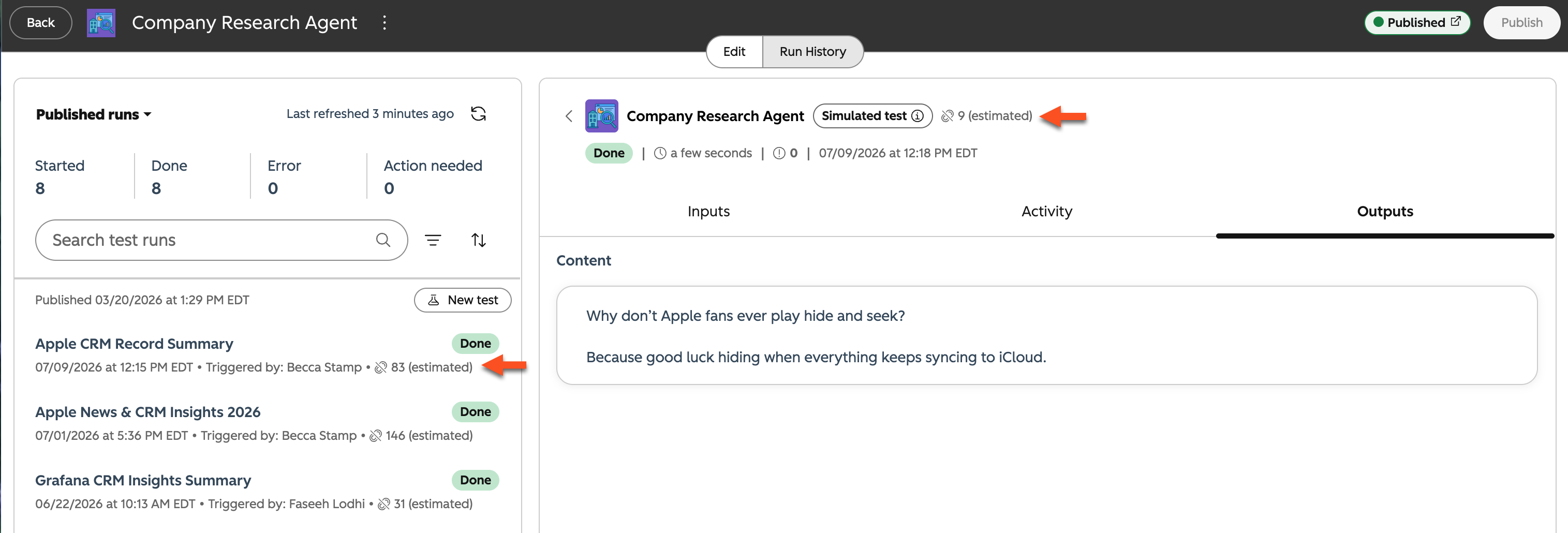
Dopo aver testato l’agente, verifica i crediti HubSpot stimati necessari per l’attività. Puoi anche impostare limiti di esecuzione per controllare quanti crediti un agente può utilizzare durante l’esecuzione, aiutandoti a gestire l’utilizzo dei crediti nel tuo account.
- Nel generatore di agenti, fare clic sulla scheda Cronologia esecuzioni.
- Nel pannello di sinistra, fare clic su un'esecuzione dell'agente.
- Nel pannello di destra, esamina i crediti stimati.
Queste stime sono fornite solo a scopo informativo. I costi effettivi potrebbero variare. Scopri di più sucome verificare i costi stimati in crediti per gli agenti e impostare i limiti di esecuzione mensili.
Pubblica un agente personalizzato
Una volta testato l’agente e verificato che l’output soddisfi le tue aspettative, salva e pubblica l’agente per renderlo disponibile all’uso.
- Nel tuo account HubSpot, clicca su Altro, quindi vai su Agenti > Hub Degli Agenti. Se Altro non compare nel tuo account, vai direttamente su Agenti > Hub Degli Agenti.
- Fare clic sulla scheda "Agenti ".
- Fare clic su "Modifica " sull'agente che si desidera pubblicare.
Dopo la pubblicazione, utilizza l’agente nell’ambito dei tuoi processi più ampi e includilo in altre automazioni. Scopri di più su come aggiungere agenti ai flussi di lavoro.
Esegui gli agenti da altre fonti
Dopo aver pubblicato il tuo agente, puoi attivarlo ed eseguirlo da altre fonti, come i flussi di lavoro o le schede CRM.
- Nel tuo account HubSpot, clicca su Altro, quindi vai su Agenti > Hub Degli Agenti. Se Altro non compare nel tuo account, vai direttamente su Agenti > Hub Degli Agenti.
- Fai clic sulla schedaAgenti.
- Fare clic suModifica in corrispondenza dell'agente che si desidera pubblicare.
- Per eseguire l'agente da un flusso di lavoro o da un'automazione, nella sezione " Esegui da" , fai clic su "Automatizza". Quindi, configura il flusso di lavoro o l'automazione.
- Se disponi di un account Starter, esegui l'agente da un'automazione nel pannello laterale delle automazioni. Scopri come creare automazioni in Agent Hub.
- Se disponi di un account Professional o Enterprise, esegui il tuo agente da un flusso di lavoro nel generatore di flussi di lavoro di Agent Hub. Scopri come creare flussi di lavoro in Agent Hub.
- Per eseguire l’agente da una scheda CRM direttamente nei record del CRM.
- Nella sezione " Esegui da ", fai clic su " Schede CRM".
- Nel pannello di destra, fai clic su "Aggiungi a una scheda CRM " e seleziona il tipo di oggetto da cui desideri eseguire l'agente. Puoi aggiungere l'agente a più tipi di oggetto.

Prossimi passi
