
Ultimo aggiornamento: 23 luglio 2026
Disponibile con uno qualsiasi dei seguenti abbonamenti, tranne dove indicato:
-
 Marketing Hub
Professional, Enterprise
Marketing Hub
Professional, Enterprise
-
 Content Hub
Professional, Enterprise
Content Hub
Professional, Enterprise
Genera versioni audio dei post del blog utilizzando l'intelligenza artificiale di HubSpot, per migliorare l'accessibilità e il coinvolgimento. Una volta aggiunto il modulo di narrazione a un modello di post del blog, la narrazione appare come un lettore audio incorporato in ogni post.
Autorizzazioni richieste Per creare, modificare e pubblicare i contenuti dei post del blog sono necessari i permessi di accesso al marketing con autorizzazioni di modifica e pubblicazione.
Nota: puoi gestire l'accesso delle funzionalità IA nelle tue impostazioni IA e configurare quali dati vengono condivisi. Consulta le domande frequenti sull'attendibilità dell'IA e le schede dei modelli di IA di HubSpot per informazioni dettagliate su controlli di sicurezza IA, utilizzo dei dati e conformità.
Prima di iniziare
Prima di generare la narrazione del post, esamina i requisiti e le limitazioni che influenzano il funzionamento del modulo di narrazione del post
Comprendere i requisiti
- Per generare la narrazione dei post del blog,è necessario che l'impostazione " Consenti agli utenti l'accesso agli strumenti e alle funzionalità di IA generativa "sia attivata nelle impostazioni dell'IA.
Comprendere i limiti e le considerazioni
- Alcuni modelli di post del blog includono automaticamente il modulo di narrazione del post, mentre altri modelli potrebbero richiedere l’aggiunta del modulo. Se il modello di post del blog non contiene il modulo, verrà visualizzato un avviso che richiede di aggiungere lo snippet HubL del modulo al modello del blog.
Generare la narrazione del post del blog
- Nel tuo account HubSpot, fai clic su Altro, quindi vai a Contenuti > Blog. Se Altro non appare nel tuo account, vai direttamente a Contenuti > Blog.
- Fai clic sul nome di un post del blog.
- Nell'editor dei contenuti, clicca su Impostazioni in alto a destra.
- Nella finestra di dialogo, seleziona Descrizione del post dal menu a sinistra.
- Fai clic su " Genera con l'IA".
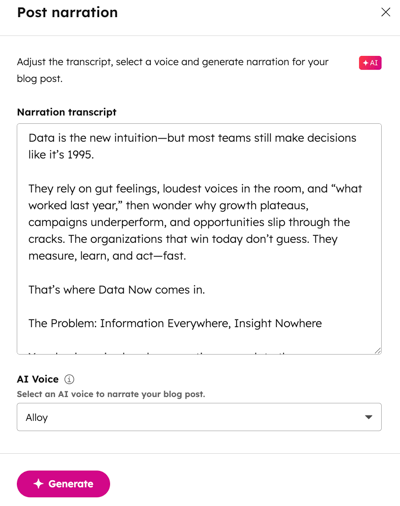
- Nel pannello di destra, personalizza il testo del tuo post nel campo Trascrizione della narrazione .
- Fai clic sul menu a discesa "Voce IA " e seleziona una voce per la trascrizione.
- Fai clic su " Genera".
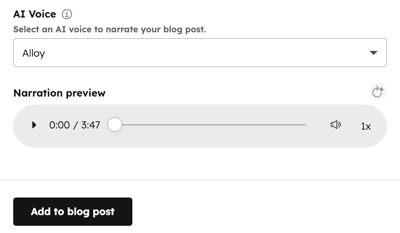
- Una volta generata la narrazione del post, verrà visualizzato un lettore audio. Fai clic sull’icona " Play" nel lettore audio per ascoltare l’anteprima della narrazione.
- Fai clic su "Aggiungi al post del blog" per completare la narrazione, oppure fai clic sull'icona " Regenerate " per generare nuovamente la narrazione.
- Al termine, clicca su "Pubblica " o " Aggiorna " per rendere visibili le modifiche.
Modifica la narrazione del post del blog
- Nel tuo account HubSpot, fai clic su Altro, quindi vai a Contenuti > Blog. Se Altro non appare nel tuo account, vai direttamente a Contenuti > Blog.
- Fai clic sul nome di un post del blog.
- Nell'editor dei contenuti, clicca sul modulo "Descrizione del post ".
- Nel pannello di destra, inserisci il testo per aggiornare la trascrizione della narrazione.
- Fai clic sul menu a tendina " Voce AI " per selezionare una voce per la trascrizione.
- Fai clic su " Fatto".
- Al termine, clicca su Pubblica o Aggiorna per rendere visibili le modifiche.
Aggiungi il modulo di narrazione del post a un modello di post del blog
Verrà visualizzato un avviso nelle Impostazioni di un post, se il modulo di narrazione del post non è presente nel modello di post del blog. Inserisci lo snippet HubL del modulo nel tuo modello di blog per generare la narrazione del post.- Nel tuo account HubSpot, fai clic su Altro, quindi vai a Contenuti > Blog. Se Altro non appare nel tuo account, vai direttamente a Contenuti > Blog.
- Fai clic sul nome di un post del blog.
- Nell'editor di contenuti, fare clic su Impostazioni in alto a destra.
- Nella finestra di dialogo, seleziona " Descrizione del post " dal menu a sinistra.
- Nel banner di avviso, clicca su "Gestione del design". Verrai reindirizzato al modello del tuo post del blog nella Gestione del design.
- Nel modello del post del blog, incolla il seguente snippet HubL nel punto in cui desideri che appaia il lettore audio:
{% module "blog_post_audio" path="@hubspot/blog_audio", overrideable=False %}
- Per modificare il colore del lettore, puoi aggiungere il parametro "styles" . Ad esempio:
{% module "narration" path="@hubspot/blog_audio", overrideable=False, styles={ groupColors: { override: 'custom', background: { color: '#0091ae' }, text: { color: '#ffbcac' }, hover: { color: '#7fded2' }, }, } %}
- In alto a destra, clicca su Pubblica modifiche.
- Una volta terminato, continua a generare la narrazione del post del blog.
