
Ultimo aggiornamento: 30 dicembre 2025
Disponibile con uno qualsiasi dei seguenti abbonamenti, tranne dove indicato:
-
 Marketing Hub
Professional, Enterprise
Marketing Hub
Professional, Enterprise
Utilizzate il calendario di marketing per tenere traccia degli eventi di marketing, come campagne e attività. È anche possibile creare e modificare le attività direttamente dal calendario di marketing.
Filtrare il calendario di marketing
Filtrare il calendario per visualizzare solo eventi di marketing specifici.
- Nel tuo account HubSpot, passa a Marketing > Campagne.
- In alto a sinistra, fare clic sulla scheda Calendario .
- Per filtrare il calendario in base a diversi tipi di eventi, fare clic in alto sulla scheda Tutti gli eventi del calendario, Le mie attività, Le mie campagne o E-mail di marketing. È anche possibile creare viste personalizzate.
- In alto a sinistra, selezionare e applicare i filtri:
- Campagna: filtra gli eventi del calendario in base alla campagna associata.
- Tipo: filtrare gli eventi del calendario in base al tipo di evento. Ad esempio, è possibile filtrare per visualizzare solo i post del blog o i post dei social network. Apparirà anche l'elenco completo dei tipi di eventi disponibili per il calendario marketing.

Utilizzare il calendario di marketing
Utilizzate il vostro calendario di marketing per pianificare la vostra campagna e avere una panoramica delle vostre campagne e delle risorse della campagna.
- Nel tuo account HubSpot, passa a Marketing > Campagne.
- In alto a sinistra, fare clic sulla scheda Calendario .
- Per cambiare la visualizzazione del calendario, selezionare in alto a sinistra Mese, Settimana o Giorno. Per visualizzare un elenco cronologico di tutti gli eventi del calendario in un mese, fare clic su Elenco.
- Se si è selezionata la vista Settimana, fare clic sull'icona Nascondi in alto a sinistra per nascondere gli eventi di tutti i giorni.
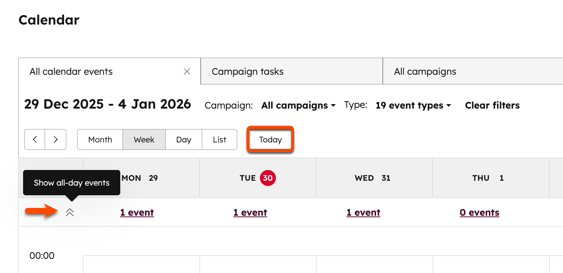
- Per passare automaticamente alla data odierna, fare clic in alto a sinistra su Oggi.
- Per spostarsi tra i diversi mesi, settimane o giorni del calendario, fare clic sulle frecce in alto a sinistra.
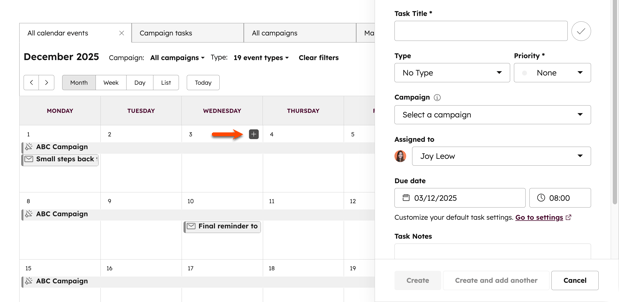
- Per creare una nuova attività nel calendario di marketing, fare clic sulla vista Mese. Passare il mouse su una data del calendario e fare clic sull'icona più. La data selezionata verrà automaticamente impostata come data di scadenza dell'attività.
- Per visualizzare i dettagli complessivi di un evento del calendario, fare clic sul nome dell'evento nel calendario di marketing. È possibile visualizzare e aggiornare i dettagli nel riquadro a comparsa.
- Per modificare l'evento di calendario nell'editor dello strumento, fare clic su Modifica.
- Per visualizzare i dettagli dell'evento di calendario direttamente nello strumento, fare clic su Dettagli.
Attenzione: gli eventi visualizzati nel calendario marketing dipendono dalle autorizzazioni dell'utente. Ad esempio, un utente senza permessi di pubblicazione sociale non potrà visualizzare i post sociali nel calendario.
