
Ultimo aggiornamento: 3 agosto 2026
Disponibile con uno qualsiasi dei seguenti abbonamenti, tranne dove indicato:
-
 Marketing Hub
Professional, Enterprise
Marketing Hub
Professional, Enterprise
-
 Content Hub
Professional, Enterprise
Content Hub
Professional, Enterprise
Nota bene: gli account creati dopo il 17 marzo 2025 non hanno accesso allo strumento CTA (versione precedente).
I CTA legacy di HubSpot possono essere utilizzati sia sulle pagine HubSpot che su quelle non HubSpot. Utilizza i CTA di HubSpot sul tuo sito esterno per attirare e convertire i lead.
Prima di incorporare i CTA (versione precedente) sul tuo sito esterno, assicurati che il codice di tracciamento di HubSpot sia installato sulle tue pagine.
Autorizzazioni richieste Per creare e gestire i CTA (versione precedente) sono necessari i permessi di Superamministratore o quelli relativi a Blog, Email, Pagine di destinazione o Pagine del sito web.
Prima di iniziare
Prima di aggiungere un CTA (versione precedente) sul tuo sito esterno, tieni presente quanto segue:
- I CTA incorporati nel tuo sito web esterno verranno aggiornati automaticamente a livello globale quando viene apportata una modifica al contenuto, al testo o al design generale del CTA.
- A causa delle differenze tra i sistemi di gestione dei contenuti (CMS), i passaggi per accedere al codice HTML del tuo sito e incorporare il codice del CTA (legacy) possono variare. Se non sei sicuro di come accedere al codice HTML del tuo sito o di come incorporare un codice esterno, invia questo articolo via e-mail al tuo webmaster, al reparto IT o a un referente tecnico.
-
Se stai incorporando un CTA in un sito WordPress, tieni presente quanto segue:
- Se stai incorporando un CTA nel tuo sito WordPress, potrebbe essere necessario applicare ulteriori dichiarazioni CSS all’interno del tuo foglio di stile esterno per rendere il CTA responsive.
- Se noti che il tuo CTA non funziona in WordPress o che il codice di incorporamento viene alterato quando visualizzi la pagina live, potrebbe essere necessario inserire il CTA utilizzando un plugin per assicurarti che il codice di incorporamento rimanga intatto.
- Se stai utilizzando l’ultima versione di Gutenberg, che rimuove il JavaScript inline, utilizza il plugin “Inline JS Block for Gutenberg” per incorporare moduli e CTA nella tua pagina.
Incorpora un CTA (versione precedente) sul tuo sito esterno
Per incorporare un pulsante CTA sul tuo sito esterno:
- Nel tuo account HubSpot, fai clic su Altro, quindi vai a Marketing > CTA. Se Altro non appare nel tuo account, vai direttamente a Marketing > CTA.
- In alto a sinistra, clicca sul menu a tendina e seleziona CTA (versione precedente).
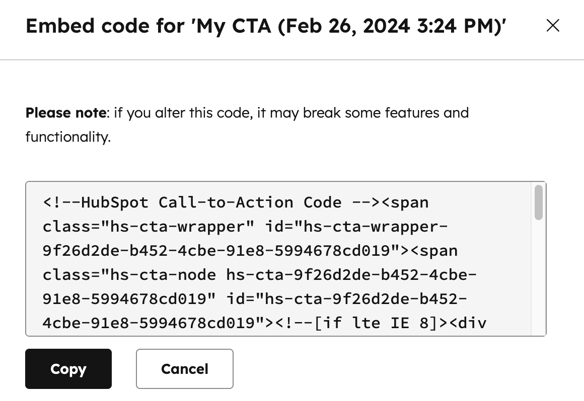
- Nella dashboard "CTA (legacy)", passa con il mouse su un CTA, clicca su "Azioni " e seleziona "Codice di incorporamento".
- Nella finestra di dialogo, clicca su " Copia".
- Accedi al sistema di gestione dei contenuti (CMS) del tuo sito web esterno.
- Incolla il codice di incorporamento del CTA nel codice HTML della tua pagina non HubSpot, nel punto in cui desideri che il CTA appaia.
- Visualizza l’anteprima del CTA sulla pagina web per verificare come apparirà una volta pubblicato.
- Se il CTA non viene visualizzato correttamente, assicurati che il tuo CMS esterno non abbia modificato il codice che hai copiato.
- Se stai utilizzando un CTA sotto forma di immagine, potrebbe essere necessario aggiungere ulteriori stili per assicurarti che sia responsive.
- Una volta terminato, pubblica la tua pagina.
