
Ultimo aggiornamento: 24 luglio 2026
Disponibile con uno qualsiasi dei seguenti abbonamenti, tranne dove indicato:
-
 Marketing Hub
Professional, Enterprise
Marketing Hub
Professional, Enterprise
-
 Content Hub
Professional, Enterprise
Content Hub
Professional, Enterprise
Utilizza lo strumento video di HubSpot per creare, registrare e importare contenuti video nel tuo account. Apri un progetto vuoto nell'editor per partire da zero, oppure importa filmati dalla tua libreria o da strumenti collegati come Descript, HeyGen o Google Drive.
Ad esempio, potresti voler realizzare un video di presentazione del prodotto ben curato nell’editor oppure registrare una clip per guidare un cliente attraverso i passaggi di risoluzione dei problemi.
Durante la registrazione, puoi utilizzare un copione per non perdere il filo. Dopo aver creato o registrato il tuo video, puoi modificare i tuoi video oppure controllare e aggiornare i dettagli del file video.
Crea un progetto video da zero
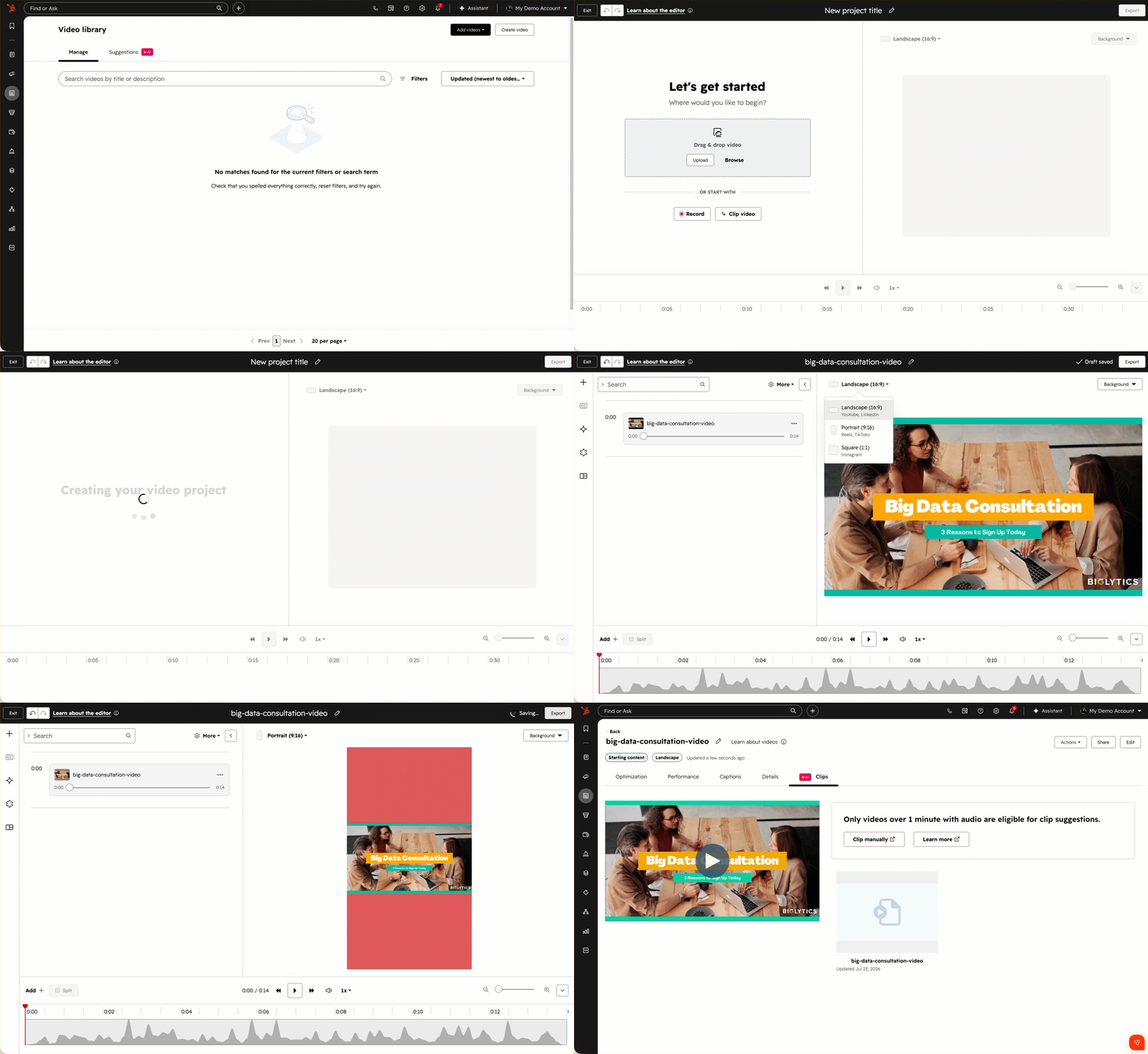
Per avviare un nuovo progetto video:
-
Nel tuo account HubSpot, fai clic su Altro, quindi vai a Contenuti > Video. Se Altro non compare nel tuo account, vai direttamente a Contenuti > Video.
- In alto a destra, clicca su Crea video. Si aprirà automaticamente un editor di progetto vuoto e verrà creata una nuova bozza di progetto dal titolo Nuovo titolo del progetto.
- Per aggiungere file video al tuo progetto, scegli un'opzione nella sezione " Iniziamo".
- Trascina e rilascia il video: trascina un file video dal gestore dei file del tuo computer nel campo video dell'editor. Il video verrà caricato automaticamente e il nome del tuo progetto verrà aggiornato con il nome del file.
- Carica: selezionamanualmente un file video dal gestore dei file del tuo computer. Seleziona il file e clicca su "Apri". Il video verrà caricato e il nome del progetto verrà aggiornato con il nome del file.
- Sfoglia: scegli un video esistente dai tuoi file o dallo strumento video. Nel pannello di destra, seleziona il file video per caricarlo nel progetto.
- Registra: registra un nuovo video utilizzando il tuo computer. Nella finestra di dialogo, attiva o disattiva gli interruttori " Videocamera", "Microfono" o " Schermo ".
- Per le registrazioni dello schermo, seleziona o deseleziona la casella di controllo Registra audio di sistema per includere o escludere l’audio di sistema.
- Per preparare un copione prima della registrazione, fai clic su Prepara un copione. Scopri di più sulla registrazione di clip e sull’uso dei copioni.
- Clip video: crea una clip da un video precedentemente caricato nei tuoi file o nel tuo strumento video. Scopri di più sull’uso dell’editor video per generare clip.
- Continua a modificare i tuoi video in HubSpot. Puoi anche utilizzare la trascrizione ola timeline del video per tagliare o modificare i clip.
Nota: per ricevere le notifiche sullo stato delle clip video, è necessario che siano attivate. Scopri di più su come attivare le notifiche via e-mail.
Aggiungi video alla tua libreria video
La procedura per aggiungere video alla tua libreria dipende dal tuo abbonamento. Gli utenti con un account Content Hub Professional o Enterprise possono caricare, registrare e importare video direttamente dallo strumento video. Gli utenti con un account Marketing Hub Professional o Enterprise possono creare videoclip dallo strumento social.
Se disponi di un abbonamento a Content Hub Professional o Enterprise:
- Nel tuo account HubSpot, fai clic su Altro, quindi vai a Contenuti > Video. Se Altro non compare nel tuo account, vai direttamente a Contenuti > Video.
- In alto a destra, fai clic su Aggiungi video. Scegli una delle seguenti opzioni:
- Il tuo computer: carica un nuovo video dal tuo dispositivo.
-
- Registra video: registra un nuovo video direttamente dal tuo dispositivo.
- Descript: collega il tuo account Descript ed esporta i video nello strumento video di HubSpot. Scopri di più su come aggiungere video da Descript a HubSpot.
- HeyGen: collega il tuo account HeyGen ed esporta i video nello strumento video di HubSpot.
- Google Drive: collega il tuo account Google Drive e importa i file in HubSpot. Scopri di più su come aggiungere video da Google Drive a HubSpot.
Se disponi di un abbonamento a Marketing Hub Professional o Enterprise:
- Nel tuo account HubSpot, fai clic su Altro, quindi vai a Marketing > Social. Se Altro non compare nel tuo account, vai direttamente a Marketing > Social.
- In alto a destra, clicca su Crea post.
- Nella sezione Carica contenuti multimediali, fai clic sul menu a discesa Genera con l’IA e seleziona Ritaglia un video.Scopri come creare clip dallo strumento social.
Dopo aver creato il tuo video, scopri come modificare i tuoi video in HubSpot.
Registra una clip video
- Nel tuo account HubSpot, fai clic su Altro, quindi vai a Contenuti > Video. Se Altro non compare nel tuo account, vai direttamente a Contenuti > Video.
- In alto a destra, clicca su Aggiungi video. Quindi, seleziona Registra video.
- Tutti i video registrati appariranno automaticamente anche nello strumento "File".
- Potrebbe essere necessario concedere a HubSpot le autorizzazioni per l'uso della fotocamera e del microfono nel rispettivo browser.
- Nella finestra di dialogo, clicca per attivare o disattivare gli interruttori e selezionare cosa registrare:
- Fotocamera: registrati utilizzando la webcam del tuo computer. Per combinare lo schermo con l’immagine della webcam, devi selezionare sia "Fotocamera " che "Schermo".
- Microfono: registrati utilizzando il microfono del tuo computer.
- Schermo: puoi scegliere di registrare la scheda, la finestra o il desktop corrente. Puoi anche selezionare la casella di controllo " Registra audio di sistema " per registrare l'audio proveniente dal tuo computer, come l'audio del video o la musica di sottofondo.
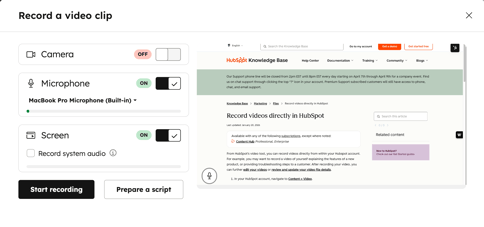
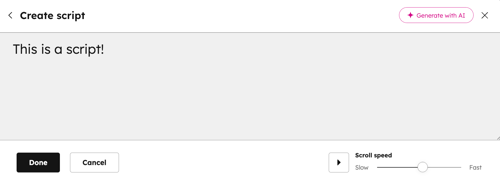
- Per utilizzare uno script durante la registrazione di un video, fare clic su " Prepara uno script".
- Per creare manualmente uno script, inserisci il contenuto dello script nella finestra di dialogo.
- Per creare uno script con l'IA:
- Fare clic su " Genera con l'IA".
- Inserisci un prompt per il tuo copione.
- Fai clic sul menu a discesa " Durata del copione " e seleziona la durata del copione.
- Fai clic su " Genera".
- In basso a destra, imposta la velocità di scorrimento della tua sceneggiatura.
- In basso a sinistra, clicca su "Fatto". D'ora in poi, quando lo script sarà attivato, apparirà nella finestra di dialogo e inizierà a scorrere automaticamente durante la registrazione di un video.
- Dopo aver configurato lo script, in basso a destra puoi gestirlo:
- Per eliminare uno script, clicca su Elimina.
- Per aggiornare uno script, clicca su «Modifica».
- Per smettere di utilizzare lo script, clicca sul pulsante di attivazione/disattivazione dello script .
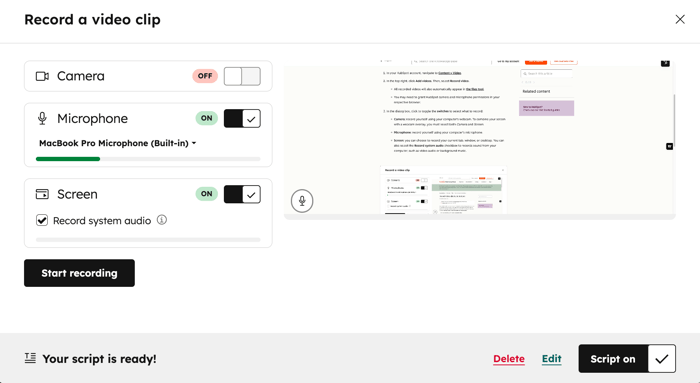
- Per avviare la registrazione, fare clic su " Avvia registrazione".
- Nella finestra di dialogo puoi scegliere di mettere in pausa, riprendere o terminare la registrazione.
- Al termine della registrazione, verrà visualizzata un'anteprima del video. Dopo averlo visionato, puoi scegliere una delle seguenti opzioni:
- Salva nei file: salva il video nei tuoi file. Il video apparirà sia nel gestore dei file che nello strumento video.
- Ricomincia: elimina il video esistente e avvia immediatamente la registrazione di un altro video. Il video precedente verrà eliminato definitivamente.
- Elimina: il video verrà eliminato definitivamente e verrai reindirizzato allo strumento video. Non è possibile recuperare un video dopo averlo eliminato.
Dopo aver registrato il video, scopri come modificare i tuoi video in HubSpot.
