
Ultimo aggiornamento: 27 luglio 2026
Disponibile con uno qualsiasi dei seguenti abbonamenti, tranne dove indicato:

Utilizza i moduli HubSpot per raccogliere informazioni dai visitatori e creare o aggiornare i record nel tuo CRM. Acquisisci lead, raccogli informazioni sui clienti e avvia azioni di follow-up come l’invio di e-mail o l’aggiunta di contatti a segmenti.
Ad esempio, aggiungi un modulo a una landing page per raccogliere indirizzi e-mail per una newsletter. Quindi invia un’e-mail di follow-up automatica dopo che il visitatore ha inviato il modulo.
Autorizzazioni richieste Per creare e modificare i moduli sono necessarie le autorizzazioni relative alla modifica dei moduli.
Crea un modulo
Crea un modulo per raccogliere informazioni dai visitatori e inserirle nel CRM.
- Nel tuo account HubSpot, fai clic su Altro, quindi vai a Marketing > Form. Se Altro non appare nel tuo account, vai direttamente a Marketing > Form.
- Per associare un modulo a un marchio specifico, clicca sulla tua immagine del profilo, vai alla sezione "Marchio", quindi seleziona il marchio a cui desideri associare il modulo. Scopri di più sucome associare le risorse ai marchi.
- In alto a destra, clicca su " Crea modulo".
- Seleziona l’Editor dei moduli, quindi fai clic su Avanti.
- Accedi a un modello predefinito e clicca su "Usa modello". Per creare il tuo modulo personalizzato, utilizza l’opzione "Inizia da un modello vuoto ".
Aggiungi campi a un modulo
I campi del modulo raccolgono informazioni dai visitatori e le memorizzano in specifiche proprietà del CRM. La proprietà a cui è collegato un campo determina su quale oggetto vengono memorizzati i dati (ad esempio, contatto o azienda). Ad esempio, se colleghi un campo alla proprietà predefinita dell’azienda, "Nome azienda", potrebbe essere creato o aggiornato un record aziendale e associato al contatto.
- In alto a sinistra nell’editor del modulo, fai clic sull’ icona “+ Aggiungi”.
- Nella pannello "Campi" , clicca e trascina il tipo di campo sul modulo.
- Nel pannello Modifica campo, collegare il campo a una proprietà esistente o nuova:
- Proprietà esistente: cerca e seleziona una proprietà esistente a cui collegare il campo.
- Nuova proprietà: fare clic su Crea nuova proprietà. Nel pannello a destra, configurare la proprietà. Quindi, fare clic su Crea proprietà.
Una volta creata, la nuova proprietà viene automaticamente collegata al campo del modulo selezionato. Nelle impostazioni della proprietà, l'opzione Mostra nei moduli e nei flussi di chat è selezionata per impostazione predefinita. Scopri come gestire le tue proprietà.
Nota:
- per impostazione predefinita, il campo "Email" è obbligatorio per l’invio dei moduli finalizzato alla creazione di contatti. HubSpot verificherà la validità dell’indirizzo email prima di consentire all’utente di inviare il modulo. Scopri di più su come consentire l’invio di moduli senza indirizzi email per creare contatti.
- Le proprietà di calcolo, di testo formattato, relative agli utenti HubSpot e alle e-mail personalizzate nonpossono essere utilizzate in un modulo.
- Per impostazione predefinita, il prefisso internazionale del campo "Numero di telefono " corrisponderà all’indirizzo IP del dispositivo del visitatore. Non è possibile nascondere il menu a tendina del prefisso internazionale quando si utilizza la proprietà "Numero di telefono" predefinita. In alternativa, puoi creare una proprietà personalizzata per raccogliere il numero di telefono del visitatore senza prefisso internazionale.
Modifica delle opzioni dei campi del modulo
Dopo aver aggiunto un campo al modulo, modificare le opzioni del campo:
-
Nell’editor del modulo, fare clic sul campo che si desidera modificare.
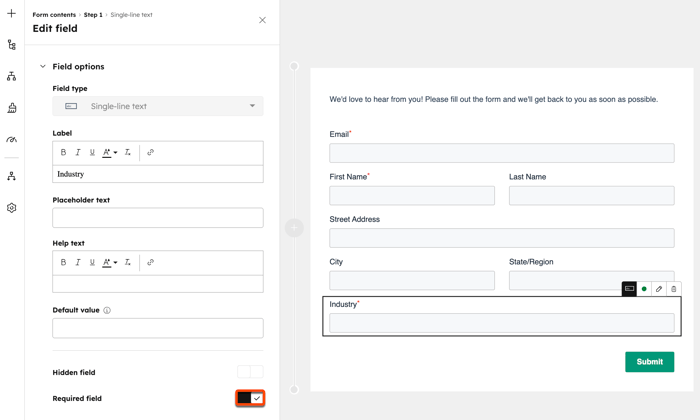
- Nel pannello Modifica campo, vai alla sezione Opzioni campo. Le seguenti opzioni possono variare a seconda del tipo di proprietà del campo:
- Testo di aiuto: testo informativo visualizzato sotto l'etichetta del campo.
- Testo segnaposto: testo visualizzato all'interno del campo prima dell'inserimento. Il testo segnaposto scompare quando il visitatore inserisce un valore nel campo. Il valore non viene inserito nell'invio, anche se il campo rimane vuoto.
- Valore predefinito: un valore da inviare per il campo per impostazione predefinita, a meno che non venga modificato dal visitatore.
- Campo nascosto: quando questa opzione è attivata, il valore del campo verrà impostato tramite l’invio del modulo, ma il campo non sarà visibile al visitatore. Una volta attivata l’impostazione, imposta il valore predefinito che verrà trasmesso alla proprietà al momento dell’invio del modulo.
- Campo obbligatorio: quando questa opzione è attivata, il campo deve essere compilato per poter inviare il modulo. Se un campo del modulo è stato impostato come obbligatorio, non può essere impostato come nascosto.
Aggiungi elementi di testo, multimediali, di sicurezza e relativi alla privacy
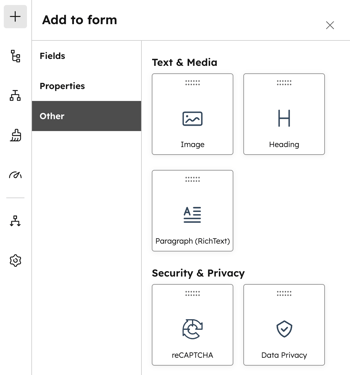
Personalizza il tuo modulo aggiungendo testo, immagini e intestazioni. Scopri di più su come aggiungere al tuo modulo le opzioni relative alla privacy dei dati e al consenso, nonché reCAPTCHA.
- In alto a sinistra nell’editor del modulo, fai clic sull’icona icona "+ Aggiungi".
- Nel pannello di sinistra, clicca su Altro.
- Fai clic e trascina gli elementi di testo e multimedialinel modulo.
- Configurare ciascun elemento:
- Immagine: clicca su Carica o Sfoglia immagini per aggiungere un'immagine, oppure clicca su Genera per creare contenuti utilizzando Breeze.
- Intestazione: inserisci il testo dell’intestazione nel campo del modulo.
- Testo formattato: inserisci iltesto nel campo del modulo. Per modificare lo stile del testo, fai clic su Modifica nella vista espansa nel pannello di sinistra.
Crea un modulo a più passaggi
Abbonamento richiesto Per aggiungere passaggi al modulo è necessario un abbonamentoStarter, Professional o Enterprise.
Utilizza i moduli a più passaggi per suddividere i moduli lunghi in passaggi più brevi e migliorare i tassi di completamento. È possibile aggiungere un massimo di 20 passaggi per modulo.
Se utilizzi campi obbligatori in un modulo a più passaggi, al visitatore verrà richiesto di compilare il campo obbligatorio prima di passare al passaggio successivo.
Per aggiungere un passaggio al modulo:
-
Nel tuo account HubSpot, fai clic su Altro, quindi vai a Marketing > Form. Se Altro non appare nel tuo account, vai direttamente a Marketing > Form.
- Crea un nuovo modulo oppure passa con il mouse su un modulo esistente e fai clic su Modifica.
- Nel pannello di destra, passa con il mouse tra due passaggi esistenti e clicca sull’icona + Aggiungi. Apparirà una nuova sezione dedicata al passaggio. A questo punto, puoi configurare i campi del modulo e gli elementi aggiuntivi nel pannello del passaggio.
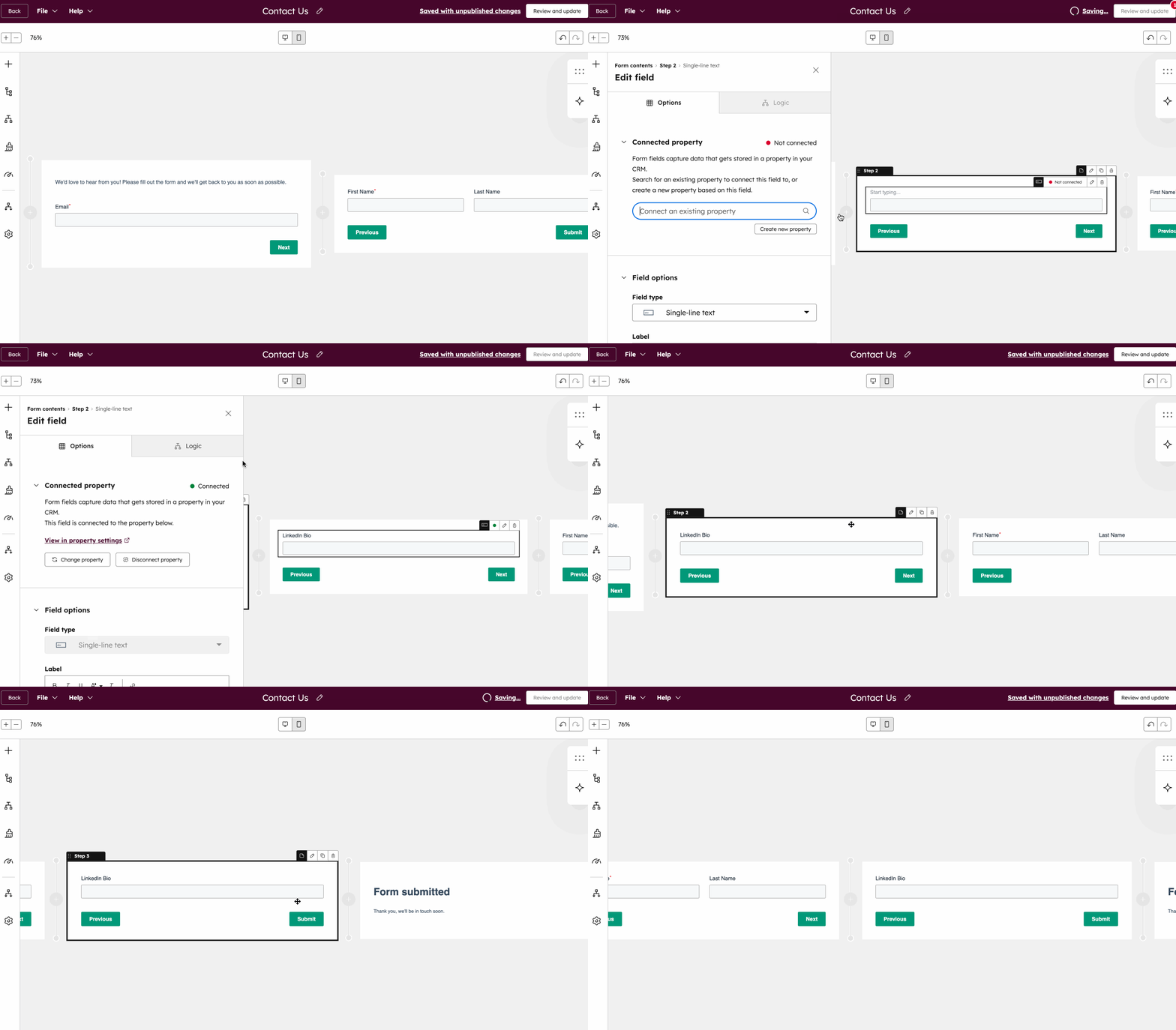
- Per riorganizzare l'ordine di un passaggio, passa il mouse sul passaggio. Quindi, in alto a sinistra del passaggio, clicca e trascina il passaggio [x] per riposizionarlo.
- Per clonare un passaggio, passa con il mouse sul passaggio e clicca sull'icona "Duplica". Non è possibile clonare passaggi che includono campi e-mail, reCAPTCHA o relativi alla privacy dei dati.
- Per eliminare un passaggio, passa il mouse sul passaggio e fai clicsull’icona di eliminazione.
Visualizza una barra di avanzamento
Abbonamento richiesto Per aggiungere e modificare la barra di avanzamento è necessario un abbonamento a Marketing Hub Starter, Professional o Enterprise.
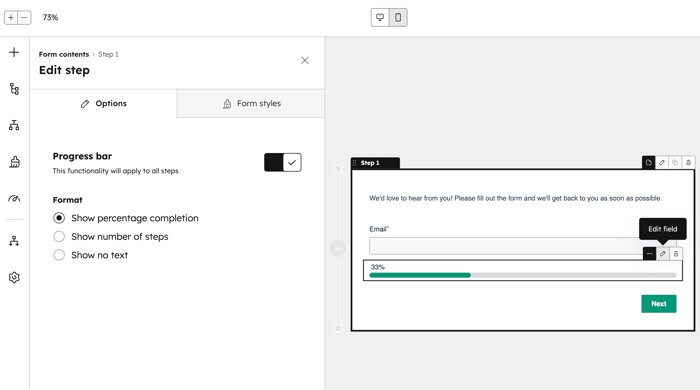
Una barra di avanzamento mostra visivamente la percentuale del modulo che un utente ha completato, migliorando i tassi di completamento del modulo.
Per attivare la barra di avanzamento:
- Nell’editor del modulo, passa il mouse su un passaggio del modulo e fai clic sull’icona di modifica.
- Nel pannello "Modifica passaggio ", attiva l'interruttore " Barra di avanzamento ". La barra di avanzamento viene aggiunta a tutti i passaggi del modulo.
- Nel sezione "Formato" , seleziona l’ indicatore di avanzamento (ad esempio, percentuale o numero di passaggi).
Personalizza il messaggio di conferma
del
modulo o reindirizza
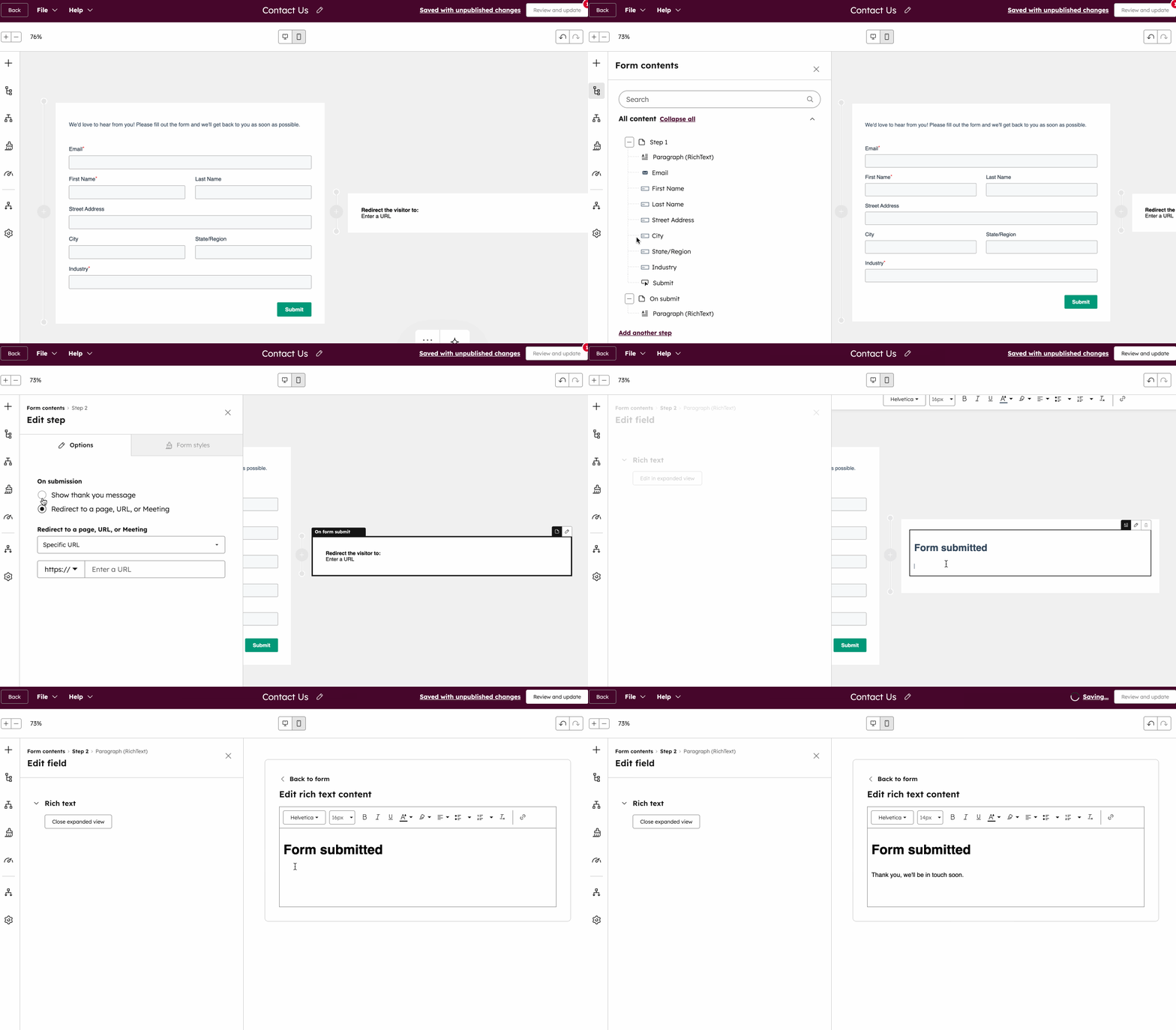
Quando un visitatore invia il modulo, visualizza un messaggio di ringraziamento o reindirizza il visitatore a una pagina, a un link per una riunione o a un link di pagamento.
- In alto a sinistra nell’editor del modulo, fai clic sull’icona dei contenuti ().
- Nel pannello di sinistra, fare clic su "All'invio". È anche possibile fare clic sul passaggio del modulo nell'editor.
- Nella scheda " Opzioni ", seleziona il contenuto che verrà visualizzato all’invio del modulo:
- Mostra messaggio di ringraziamento: passa con il mouse sul messaggio di ringraziamento predefinito e fai clic sull’icona di modifica peraggiungere o modificare il testo.
- Per modificare il messaggio di ringraziamento nell’editor di testo avanzato espanso, nel pannello di sinistra, sotto " Testo avanzato", fare clic su "Modifica nella vista espansa".
- Reindirizza a una pagina, un URL, una riunione o un link di pagamento: reindirizza il visitatore a una pagina HubSpot, a un link di riunione, a un link di pagamento o a un URL specifico quando invia il modulo.
- Fai clic sul menu a discesa "Reindirizza a una pagina, a un URL, a una riunione o a un link di pagamento ", quindi seleziona il contenuto di reindirizzamento o inserisci un URL specifico.
- Mostra messaggio di ringraziamento: passa con il mouse sul messaggio di ringraziamento predefinito e fai clic sull’icona di modifica peraggiungere o modificare il testo.
Per configurare una logica condizionale che reindirizzi i visitatori a una pagina specifica in base alle loro risposte al modulo, scopri come aggiungere una logica condizionale.
Applica la logica condizionale
Abbonamento richiesto A È necessario un abbonamento a Marketing Hub o Content Hub Professional o Enterprise per aggiungere la logica condizionale ai moduli.
La logica condizionale mostra o nasconde elementi del modulo oppure reindirizza i visitatori in base alle loro risposte. Ciò consente di creare esperienze con i moduli più personalizzate e pertinenti per i visitatori. Ad esempio, è possibile mostrare campi aggiuntivi quando un visitatore seleziona un'opzione specifica oppure reindirizzare i visitatori a pagine diverse in base alle loro risposte.
Utilizzare la logica condizionale per:
- Mostrare o nascondere campi, testo, immagini o intestazioni.
- Mostrare o nascondere le fasi dei moduli a più fasi.
- Reindirizzare i visitatori dopo l’invio del modulo.
La logica condizionale non può essere applicata a reCAPTCHA o agli elementi relativi alla privacy dei dati. Per ogni modulo, è possibile aggiungere fino a 100 regole con 10 condizioni per ciascuna regola.
Aggiungere la logica condizionale a un modulo
- Nel tuo account HubSpot, fai clic su Altro, quindi vai a Marketing > Form. Se Altro non appare nel tuo account, vai direttamente a Marketing > Form.
- Crea un nuovo modulo oppure passare il mouse su un modulo esistente e fare clic su Modifica.
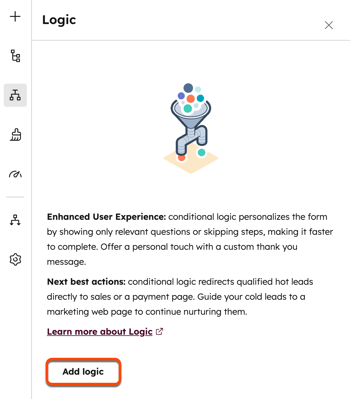
- In alto a sinistra nell'editor del modulo, fare clic sull'icona della logica .
- Nell'editor della barra laterale, fare clic su Aggiungi logica.
Configura la regola
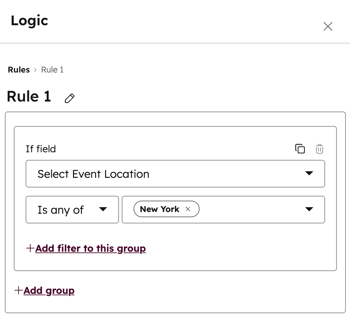
- Nella sezione Regola, fare clic sul menu a discesa del campo Se e selezionare il campo del modulo a cui applicare la regola.
- Fare clic sul menu a discesa dell’operatore e selezionare l’operatore (ad esempio, È uno qualsiasi di o Ha un valore).
- Fare clic sul menu a discesa delle opzioni e selezionare o inserire le opzioni del campo del modulo.
Ad esempio, se la regola è
"Luogo dell'eventoè uno dei seguenti: New York", la logica condizionale si applica solo ai record con il valore
"New York".
Per personalizzare o perfezionare la regola, eseguire una delle seguenti azioni:
- Per aggiungere ulteriori filtri alla regola, fare clic su filtro a questo gruppo".
- Per aggiungere un gruppo aggiuntivo alla regola, fare clic su gruppo".
- Se hai aggiunto più filtri o gruppi alla regola, fai clic sul menu a discesa "AND OR " tra i filtri e i gruppi per applicare la logica "AND" o "OR ":
- AND: tutti i filtri nella regola devono essere veri affinché la regola venga attivata.
- OR: È sufficiente che un solo filtro del gruppo sia vero affinché la regola venga attivata. Scopri di più sulla logica AND o OR.
- Per eliminare un filtro, fare clic sull'icona di eliminazione.
- Per clonare un filtro, fare clic sull'icona.
Imposta l’azione
Dopo aver configurato la regola, seleziona un’azione da applicare quando i criteri della regola vengono soddisfatti.
Nota:l’azione del modulo “Passa al passaggio
”è in fase di dismissione. Se il tuo modulo utilizza attivamente la logica condizionale per saltare i passaggi del modulo, la logica esistente continuerà a nascondere i passaggi del modulo. Quando modifichi la logica di un modulo esistente, si consiglia di sostituire l’azione “Passa al passaggio
”con “Nascondi passaggi
”o “Mostra passaggi”.
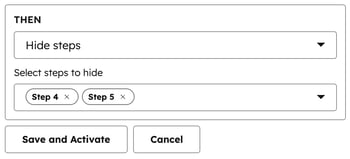
- Nella sezione “Allora”, fai clic sul menu a discesa per selezionare un’azione sul modulo:
- "Mostra campi": se le risposte dell’utente corrispondono ai criteri impostati nelle regole, mostra un campo specifico, un modulo di testo formattato, un’intestazione o un’immagine.
- Nascondi campi: se le risposte dell’utente corrispondono ai criteri impostati nelle regole, nascondi un campo specifico, un modulo di testo formattato, un’intestazione o un’immagine.
- Passa al passaggio (obsoleta): se le risposte dell’utente corrispondono ai criteri impostati nelle tue regole, passa a un passaggio specifico. Per utilizzare questa azione, il tuo modulo deve avere almeno tre passaggi. Scopri di più su come aggiungere passaggi al modulo.
- Nascondi passaggi: i passaggi del modulo vengono nascosti al visitatore se soddisfano le condizioni. Per utilizzare questa azione, il modulo deve avere almeno due passaggi.
- Mostra passaggi: i passaggi del modulo vengono visualizzati al visitatore solo se soddisfa le condizioni. Se il visitatore non soddisfa le condizioni, i passaggi selezionati rimarranno nascosti nel modulo. Per utilizzare questa azione, il modulo deve avere almeno due passaggi.
- Reindirizza a: se le risposte del visitatore corrispondono ai criteri impostati nelle tue regole, reindirizzalo a una pagina HubSpot, a un URL esterno o a un link di pagamento. Gli utenti in un Sales HubEnterprise o Service Hub Enterprise possono reindirizzare i moduli a un link per un incontro su una pagina di pianificazione.
- A seconda dell'azione selezionata, compila i campi obbligatori.
- Dopo aver configurato la regola, fare clic su Salva e attiva.
Personalizza
l'aspetto di
un
modulo Per creare un modulo in linea con la tua immagine aziendale, personalizza l'aspetto del modulo, inclusi i campi, i pulsanti e lo sfondo.
Nota: non è possibile impostare il modulo come HTML grezzo nell'editor dei moduli. Solo i moduli creati utilizzando l'editor legacy possono essere impostati come HTML grezzo.
Per personalizzare lo stile del modulo:
- Nel tuo account HubSpot, fai clic su Altro, quindi vai a Marketing > Form. Se Altro non appare nel tuo account, vai direttamente a Marketing > Form.
- Crea un nuovo modulo oppure passa il mouse su un modulo esistente e clicca su Modifica.
- Sul lato sinistro, clicca sull'icona "Stile".
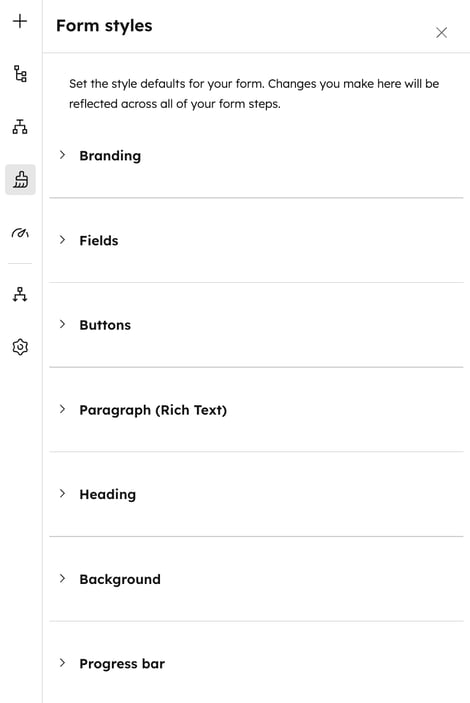
- Quando personalizzi il testo, i campi di immissione o i pulsanti, scegli tra gli stili esistenti utilizzando gli " Stili rapidi per i campi di immissione". In alternativa, personalizza manualmente lo stile per ogni componente del modulo:
- Campi: personalizza il campo, inclusi sfondo e bordi. Puoi anche personalizzare il carattere, la dimensione del carattere e i colori delle etichette, nonché i colori del testo di aiuto, dei segnaposto e del testo di errore.
- Pulsanti: personalizza l’altezza del pulsante, l’arrotondamento degli angoli, lo sfondo, la sfumatura e aggiungi un’ombra al pulsante. Puoi anche personalizzare il carattere, la dimensione del carattere e il colore del testo del pulsante.
- Paragrafo (testo formattato): personalizza il carattere, la dimensione e il colore del testo del corpo.
- Intestazione: personalizza il carattere e il colore del testo della tua intestazione. Puoi scegliere di aggiungere un’ombra al testo dell’intestazione.
- Sfondo: personalizza lo sfondo del modulo e delle sue fasi. Puoi scegliere di impostare un colore di sfondo o utilizzare un’immagine come sfondo. Puoi utilizzare gli assistenti AI per generare immagini. Puoi anche scegliere di impostare un bordo per il modulo.
- Barra di avanzamento: personalizza la barra di avanzamento del tuo modulo, compreso il colore della linea di avanzamento e il carattere della barra stessa.
Modifica il layout del passaggio e il banner di sfondo
Scegli tra i layout predefiniti per i passaggi utilizzando il selettore rapido di layout e personalizza il banner di sfondo del tuo modulo.
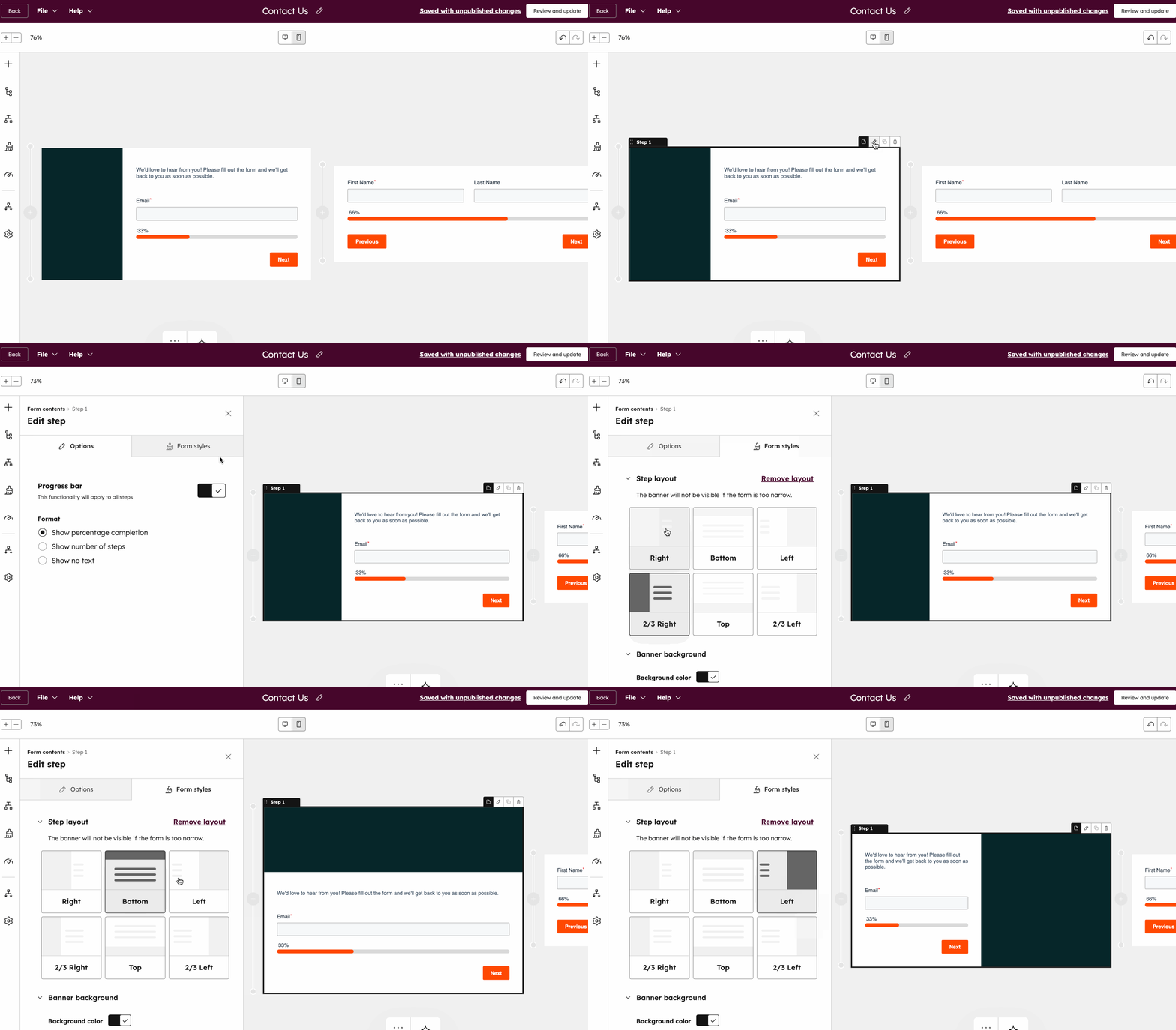
- Nell’editor del modulo, passa con il mouse sulla fase del modulo e fai clic sull’icona di modifica in alto a destra.
- Nel pannello di sinistra, clicca sulla scheda Stile e seleziona un layout del passaggio.
- Per rimuovere il layout, clicca su " Rimuovi layout" in alto a destra.
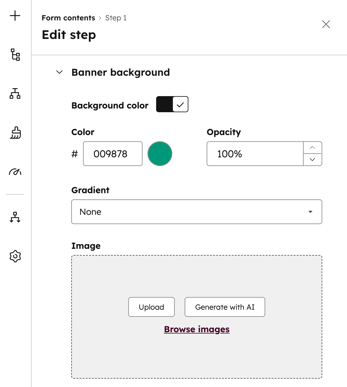
- Nellasezione " "> "Sfondo del banner", attiva l'interruttore " Colore di sfondo" per personalizzare il colore di sfondo del modulo.
- Seleziona un colore e un'opacità.
- Fai clic sul menu a discesa "Sfumatura " per aggiungere una sfumatura.
- Per utilizzare un'immagine come sfondo del banner, clicca su "Carica" oppure Sfoglia immagini per aggiungere un'immagine, oppure clicca su " Genera con l'IA " per generare contenuti utilizzando Breeze.
Automatizza le azioni di follow-up
Autorizzazioni richieste Per creare e modificare flussi di lavoro semplici nell'editor dei moduli sono necessarie le autorizzazioni di modifica dei flussi di lavoro.
Dopo l’invio di un modulo, utilizza flussi di lavoro semplici per inviare e-mail, notificare gli utenti o aggiungere contatti a un segmento. Scopri di più sull’uso dell’automazione con i moduli.
Per creare un flusso di lavoro semplice nell’editor dei moduli:
- Nel tuo account HubSpot, fai clic su Altro, quindi vai a Marketing > Form. Se Altro non appare nel tuo account, vai direttamente a Marketing > Form.
- Crea un nuovo modulo oppure passa il mouse su un modulo esistente e fai clic su Modifica.
- Nell’editor dei moduli, fare clic sull’icona di automazione .
-
Nella sezione "Automatizza ciò che accade dopo l'invio di un modulo" :
- Per attivare automaticamente un'e-mail di follow-up dopo ogni invio del modulo, in " Invia un'e-mail dopo l'invio del modulo", clicca su " Crea questo flusso di lavoro".
- Per creare un flusso di lavoro personalizzato partendo da un modello vuoto, in " Crea il tuo flusso di lavoro semplice", clicca su "Crea nuovo flusso di lavoro". Nel pannello a scomparsa a destra, in "Attiva le azioni quando", seleziona l'opzione "Un contatto ha inviato un modulo ".
- Per aggiungere altre azioni al flusso di lavoro, fare clic sull’icona +.
- Per attivare un flusso di lavoro, accanto al nome del flusso di lavoro, attiva l'interruttore . Quindi, fai clic su "Ok".
Configurare le impostazioni
del modulo Le impostazioni del modulo controllano come vengono creati i contatti e come gli utenti vengono avvisati dopo l’invio di un modulo. Utilizza queste impostazioni per gestire la creazione dei contatti, le notifiche, le preferenze linguistiche e altro ancora. Le opzioni del modulo variano in base al tuo abbonamento HubSpot.
Per accedere alle impostazioni nell’editor del modulo:
- Nel tuo account HubSpot, fai clic su Altro, quindi vai a Marketing > Form. Se Altro non appare nel tuo account, vai direttamente a Marketing > Form.
- Crea un nuovo modulo oppure passa il mouse su un modulo esistente e clicca su Modifica.
- Nell’editor del modulo, clicca sull’icona delle impostazioni.
- Utilizza le schede nel pannello di sinistra per configurare le impostazioni del modulo.
Imposta le impostazioni generali del modulo
Utilizza la scheda Generale per configurare la modalità di creazione dei contatti, attivare l’abbreviazione del modulo e associare il modulo a una campagna di marketing.
- Crea automaticamente nuovi contatti da indirizzi email sconosciuti: seleziona questa opzione per creare un nuovo record di contatto per ogni invio con un indirizzo email univoco. Se l’indirizzo email inviato corrisponde a un record di contatto esistente nel tuo database, i dettagli del record esistente verranno aggiornati.
- Se questa opzione è disattivata, HubSpot tenterà innanzitutto di associare l’invio a un contatto esistente utilizzando l’indirizzo e-mail inviato. Se non esiste alcun contatto associato a quell’indirizzo e-mail, HubSpot riconoscerà e aggiornerà i tuoi contatti in base ai cookie presenti nei loro browser. Ciò potrebbe comportare la sovrascrittura dei contatti se lo stesso modulo viene inviato più volte dallo stesso dispositivo.
- Se questa opzione è attivata, HubSpot non utilizzerà un cookie del browser esistente per associare l’invio a un contatto precedentemente tracciato. Anche le opzioni “Compila automaticamente i campi del modulo per i visitatori che ritornano” e “Aggiungi link per reimpostare il modulo” verranno disattivate automaticamente.
- Se questa opzione è disattivata, HubSpot tenterà innanzitutto di associare l’invio a un contatto esistente utilizzando l’indirizzo e-mail inviato. Se non esiste alcun contatto associato a quell’indirizzo e-mail, HubSpot riconoscerà e aggiornerà i tuoi contatti in base ai cookie presenti nei loro browser. Ciò potrebbe comportare la sovrascrittura dei contatti se lo stesso modulo viene inviato più volte dallo stesso dispositivo.
- Imposta i nuovi contatti come contatti di marketing: se il tuo account HubSpot ha accesso ai contatti di marketing, imposta automaticamente come contatti di marketing tutti i contatti che hanno inviato il modulo. Ciò include sia i contatti nuovi che quelli esistenti.
- Compila automaticamente i campi del modulo per i visitatori che ritornano: se un contatto ha già visitato il tuo sito e inviato un modulo, e HubSpot è riuscito a memorizzare e tracciare i suoi cookie, eventuali valori noti dei campi possono essere precompilati nel modulo. Questa opzione è attivata per impostazione predefinita. Scopri di più sui campi del modulo precompilati.
- Accorciamento del modulo: accorcia i tuoi moduli nascondendo automaticamente i campi che possono essere compilati tramite l’arricchimento dei dati. Scopri di più sull’accorciamento dei moduli.
- Aggiungi un link per reimpostare il modulo: se hai attivato l’opzione “Precompilazione dei campi del modulo per i visitatori che ritornano”, puoi anche aggiungere un link di reimpostazione al tuo modulo. Se questa opzione è attivata, il visitatore può cliccare su “Non sei tu? Clicca qui per reimpostare” nel modulo per cancellare eventuali campi precompilati. Quando un modulo viene reimpostato:
- il tracciamento tramite cookie verrà disattivato per quella specifica invio del modulo. Eventuali cookie di tracciamento esistenti non verranno sovrascritti.
- L’invio del modulo creerà un nuovo record di contatto per un indirizzo e-mail che non corrisponde a un record di contatto esistente.
- Aggiungi a una campagna di marketing: se disponi di un abbonamento a Marketing Hub Professional o Enterprise, puoi associare il modulo a una campagna:
- Per associare il modulo a una campagna esistente, fai clic sul menu a discesa Campagna e seleziona una campagna.
- Per associare il modulo a una nuova campagna, fare clic sul menu a discesa "Campagna" e selezionare "Crea campagna". A questo punto, procedere con la configurazione della campagna.
- Al momento dell’invio, aggiorna la fase del ciclo di vita del contatto e dell’azienda: fai clic sul menu a discesa Imposta fase del ciclo di vita su e seleziona una fase del ciclo di vita. Quando i visitatori inviano il modulo, eventuali record nuovi o esistenti verranno impostati sulla fase del ciclo di vita selezionata.
- Non è possibile riportare indietro la fase del ciclo di vita di un record. Se un contatto o un'azienda esistente con una fase del ciclo di vita successiva invia un modulo, la fase del ciclo di vita non verrà aggiornata.
- La fase del ciclo di vita impostata in un modulo sovrascriverà la fase del ciclo di vita predefinita configurata nelle impostazioni di HubSpot.
Configurare le impostazioni di invio e notifica
Nella scheda Impostazioni di invio , configura le modalità di notifica agli utenti quando viene inviato un modulo e gestisci i domini e-mail bloccati.
- Notifica al proprietario del contatto: inviaautomaticamente una notifica al proprietario del contatto. Se un contatto non ha un proprietario, non verrà inviata alcuna notifica. Scopri di più sulla proprietà degli oggetti in HubSpot.
- Aggiungi utenti da avvisare: nel menu a discesa, seleziona le caselle di controllo accanto agli utenti o ai team che devono ricevere le notifiche quando il modulo viene inviato, indipendentemente dalla proprietà del contatto. Eventuali destinatari impostati nell’editor del modulo verranno sovrascritti dai destinatari impostati nel modulo sulle pagine HubSpot.
-
Domini e-mail da bloccare: inserisci i domini e-mail specifici da bloccare per l’invio del modulo. Ad esempio, se desideri bloccare gli invii da email@domain.com, puoi aggiungere domain.com. Per bloccare gli invii da tutti i provider di posta elettronica gratuiti, attiva l’interruttore “Blocca provider di posta elettronica gratuiti ”.
Collega il modulo a una casella di posta o a un help desk
Abbonamento richiesto A Service Hub Professional o Enterprise per collegare un modulo all’help desk.
Autorizzazioni richieste Sono necessarie le autorizzazioni di accesso all'account sono necessari per collegare un modulo a una casella di posta in arrivo o all'help desk.
Nella scheda Ticket , collega il modulo a una casella di posta o all'help desk per creare un ticket ogni volta che il modulo viene inviato.
Per collegare il modulo a una casella di posta o all'help desk:
-
Attiva l'opzione Connetti questo modulo a una casella di posta o a un help desk .
-
Nella finestra di dialogo, fare clic sul menu a discesa e seleziona una casella di posta o help desk, quindi fare clic su Connetti.
Imposta la lingua e le impostazioni di traduzione
Abbonamento richiesto Un È necessario un abbonamento a Marketing Hub o aContent Hub Professional o Enterprise per tradurre i moduli utilizzando l'intelligenza artificiale.
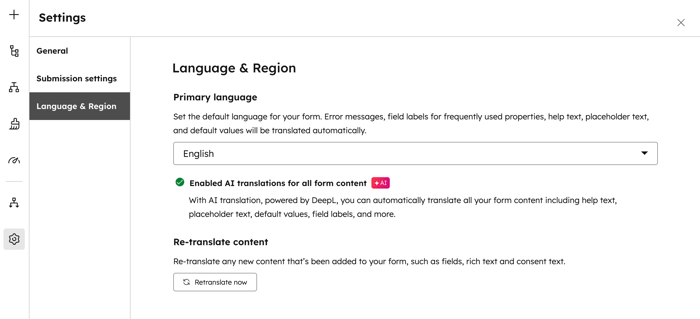
Nella scheda " Lingua e regione ", configura la lingua predefinita e gestisci le traduzioni tramite IA per il tuo modulo.
- Lingua principale: fare clic sul menu a discesa e selezionare una lingua predefinita per il proprio modulo per il tuo modulo. I messaggi di errore, le etichette delle proprietà predefinite, il testo di aiuto, il testo dei segnaposto e i valori predefiniti verranno tradotti in questa lingua.
- Traduci nuovamente i contenuti: clicca su "Traduci nuovamente ora " per aggiornare la traduzione se hai modificato il modulo dopo l’ultima traduzione.
Anteprima di un
modulo Visualizza l’anteprima di un modulo prima della pubblicazione per verificare come apparirà e come si comporterà per i visitatori. L’anteprima del modulo mostra come i visitatori lo vedranno, compresa la navigazione in più passaggi, la logica condizionale e i campi obbligatori. Questo ti aiuta a confermare il layout, a verificare la logica e a rivedere il flusso di acquisizione dei lead senza generare invii.
Per visualizzare l’anteprima del modulo:
- Nel tuo account HubSpot, fai clic su Altro, quindi vai a Marketing > Form. Se Altro non appare nel tuo account, vai direttamente a Marketing > Form.
- Crea un nuovo modulo oppure passa il mouse su un modulo esistente e fai clic su Modifica.
- In alto a destra nell’editor del modulo, clicca su Anteprima. Per impostazione predefinita, il modulo si apre in modalità di anteprima desktop.
- Per visualizzare l’anteprima del modulo su diversi tipi di dispositivi, nella parte superiore, fai clic sull’icona del tablet o sull’icona del cellulare.
- Per visualizzare l’anteprima di un passaggio specifico in un modulo a più passaggi, in alto a sinistra, fai clic sul menu a discesa “Anteprima passaggio ”. Quindi, seleziona il passaggio che desideri visualizzare.
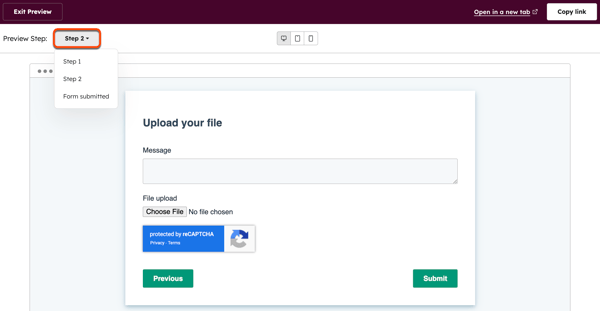
- Per visualizzare l'anteprima del modulo in una nuova scheda, in alto a destra, fare clic su "Apri in una nuova scheda".
- Per condividere l’anteprima con i collaboratori, in alto a destra, fare clic su “Copia link”.
- Per testare il comportamento dei visitatori, compila i campi o procedi attraverso i passaggi del modulo in modalità anteprima. I moduli non possono essere inviati in modalità anteprima e non vengono raccolti dati relativi all'invio.
- Per tornare all’editor del modulo, in alto a sinistra, clicca su “Esci dall’anteprima”, quindi continua a modificare o pubblica il tuo modulo.
Nota: se utilizzi la funzione di accorciamento del modulo, l’anteprima del modulo mostrerà inizialmente solo il campo "Email". Una volta che il visitatore avrà inserito il proprio indirizzo email, verranno controllati i dati di arricchimento per determinare quali campi aggiuntivi debbano essere visualizzati.
Pubblica e condividi un modulo
Dopo aver creato un nuovo modulo o aver apportato modifiche al modulo esistente, dovrai aggiornare il modulo affinché le modifiche diventino effettive. Successivamente, potrai incorporare il modulo in una pagina HubSpot o in un CTA. Se disponi di contenuti ospitati al di fuori di HubSpot, puoi copiare il codice di incorporamento del modulo oppure utilizzare il link di condivisione per condividere una pagina del modulo autonoma.
Per pubblicare e condividere il tuo modulo:
- Nel tuo account HubSpot, fai clic su Altro, quindi vai a Marketing > Form. Se Altro non appare nel tuo account, vai direttamente a Marketing > Form.
- Crea un nuovo modulo oppure passa il mouse su un modulo esistente e clicca su Modifica.
- In alto a destra, clicca su " Rivedi e aggiorna" per pubblicare le modifiche apportate al modulo.
- Nel pannello di destra, in basso, clicca su " Aggiorna".
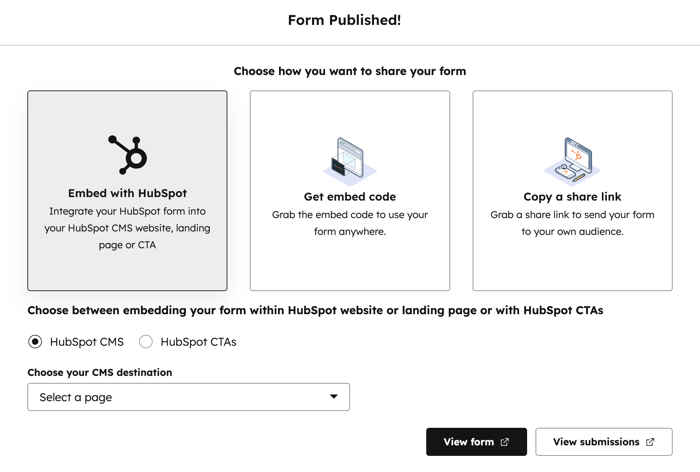
- Per incorporare o condividere il modulo, seleziona una delle seguenti opzioni:
- Incorpora con HubSpot: incorpora il tuo modulo in una pagina del sito web CMS di HubSpot, in una landing page o con i CTA di HubSpot.
- Nella sezione "Scegli se incorporare il modulo all’interno di un sito web o di una landing page HubSpot oppure con i CTA di HubSpot" , seleziona un’opzione di contenuto.
- Fai clic sul menu a discesa e seleziona la pagina di destinazione o il CTA in cui il modulo deve essere incorporato.
- Ottieni il codice di incorporamento: utilizza un codice di incorporamento per aggiungere il tuo modulo a una pagina ospitata esternamente. Per monitorare le statistiche relative al tuo modulo su una pagina esterna, è necessario che il codice di tracciamento di HubSpot sia installato su quella pagina. Scopri di più su come aggiungere un modulo HubSpot a un sito esterno.
- In fondo alla pagina, clicca su " Copia".
- Incolla il codice di incorporamento nel modulo HTML della tua pagina.
- Copia un link di condivisione: utilizza un URL per condividere il modulo come pagina autonoma.
- Incorpora con HubSpot: incorpora il tuo modulo in una pagina del sito web CMS di HubSpot, in una landing page o con i CTA di HubSpot.
-
-
- Fai clic su Copia per copiare l'URL della pagina del modulo negli appunti.
- Nel browser, apri una nuova finestra o scheda e incolla l'URL della pagina del modulo nella barra degli indirizzi per caricarla. Puoi anche condividere direttamente l'URL della pagina del modulo con altre persone per consentire loro di accedere al modulo.
-
Passaggi successivi
