
Päivitetty viimeksi: 27 heinäkuuta 2026
Saatavilla minkä tahansa seuraavan Tilauksen kanssa, paitsi jos toisin mainitaan:

Käytä HubSpot-lomakkeita keräämään tietoja kävijöiltä ja luomaan tai päivittämään tietueita CRM-järjestelmässäsi. Kerää liidejä, hanki asiakastietoja ja käynnistä seurantatoimia, kuten sähköpostien lähettäminen tai kontaktien lisääminen segmentteihin.
Voit esimerkiksi lisätä lomakkeen aloitussivulle keräämään sähköpostiosoitteita uutiskirjeen lähettämistä varten. Lähetä sitten automaattinen seurantasähköposti, kun kävijä on lähettänyt lomakkeen.
Käyttöoikeudet edellytetään Lomakkeiden luomiseen ja muokkaamiseen tarvitaan lomakkeidenmuokkausoikeudet.
Luo lomake
Luo lomake keräämään tietoja kävijöiltä ja tallentamaan ne CRM-järjestelmään.
- Napsauta HubSpot-tilissäsi Lisää ja siirry sitten kohtaan Markkinointi > Lomakkeet. Jos Lisää-kohtaa ei näy tilissäsi, siirry suoraan kohtaan Markkinointi > Lomakkeet.
- Voit liittää lomakkeen tiettyyn brändiin napsauttamalla profiilikuvaasi, siirry kohtaanBrändi ja valitse sitten brändi, johon haluat liittää lomakkeen. Lue lisääresurssien liittämisestä brändeihin.
- Napsauta oikeassa yläkulmassa Luo lomake.
- Valitse Lomakkeen muokkaus ja napsauta sitten Seuraava.
- Siirry valmiiseen malliin ja napsauta Käytä mallia. Jos haluat luoda oman lomakkeen, käytä Aloita tyhjästä mallista -vaihtoehtoa.
Lisää kenttiä lomakkeeseen
Lomakekentät keräävät tietoja kävijöiltä ja tallentavat ne tiettyihin CRM-ominaisuuksiin. Kentän liitetty ominaisuus määrittää, mihin kohteeseen tiedot tallennetaan (esim. yhteyshenkilö tai yritys). Jos esimerkiksi liität kentän oletusarvoiseen yritysominaisuuteen ”Yrityksen nimi”, yritystietue voidaan luoda tai päivittää ja liittää yhteyshenkilöön.
- Napsauta lomakkeen muokkausnäkymän vasemmassa yläkulmassa olevaa + Lisää -kuvaketta.
- Valitse Kentät -paneelissa napsauta ja vedä kenttätyyppiä lomakkeelle.
- Yhdistä kenttä Muokkaa kenttää -paneelissa olemassa olevaan tai uuteen ominaisuuteen:
- Olemassa oleva ominaisuus: etsi ja valitse olemassa oleva ominaisuus, johon kenttä liitetään.
- Uusi ominaisuus: napsauta Luo uusi ominaisuus. Määritä ominaisuus oikeanpuoleisessa paneelissa. Napsauta sitten Luo ominaisuus.
Kun uusi ominaisuus on luotu, se liitetään automaattisesti valittuun lomakekenttään. Ominaisuusasetuksissa vaihtoehto Näytä lomakkeissa ja chat-virroissa on valittuna oletuksena. Lue, miten voit hallita ominaisuuksiasi.
Huomaa:
- Oletusarvoisesti Sähköposti-kenttä on pakollinen, jotta lomakkeen lähettäminen luo kontakteja. HubSpot tarkistaa, onko sähköpostiosoite kelvollinen, ennen kuin käyttäjä voi lähettää lomakkeen. Lue lisää siitä, miten voit sallia lomakkeiden lähettämisen ilman sähköpostiosoitteita kontaktien luomiseksi.
- Laskenta-, rich text-, HubSpot-käyttäjä- ja mukautettuja sähköpostipropriettia eivoi käyttää lomakkeessa.
- Oletusarvoisesti puhelinnumerokentän maakoodi vastaa kävijän laitteen IP-osoitetta. Maakoodin pudotusvalikkoa ei voi piilottaa, kun käytetään oletusarvoista puhelinnumero-ominaisuutta. Vaihtoehtoisesti voit luoda mukautetun ominaisuuden keräämään kävijän puhelinnumeron ilman maakoodia.
Muokkaa lomakekentän asetuksia
Kun olet lisännyt kentän lomakkeeseen, muokkaa kentän asetuksia:
-
Napsauta lomakkeen muokkausnäkymässä kenttää, jota haluat muokata.
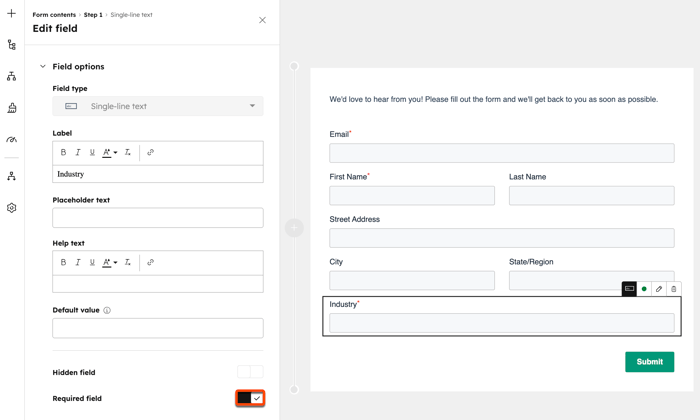
- Siirry Muokkaa -paneelissa Kentän asetukset -osioon. Seuraavat asetukset voivat vaihdella kentän ominaisuustyypin mukaan:
- Ohjeteksti: kentän otsikon alla näkyvä ohjeteksti.
- Paikkamerkkiteksti: teksti, joka näkyy kentän sisällä ennen syöttöä. Paikkamerkkiteksti katoaa, kun kävijä syöttää arvon kenttään. Arvoa ei lähetetä lomakkeen lähetysvaiheessa, vaikka kenttä jäisikin tyhjäksi.
- Oletusarvo: arvo,joka lähetetään kentän oletusarvona, ellei kävijä muuta sitä.
- Piilotettu kenttä: kun tämä vaihtoehto on valittuna, kentän arvo määritetään lomakkeen lähetystiedon kautta, mutta kenttä ei näy kävijälle. Kun asetus on valittuna, määritä oletusarvo, joka välitetään kiinteistölle lomakkeen lähetystiedon yhteydessä.
- Pakollinen kenttä: kun tämä vaihtoehto on valittuna, kenttä on täytettävä lomakkeen lähettämiseksi. Jos lomakekenttä on määritetty pakolliseksi, sitä ei voi asettaa piilotetuksi.
Lisää teksti-, media-, turvallisuus- ja tietosuojaelementtejä
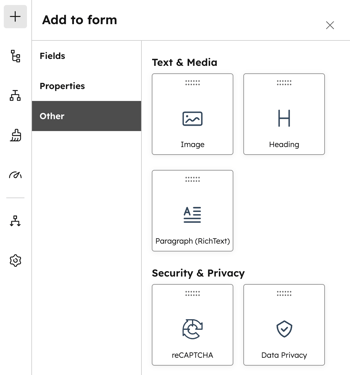
Mukauta lomakettasi lisäämällä tekstiä, kuvia ja otsikoita. Lue lisää siitä, miten voit lisätä lomakkeeseen tietosuoja- ja suostumusasetukset sekä reCAPTCHA-toiminnon.
- Napsauta lomakkeen muokkausnäkymän vasemmassa yläkulmassa olevaa + Lisää-kuvaketta.
- Napsauta vasemmassa paneelissa Muut.
- Napsauta ja vedä teksti- ja mediaelementit lomakkeelle.
- Määritä kunkin elementin asetukset:
- Kuva: napsauta Lataa tai Selaa kuvia lisätäksesi kuvan tai napsauta Luo luodaksesi sisältöä Breeze-työkalun avulla.
- Otsikko: kirjoita otsikkoteksti lomakekenttään.
- Rikas teksti: kirjoitateksti lomakekenttään. Voit muokata tekstin tyyliä napsauttamalla vasemmassa paneelissa Muokkaa laajennetussa näkymässä.
Luo monivaiheinen lomake
Tilaus edellytetään Lomakkeen vaiheiden lisääminen edellyttääStarter-, Professional- tai Enterprise- tilausta.
Käytä monivaiheisia lomakkeita jakamaan pitkät lomakkeet pienempiin vaiheisiin ja parantamaan lomakkeiden täyttämisastetta. Voit lisätä enintään 20 vaihetta lomaketta kohti.
Jos käytät pakollisia kenttiä monivaiheisessa lomakkeessa, kävijää kehotetaan täyttämään pakollinen kenttä ennen siirtymistä seuraavaan vaiheeseen.
Lomakkeen vaiheen lisääminen:
-
Napsauta HubSpot-tilissäsi Lisää ja siirry sitten kohtaan Markkinointi > Lomakkeet. Jos Lisää-kohtaa ei näy tilissäsi, siirry suoraan kohtaan Markkinointi > Lomakkeet.
- Luo uusi lomake tai vie hiiri olemassa olevan lomakkeen päälle ja napsauta Muokkaa.
- Vie hiiri oikean paneelin kahden olemassa olevan vaiheen väliin ja napsauta + Lisää-kuvaketta. Uusi vaihe-osio tulee näkyviin. Sen jälkeen voit määrittää lomakekentät ja muut lomakeelementit vaihepaneelissa.
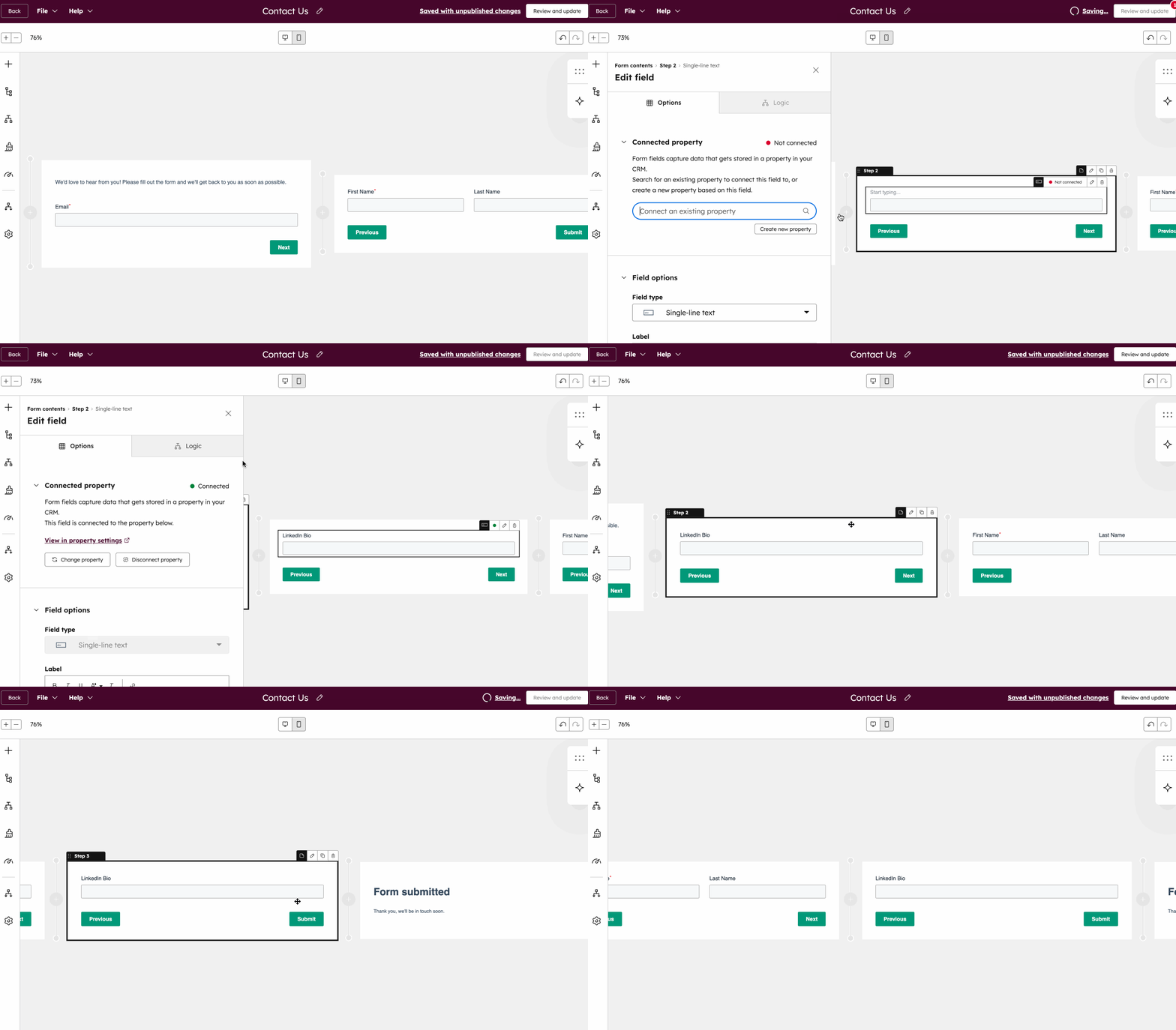
- Voit järjestää vaiheiden järjestystä uudelleen viemällä hiiren osoittimen vaiheen päälle. Napsauta sitten vaiheen vasemmassa yläkulmassa ja vedä Vaihe [x] uuteen paikkaan .
- Voit kloonata vaiheen viemällä hiiren osoittimen vaiheen päälle ja napsauttamalla Kloonaa-kuvaketta. Et voi kloonata vaiheita, jotka sisältävät sähköpostikentän, reCAPTCHA-kentän tai tietosuojakentän.
- Voit poistaa vaiheen viemällä hiiren osoittimen vaiheen päälle ja napsauttamallaPoista-kuvaketta.
Näytä edistymispalkki
Tilaus edellytetään Edistymispalkin lisääminen ja muokkaaminen edellyttää Marketing Hub Starter-, Professional- tai Enterprise-t ilausta.
Edistymispalkki näyttää visuaalisesti, kuinka suuren osan lomakkeesta käyttäjä on täyttänyt, mikä parantaa lomakkeen täyttämisastetta.
Voit ottaa edistymispalkin käyttöön seuraavasti:
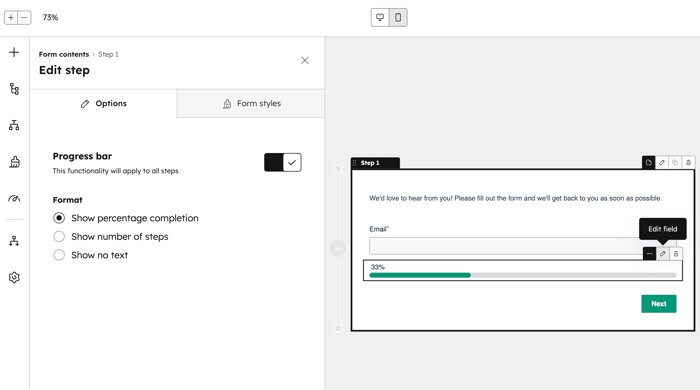
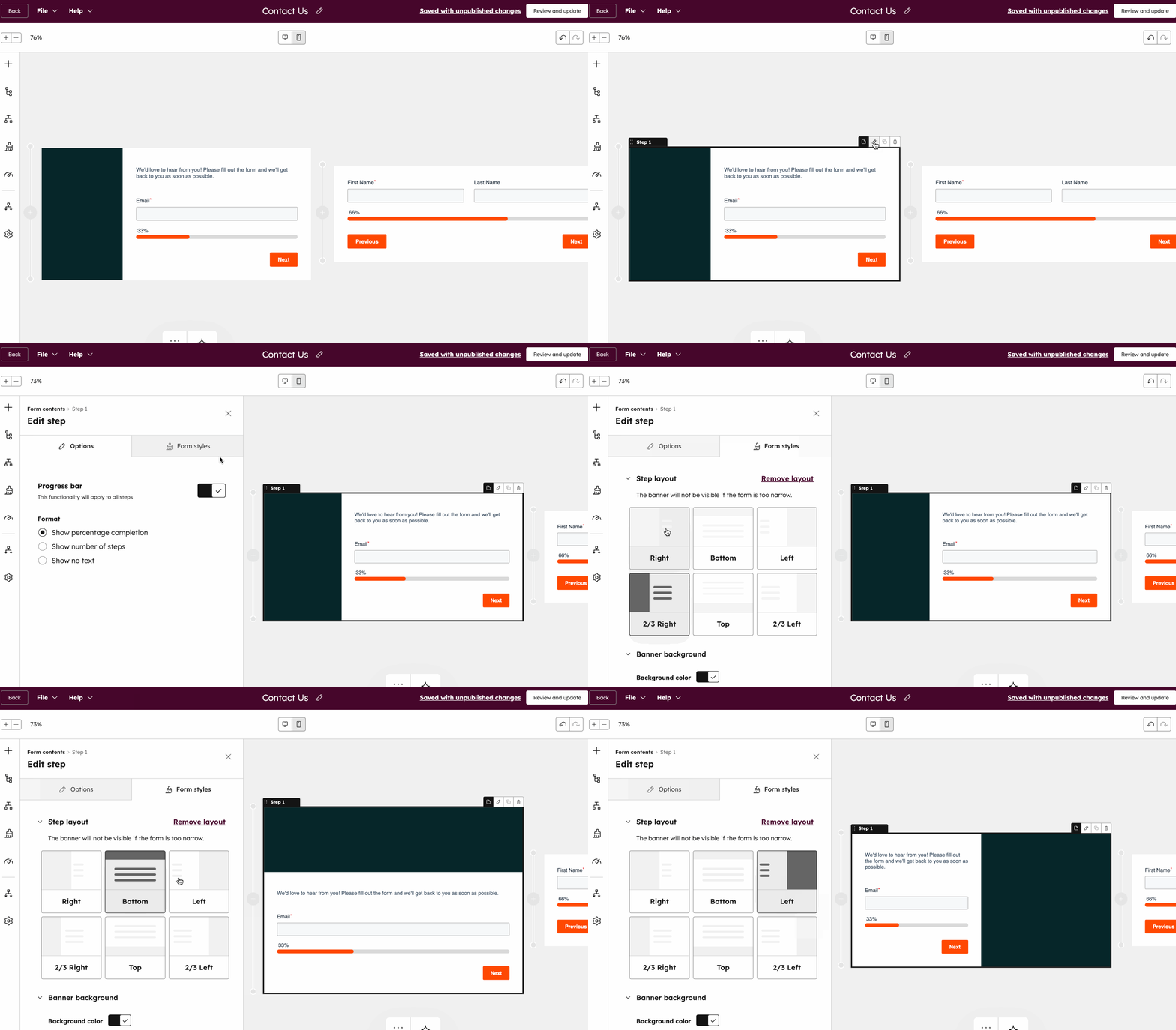
- Vie hiiri lomakkeen muokkausnäkymässä lomakkeen vaiheen päälle ja napsauta muokkaus kuvaketta.
- Kytke edistymispalkin kytkin päälle Muokkaa vaihetta -paneelissa. Edistymispalkki lisätään kaikkiin lomakkeen vaiheisiin.
- Kohdassa Muoto -osiosta valitse etenemisen ilmaisin (eli prosenttiosuus tai vaiheiden lukumäärä).
Mukauta lomakkeen vahvistusviesti tai uudelleenohjaus
Kun kävijä lähettää lomakkeesi, näytä kiitosviesti tai ohjaa kävijä uudelleen sivulle, kokouslinkkiin tai maksulinkkiin.
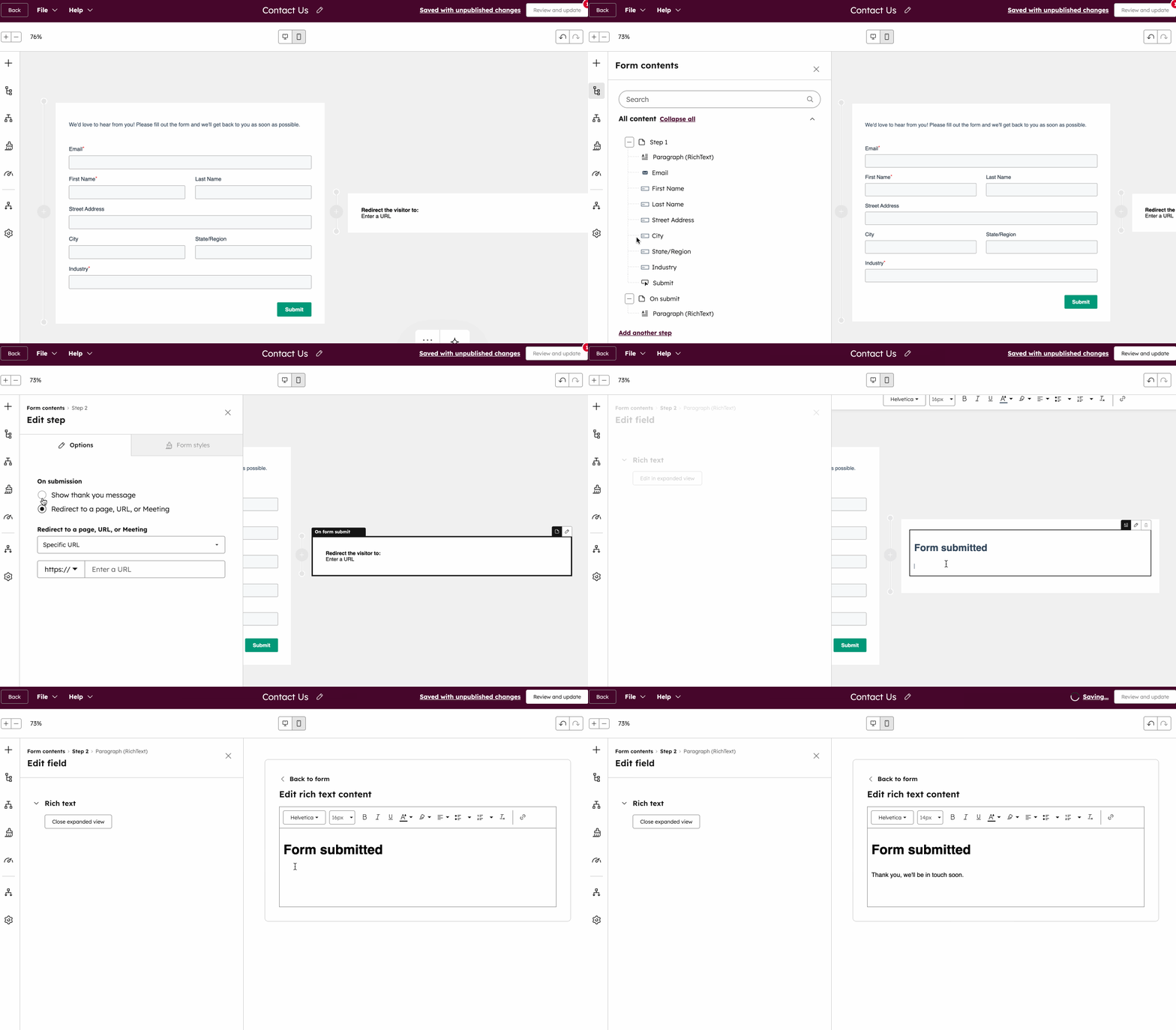
- Napsauta lomakkeen muokkausnäkymän vasemmassa yläkulmassa olevaa -sisältökuvaketta.
- Napsauta vasemmassa paneelissa kohtaa Lähetettäessä. Voit myös napsauttaa lomakkeen vaihetta editorissa.
- Valitse Asetukset -välilehdessä sisältö, joka näytetään lomakkeen lähettämisen jälkeen:
- Näytä kiitosviesti: vie hiiri oletuskiitosviestin päälle ja napsauta muokkauskuvaketta( ) lisätäksesitai muokataksesitekstiä.
- Voit muokata kiitosviestiä laajennetussa rich text -editorissa napsauttamalla vasemmassa paneelissa Rich text-kohdan alla Muokkaa laajennetussa näkymässä.
- Uudelleenohjaus sivulle, URL-osoitteeseen, kokoukseen tai maksulinkkiin: ohjaa kävijä HubSpot-sivulle, kokouslinkkiin, maksulinkkiin tai tiettyyn URL-osoitteeseen, kun hän lähettää lomakkeen.
- Napsauta Uudelleenohjaus sivulle, URL-osoitteeseen, kokoukseen tai maksulinkkiin -pudotusvalikkoa ja valitse sitten uudelleenohjauskohde tai kirjoita tietty URL-osoite.
- Näytä kiitosviesti: vie hiiri oletuskiitosviestin päälle ja napsauta muokkauskuvaketta( ) lisätäksesitai muokataksesitekstiä.
Jos haluat määrittää ehdollisen logiikan, joka ohjaa kävijät tietylle sivulle lomakkeen vastausten perusteella, lue ohjeet ehdollisen logiikan lisäämisestä.
Käytä ehdollista logiikkaa
Tilaus edellytetään A Marketing Hub - tai Content Hub Professional- tai Enterprise- tilaus tarvitaan ehdollisen logiikan lisäämiseen lomakkeisiin.
Ehdollinen logiikka näyttää tai piilottaa lomake-elementtejä tai ohjaa kävijöitä heidän vastaustensa perusteella. Tämän avulla voit luoda kävijöillesi entistä henkilökohtaisempia ja osuvampia lomakekokemuksia. Voit esimerkiksi näyttää lisäkenttiä, kun kävijä valitsee tietyn vaihtoehdon, tai ohjata kävijöitä eri sivuille heidän vastaustensa perusteella.
Käytä ehdollista logiikkaa seuraaviin tarkoituksiin:
- Kenttien, tekstin, kuvien tai otsikoiden näyttämiseen tai piilottamiseen.
- Lomakkeen vaiheiden näyttämiseen tai piilottamiseen monivaiheisissa lomakkeissa.
- Käyttäjien uudelleenohjaaminen lomakkeen lähettämisen jälkeen.
Ehdollista logiikkaa ei voi soveltaa reCAPTCHA- tai tietosuojakenttiin. Jokaiseen lomakkeeseen voit lisätä enintään 100 sääntöä, joissa kussakin säännössä on 10 ehtoa.
Lisää ehdollista logiikkaa lomakkeeseen
- Napsauta HubSpot-tilissäsi Lisää ja siirry sitten kohtaan Markkinointi > Lomakkeet. Jos Lisää-kohtaa ei näy tilissäsi, siirry suoraan kohtaan Markkinointi > Lomakkeet.
- Luo uusi lomake tai vie hiiri olemassa olevan lomakkeen päälle ja napsauta Muokkaa.
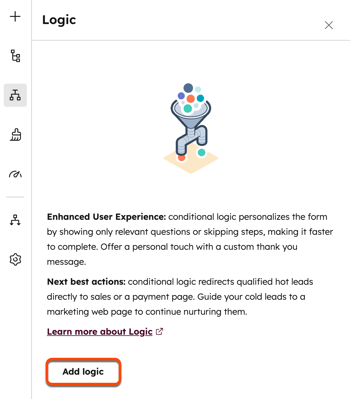
- Napsauta lomakkeen muokkausnäkymän vasemmassa yläkulmassa olevaa logiikkakuvaketta.
- Napsauta sivupalkin editorissa Lisää logiikka.
Määritä sääntö
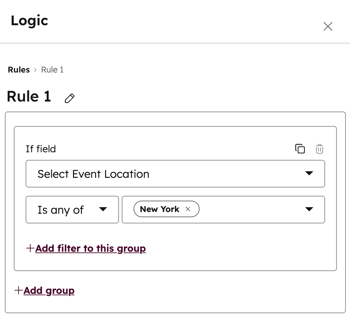
- Napsauta Sääntö-osiossa Jos-kentän avattavaa valikkoa ja valitse lomakekenttä, johon sääntöä sovelletaan.
- Napsauta operaattorin avattavaa valikkoa ja valitse operaattori (esim. Onko jokin tai On arvo).
- Napsauta vaihtoehtojen avattavaa valikkoa ja valitse tai syötä lomakekentän vaihtoehdot.
Esimerkiksi, jos sääntösi onTapahtuman sijaintion jokin seuraavista: New York, ehdollinen logiikka koskee vain tietueita, joiden arvona on New York.
Voit mukauttaa tai tarkentaa sääntöäsi suorittamalla jonkin seuraavista toimista:
- Voit lisätä sääntöön lisäsuodattimia napsauttamalla suodatin tähän ryhmään.
- Voit lisätä sääntöön uuden ryhmän napsauttamalla ryhmä.
- Jos olet lisännyt sääntöön useita suodattimia tai ryhmiä, napsauta suodattimien ja ryhmien välissä olevaa AND OR -pudotusvalikkoa soveltaaksesi AND- tai OR-logiikkaa:
- AND: Kaikkien säännön suodattimien on oltava totta, jotta sääntö laukeaa.
- OR: Vain yhden suodattimen ryhmässä on oltava totta, jotta sääntö laukeaa. Lisätietoja AND- tai OR-logiikasta.
- Voit poistaa suodattimen napsauttamalla poisto-kuvaketta.
- Voit kloonata suodattimen napsauttamalla kuvaketta.
Määritä toiminto
Kun olet määrittänyt säännön, valitse toiminto, jota sovelletaan, kun säännön ehdot täyttyvät.
Huomaa:lomaketoiminto ”Siirry vaiheeseen”on poistumassa käytöstä. Jos lomakkeessasi käytetään aktiivisesti ehdollista logiikkaa lomakkeen vaiheiden ohittamiseen, nykyinen logiikka piilottaa lomakkeen vaiheet edelleen. Kun muokkaat olemassa olevan lomakkeen logiikkaa, on suositeltavaa korvata ”Siirry vaiheeseen” -toiminto toiminnoilla ”Piilota vaiheet
”tai ”Näytä vaiheet”.
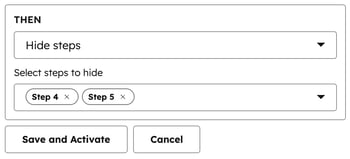
- Napsauta Sitten- osiossa avattavaa valikkoa ja valitse lomakkeella suoritettava toiminto:
- Näytä kentät: jos käyttäjän vastaukset vastaavat säännöissä määritettyjä ehtoja, näytä tietty kenttä, rich text -moduuli, otsikko tai kuva.
- Piilota kentät: jos käyttäjän vastaukset vastaavat säännöissä määritettyjä kriteerejä, piilota tietty kenttä, rich text -moduuli, otsikko tai kuva.
- Siirry vaiheeseen (vanhentunut): jos käyttäjän vastaukset vastaavat säännöissä määritettyjä ehtoja, siirry tiettyyn vaiheeseen. Jotta tätä toimintoa voi käyttää, lomakkeessa on oltava vähintään kolme vaihetta. Lue lisää lomakkeen vaiheiden lisäämisestä.
- Piilota vaiheet: lomakkeen vaiheet piilotetaan kävijältä, jos ehdot täyttyvät. Jotta voit käyttää tätä toimintoa, lomakkeessasi on oltava vähintään kaksi vaihetta.
- Näytä vaiheet: lomakkeen vaiheet näytetään kävijälle vain, jos hän täyttää ehdot. Jos kävijä ei täytä ehtoja, valitut vaiheet pysyvät piilossa lomakkeessa. Jotta voit käyttää tätä toimintoa, lomakkeessasi on oltava vähintään kaksi vaihetta.
- Ohjaa osoitteeseen: jos kävijän vastaukset vastaavat säännöissä määritettyjä kriteerejä, ohjaa hänet HubSpot-sivulle, ulkoiseen URL-osoitteeseen tai maksulinkkiin. Käyttäjät Sales HubEnterprise- tai Service Hub Enterprise -tilin käyttäjät voivat ohjata lomakkeet aikataulutusivulla olevaan kokouslinkkiin.
- Täytä vaaditut kentät valitun toiminnon mukaan.
- Kun olet määrittänyt säännön, napsauta Tallenna ja aktivoi.
Lomakkeen
ulkoasun
muokkaaminen
Voit luoda brändisi mukaisen lomakkeen mukauttamalla lomakkeen ulkoasua, mukaan lukien kentät, painikkeet ja taustan.
Huomaa: lomakkeen muokkaustyökalussa ei ole mahdollista määrittää lomaketta raakana HTML-koodina. Vain vanhalla muokkaustyökalulla luodut lomakkeet voidaan määrittää raakana HTML-koodina.
Lomakkeen muotoilu:
- Napsauta HubSpot-tilissäsi Lisää ja siirry sitten kohtaan Markkinointi > Lomakkeet. Jos Lisää-kohtaa ei näy tilissäsi, siirry suoraan kohtaan Markkinointi > Lomakkeet.
- Luo uusi lomake tai vie hiiri olemassa olevan lomakkeen päälle ja napsauta Muokkaa.
- Napsauta vasemmalla puolella Tyylitys-kuvaketta.
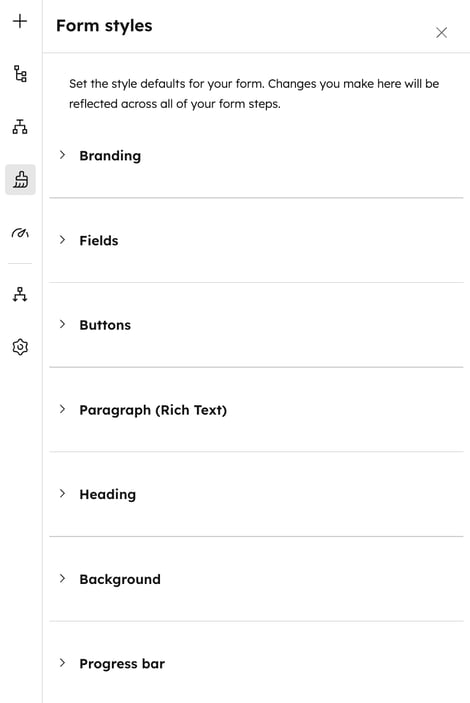
- Kun muokkaat tekstiä, syöttökenttiä tai painiketta, valitse olemassa olevista tyyleistä käyttämällä Pikatiedostotyyliä. Tai muokkaa tyyliä manuaalisesti lomakkeen jokaiselle komponentille:
- Kentät: muokkaa kenttää, mukaan lukien tausta ja reunat. Voit myös muokata tekstien fonttia, fonttikokoa ja värejä sekä ohjetekstin, paikkamerkkien ja virhetekstin värejä.
- Painikkeet: muokkaa painikkeen korkeutta, kulmien pyöristystä, taustaa ja väriliukua sekä lisää painikkeeseen varjostus. Voit myös muokata painikkeen tekstin fonttia, fonttikokoa ja väriä.
- Kappale (rikas teksti): muokkaa tekstin fonttia, fonttikokoa ja väriä.
- Otsikko: muokkaa otsikon fonttia ja tekstin väriä. Voit lisätä varjon otsikkotekstiin.
- Tausta: muokkaa lomakkeen ja lomakkeen vaiheiden taustaa. Voit asettaa taustavärin tai käyttää kuvaa taustana. Voit käyttää tekoälyavustajia kuvien luomiseen. Voit myös asettaa lomakkeelle reunan.
- Edistymispalkki: muokkaa lomakkeen edistymispalkkia, mukaan lukien edistymisviivan väri ja edistymispalkin fontti.
Muokkaa vaiheen asettelua ja taustabanneria
Valitse valmiista vaiheasetteluista pikavalitsimen avulla ja muokkaa lomakkeen taustabanneria.
- Vie hiiri lomakkeen vaiheen päälle lomakkeen muokkausnäkymässä ja napsauta oikeassa yläkulmassa olevaa muokkauskuvaketta.
- Napsauta vasemmassa paneelissa Tyyli -välilehteä ja valitse vaiheen asettelu.
- Voit poistaa asettelun napsauttamalla oikeassa yläkulmassa olevaa Poista asettelu -painiketta.
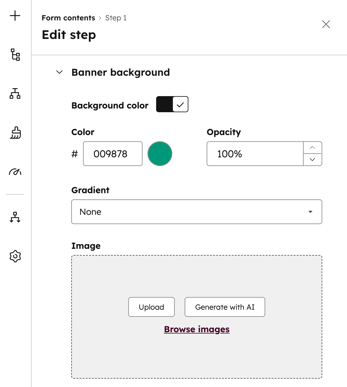
- -bannerin tausta-osiossakytke Taustaväri-kytkin päälle muokataksesi lomakkeen taustaväriä.
- Valitse väri ja läpikuultavuus.
- Lisää väriliukuma napsauttamalla Gradient-pudotus valikkoa.
- Jos haluat käyttää kuvaa bannerin taustana, napsauta Lataa tai Selaa kuvia lisätäksesi kuvan, tai napsauta Luo AI:n avulla luodaksesi sisältöä Breeze-työkalun avulla.
Automatisoi seurantatoimenpiteet
Käyttöoikeudet edellytetään Työnkulkujenmuokkausoikeudet ovat välttämättömiä yksinkertaisten työnkulkujen luomiseksi ja muokkaamiseksi lomakeeditorissa.
Lomakkeen lähettämisen jälkeen voit käyttää yksinkertaisia työnkulkuja sähköpostien lähettämiseen, käyttäjien ilmoittamiseen tai kontaktien lisäämiseen segmenttiin. Lue lisää automaation käytöstä lomakkeiden kanssa.
Voit luoda yksinkertaisen työnkulun lomakeeditorissa seuraavasti:
- Napsauta HubSpot-tilissäsi Lisää ja siirry sitten kohtaan Markkinointi > Lomakkeet. Jos Lisää-kohtaa ei näy tilissäsi, siirry suoraan kohtaan Markkinointi > Lomakkeet.
- Luo uusi lomake osoitteessa tai vie hiiri olemassa olevan lomakkeen päälle ja napsauta Muokkaa.
- Napsauta lomakeeditor automaatiokuvaketta.
-
Kohdassa Automatisoi lomakkeen lähettämisen jälkeiset toimet -osiossa:
- Jos haluat, että jokaisen lomakkeen lähettämisen jälkeen lähetetään automaattisesti seurantasähköposti, napsauta kohdassa Lähetä sähköposti lomakkeen lähettämisen jälkeen vaihtoehtoa Luo tämä työnkulku.
- Jos haluat luoda oman työnkulun tyhjästä mallista, napsauta kohdassa Luo oma yksinkertainen työnkulku-kohdassa Luo uusi työnkulku. Valitse oikealla avautuvassa paneelissa kohdassa Käynnistä toiminto(t) silloin, kun -kohdasta vaihtoehto Yhteyshenkilö lähetti lomakkeen.
- Voit lisätä muita työnkulun toimintoja napsauttamalla +-kuvaketta.
- Voit ottaa työnkulun käyttöön kytkemällä kytkimen päälle työnkulun nimen vieressä. Napsauta sitten Ymmärrän.
Lomakeasetusten määrittäminen
Lomakeasetukset määrittävät, miten yhteystiedot luodaan ja miten käyttäjille ilmoitetaan lomakkeen lähettämisen jälkeen. Näiden asetusten avulla voit hallita yhteystietojen luomista, ilmoituksia, kieliasetuksia ja paljon muuta. Lomakeasetukset vaihtelevat HubSpot-tilauksesi mukaan.
Voit avata asetukset lomakkeen muokkausnäkymässä seuraavasti:
- Napsauta HubSpot-tilissäsi Lisää ja siirry sitten kohtaan Markkinointi > Lomakkeet. Jos Lisää-kohtaa ei näy tilissäsi, siirry suoraan kohtaan Markkinointi > Lomakkeet.
- Luo uusi lomake kohdassa tai vie hiiri olemassa olevan lomakkeen päälle ja napsauta Muokkaa.
- Napsauta lomakkeen muokkausnäkymässä asetuskuvaketta.
- Määritä lomakkeen asetukset vasemmalla olevien välilehtien avulla.
Määritä lomakkeen yleiset asetukset
Käytä Yleiset-välilehteä määrittääksesi, miten yhteystiedot luodaan, ottaaksesi lomakkeen lyhentämisen käyttöön ja liittääksesi lomakkeen markkinointikampanjaan.
- Luo uusia kontakteja automaattisesti tuntemattomista sähköpostiosoitteista: valitse tämä vaihtoehto, jos haluat luoda uuden kontaktitietueen jokaisesta lähetyksestä, jossa on yksilöllinen sähköpostiosoite. Jos lähetetty sähköpostiosoite vastaa tietokannassasi olevaa olemassa olevaa kontaktitietuetta, olemassa olevan tietueen tiedot päivitetään.
- Jos tämä vaihtoehto on pois päältä, HubSpot yrittää ensin liittää lähetetyn lomakkeen olemassa olevaan yhteystietoon lähetetyn sähköpostiosoitteen perusteella. Jos kyseisellä sähköpostiosoitteella ei ole olemassa olevaa yhteystietoa, HubSpot tunnistaa ja päivittää yhteystietosi selaimissa olevien evästeiden perusteella. Tämä voi johtaa siihen, että yhteystiedot korvataan, jos sama lomake lähetetään useita kertoja samalta laitteelta.
- Jos tämä asetus on päällä, HubSpot ei käytä olemassa olevaa selaimen evästettä liittääkseen lähetystä aiemmin seurattuun yhteystietoon. Asetukset ”Täytä lomakekentät etukäteen palaaville kävijöille” ja ”Lisää linkki lomakkeen nollaamiseen” kytketään myös automaattisesti pois päältä.
- Jos tämä vaihtoehto on pois päältä, HubSpot yrittää ensin liittää lähetetyn lomakkeen olemassa olevaan yhteystietoon lähetetyn sähköpostiosoitteen perusteella. Jos kyseisellä sähköpostiosoitteella ei ole olemassa olevaa yhteystietoa, HubSpot tunnistaa ja päivittää yhteystietosi selaimissa olevien evästeiden perusteella. Tämä voi johtaa siihen, että yhteystiedot korvataan, jos sama lomake lähetetään useita kertoja samalta laitteelta.
- Määritä uudet yhteystiedot markkinointiyhteystiedoiksi: jos HubSpot-tililläsi on pääsy markkinointiyhteystietoihin, määritä lomakkeen lähettäneet yhteystiedot automaattisesti markkinointiyhteystiedoiksi. Tämä koskee sekä uusia että olemassa olevia yhteystietoja.
- Täytä lomakekentät valmiiksi palaaville kävijöille: jos yhteyshenkilö on aiemmin vieraillut sivustollasi ja lähettänyt lomakkeen, ja HubSpot on pystynyt tallentamaan ja seuraamaan hänen evästeitään, kaikki tunnetut kenttäarvot voidaan täyttää valmiiksi lomakkeeseen. Tämä vaihtoehto on oletusarvoisesti käytössä. Lue lisää valmiiksi täytetyistä lomakekentistä.
- Lomakkeen lyhentäminen: lyhennä lomakkeitasi piilottamalla automaattisesti kaikki lomakekentät, jotka voidaan täyttää tietojen rikastamisen avulla. Lue lisää lomakkeen lyhentämisestä.
- Lisää linkki lomakkeen nollaamiseen: jos olet ottanut käyttöön vaihtoehdon Täytä lomakekentät valmiiksi palaaville kävijöille, voit myös lisätä lomakkeeseen nollauslinkin. Jos tämä vaihtoehto on käytössä, kävijä voi napsauttaa lomakkeessa kohtaa Etkö ole tämä henkilö? Napsauta tästä nollataksesi, jolloin kaikki valmiiksi täytetyt lomakekentät tyhjennetään. Kun lomake nollataan:
- evästeiden seuranta poistetaan käytöstä kyseisen lomakkeen lähetyksen osalta. Olemassa olevia seurantaevästeitä ei korvata uusilla.
- Lomakkeen lähetys luo uuden yhteystietotietueen sähköpostiosoitteelle, joka ei vastaa olemassa olevaa yhteystietotietuetta.
- Lisää markkinointikampanjaan: jos sinulla on Marketing Hub Professional tai Enterprise -tilaus, voit liittää lomakkeen kampanjaan:
- Voit liittää lomakkeen olemassa olevaan kampanjaan napsauttamalla Kampanja -pudotusvalikkoa ja valitsemalla kampanjan.
- Jos haluat liittää lomakkeen uuteen kampanjaan, napsauta Kampanja -pudotusvalikkoa ja valitse Luo kampanja. Jatka sitten kampanjan määrittämistä.
- Päivitä yhteyshenkilön ja yrityksen elinkaarivaihe lomakkeen lähettämisen yhteydessä: napsauta Aseta elinkaarivaihe -pudotusvalikkoa ja valitse elinkaarivaihe. Kun kävijät lähettävät lomakkeen, kaikki uudet tai olemassa olevat tietueet asetetaan valittuun elinkaarivaiheeseen.
- Et voi siirtää tietueen elinkaarivaihetta taaksepäin. Jos olemassa oleva kontakti tai yritys, jonka elinkaarivaihe on myöhempi, lähettää lomakkeen, elinkaarivaihetta ei päivitetä.
- Lomakkeessa asetettu elinkaarivaihe korvaa HubSpot-asetuksissasi määritetyn oletuselinkaarivaiheen .
Määritä lähetys- ja ilmoitusasetukset
Määritä Lähetysasetukset-välilehdessä , miten käyttäjille ilmoitetaan lomakkeen lähettämisestä, ja hallinnoi estettyjä sähköpostidomainia.
- Ilmoita yhteyshenkilön omistajalle: lähetäautomaattisesti ilmoitus yhteyshenkilön omistajalle. Jos yhteyshenkilöllä ei ole omistajaa, ilmoituksia ei lähetetä. Lue lisää objektien omistajuudesta HubSpotissa.
- Lisää ilmoitettavat käyttäjät: valitse avattavasta valikosta niiden käyttäjien tai tiimien valintaruudut, joiden tulisi saada ilmoitus lomakkeen lähettämisestä riippumatta siitä, kuka on kontaktin omistaja. Lomakkeen muokkausnäkymässä määritetyt vastaanottajat korvataan HubSpot-sivujen lomakemoduulissa määritetyillä vastaanottajilla.
-
Estettävät sähköpostidomainit: syötä tiettyjä sähköpostidomainit, jotka haluat estää lomakkeen lähettämiseltä. Jos haluat esimerkiksi estää lähetykset osoitteesta email@domain.com, voit lisätä domain.com. Jos haluat estää lähetykset kaikilta ilmaisilta sähköpostipalveluntarjoajilta, kytke Estä ilmaiset sähköpostipalveluntarjoajat -kytkin päälle.
Yhdistä lomake postilaatikkoon tai asiakaspalveluun
Tilaus edellytetään A Service Hub Professional- tai Enterprise-tilaus vaaditaan lomakkeen liittämiseen asiakaspalveluun.
Käyttöoikeudet edellytetään tilin käyttöoikeudet Lomakkeen liittäminen postilaatikkoon tai asiakaspalveluun edellyttää tilin käyttöoikeuksia.
Liitä lomake Tickets-välilehdessä saapuneet-kansiin tai asiakaspalveluun, jotta jokaisesta lomakkeen lähetyksestä luodaan tiketti.
Voit liittää lomakkeen saapuneet- kansiin tai asiakaspalveluun:
-
Kytke Liitä tämä lomake postilaatikkoon tai asiakaspalveluun -kytkin päälle.
-
Napsauta valintaikkunassa pudotusvalikosta ja valitse postilaatikko tai tukipalveluja napsauta sitten Yhdistä.
Määritä kieli- ja käännösasetukset
Tilaus edellytetään A Marketing Hub - tai Content Hub Professional- tai Enterprise -tilaus tarvitaan lomakkeiden kääntämiseen tekoälyn avulla.
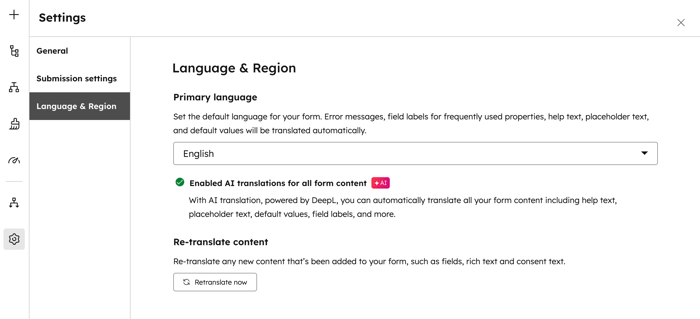
Määritä Kielet ja alue -välilehdessä lomakkeen oletuskieli ja hallinnoi lomakkeen tekoälykäännöksiä.
- Ensisijainen kieli: napsauta avattavaa valikkoa ja valitse oletuskieli kieli lomakkeellesi. Virheilmoitukset, oletusominaisuuksien nimet, ohjeteksti, paikkamerkkiteksti ja oletusarvot käännetään tälle kielelle.
- Käännä sisältö uudelleen: napsauta Käännä uudelleen nyt päivittääksesi käännöksen, jos olet päivittänyt lomakettasi edellisen käännöksen jälkeen.
Lomakkeen esikatselu
Esikatsele lomaketta ennen julkaisua testataksesi, miltä se näyttää ja miten se toimii kävijöille. Lomakkeen esikatselu näyttää, miten kävijät kokevat lomakkeen, mukaan lukien monivaiheisen navigoinnin, ehdollisen logiikan ja pakolliset kentät. Tämä auttaa sinua vahvistamaan asettelun, tarkistamaan logiikan ja arvioimaan liidien keräysprosessia ilman, että lomakkeita lähetetään.
Voit esikatsella lomakettasi seuraavasti:
- Napsauta HubSpot-tilissäsi Lisää ja siirry sitten kohtaan Markkinointi > Lomakkeet. Jos Lisää-kohtaa ei näy tilissäsi, siirry suoraan kohtaan Markkinointi > Lomakkeet.
- Luo uusi lomake tai vie hiiri olemassa olevan lomakkeen päälle ja napsauta Muokkaa.
- Napsauta lomakkeen muokkausnäkymän oikeassa yläkulmassa Esikatselu. Lomake avautuu oletuksena työpöydän esikatselutilassa.
- Voit esikatsella lomaketta eri laitetyypeillä napsauttamalla yläreunassa tablet-kuvaketta tai mobiilikuvaketta.
- Voit esikatsella tiettyä vaihetta monivaiheisessa lomakkeessa napsauttamalla vasemmassa yläkulmassa olevaa Esikatsele vaihetta -pudotusvalikkoa. Valitse sitten vaihe, jota haluat tarkastella.
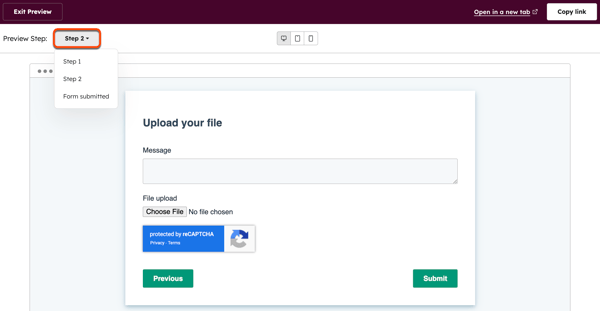
- Jos haluat esikatsella lomaketta uudessa välilehdessä, napsauta oikeassa yläkulmassa Avaa uudessa välilehdessä.
- Voit jakaa esikatselun yhteistyökumppaneiden kanssa napsauttamalla oikeassa yläkulmassa Kopioi linkki.
- Voit testata kävijöiden käyttäytymistä täyttämällä kenttiä tai etenemällä lomakkeen vaiheissa esikatselutilassa. Lomakkeita ei voi lähettää esikatselutilassa, eikä lähetystietoja kerätä.
- Palaa lomakkeen muokkausnäkymään napsauttamalla vasemmassa yläkulmassa Poistu esikatselusta ja jatka sitten lomakkeen muokkaamista tai julkaise lomake.
Huomaa: jos käytät lomakkeen lyhentämistä, lomakkeen esikatselussa näkyy aluksi vain Sähköposti-kenttä. Kun kävijä syöttää sähköpostiosoitteensa, täydennystietoja tarkistetaan sen määrittämiseksi, mitkä lisäkentät on näytettävä.
Lomakkeen julkaiseminen ja jakaminen
Kun olet luonut uuden lomakkeen tai päivittänyt lomakettasi, sinun on päivitettävä lomake, jotta muutokset tulevat voimaan. Sen jälkeen voit upottaa lomakkeen HubSpot-sivulle tai CTA:han. Jos sinulla on sisältöä, jota isännöidään HubSpotin ulkopuolella, voit kopioida lomakkeen upotuskoodin tai käyttää jakolinkkiä erillisen lomakesivun jakamiseen.
Voit julkaista ja jakaa lomakkeesi seuraavasti:
- Napsauta HubSpot-tilissäsi Lisää ja siirry sitten kohtaan Markkinointi > Lomakkeet. Jos Lisää-kohtaa ei näy tilissäsi, siirry suoraan kohtaan Markkinointi > Lomakkeet.
- Luo uusi lomake tai vie hiiri olemassa olevan lomakkeen päälle ja napsauta Muokkaa.
- Napsauta oikeassa yläkulmassa Tarkista ja päivitä, jotta lomakkeen päivitykset julkaistaan.
- Napsauta oikean paneelin alaosassa Päivitä.
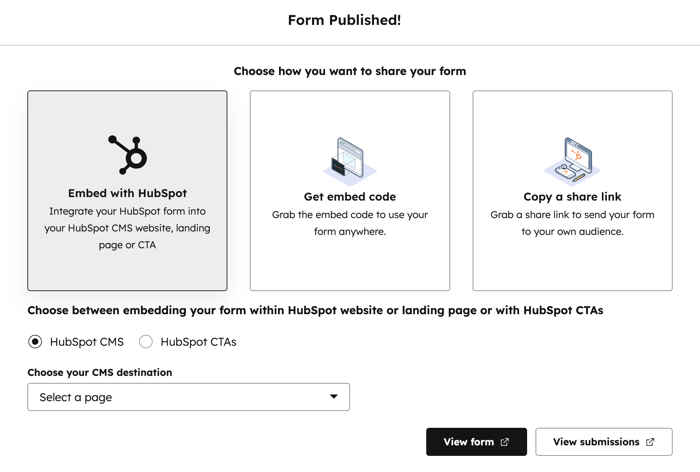
- Voit upottaa tai jakaa lomakkeen valitsemalla jonkin seuraavista vaihtoehdoista:
- Upota HubSpotin avulla: upota lomake HubSpotin CMS-verkkosivulle, aloitussivulle tai HubSpotin CTA-painikkeiden avulla.
- Valitse sisältövaihtoehto kohdasta Valitse, upotatko lomakkeen HubSpot-verkkosivustolle, aloitussivulle vai HubSpot-CTA-painikkeiden yhteyteen .
- Napsauta avattavaa valikkoa ja valitse kohdesivu tai CTA, johon lomake upotetaan.
- Hanki upotuskoodi: lisää lomake ulkoisesti isännöidylle sivulle upotuskoodin avulla. Jotta voit seurata lomakkeen analytiikkaa ulkoisella sivulla, sivulle on asennettava HubSpot -seurantakoodi. Lue lisää HubSpot-lomakkeen lisäämisestä ulkoiselle sivustolle.
- Napsauta alareunassa Kopioi.
- Liitä upotuskoodi sivusi HTML-moduuliin.
- Kopioi jakolinkki: käytä URL-osoitetta, jos haluat jakaa lomakkeen erillisenä sivuna.
- Upota HubSpotin avulla: upota lomake HubSpotin CMS-verkkosivulle, aloitussivulle tai HubSpotin CTA-painikkeiden avulla.
Seuraavat vaiheet
