Ultimo aggiornamento: 28 luglio 2026
Disponibile con uno qualsiasi dei seguenti abbonamenti, tranne dove indicato:

Scopri come personalizzare il layout e la struttura dei tuoi moduli. Puoi aggiungere contenuti tra i campi del modulo e personalizzarne l'ordine.
Nota: questo articolo riguarda esclusivamente i moduli creati con l'editor precedente. Si consiglia di utilizzare l'editor dei moduli aggiornato per creare e gestire nuovi moduli. Scopri di più sulla modifica dei campi dei moduli nell'editor aggiornato.
Autorizzazioni richieste Per creare o modificare un modulo sono necessarie le autorizzazioni di modifica dei moduli.
Aggiungi contenuti tra i campi del modulo
Puoi aggiungere testo, link e immagini tra i campi del tuo modulo HubSpot inserendo un elemento "area di testo formattato".
- Nel tuo account HubSpot, fai clic su Altro, quindi vai a Marketing > Form. Se Altro non appare nel tuo account, vai direttamente a Marketing > Form.
- Passa il mouse sul modulo e clicca su Modifica.
- Fai clic sulla scheda "Crea nuovo" nel pannello di sinistra.
- Dallascheda "Crea nuovo "del pannello di sinistra, clicca e trascina l'elemento "Paragrafo (RichText)" tra i campi del modulo desiderati.
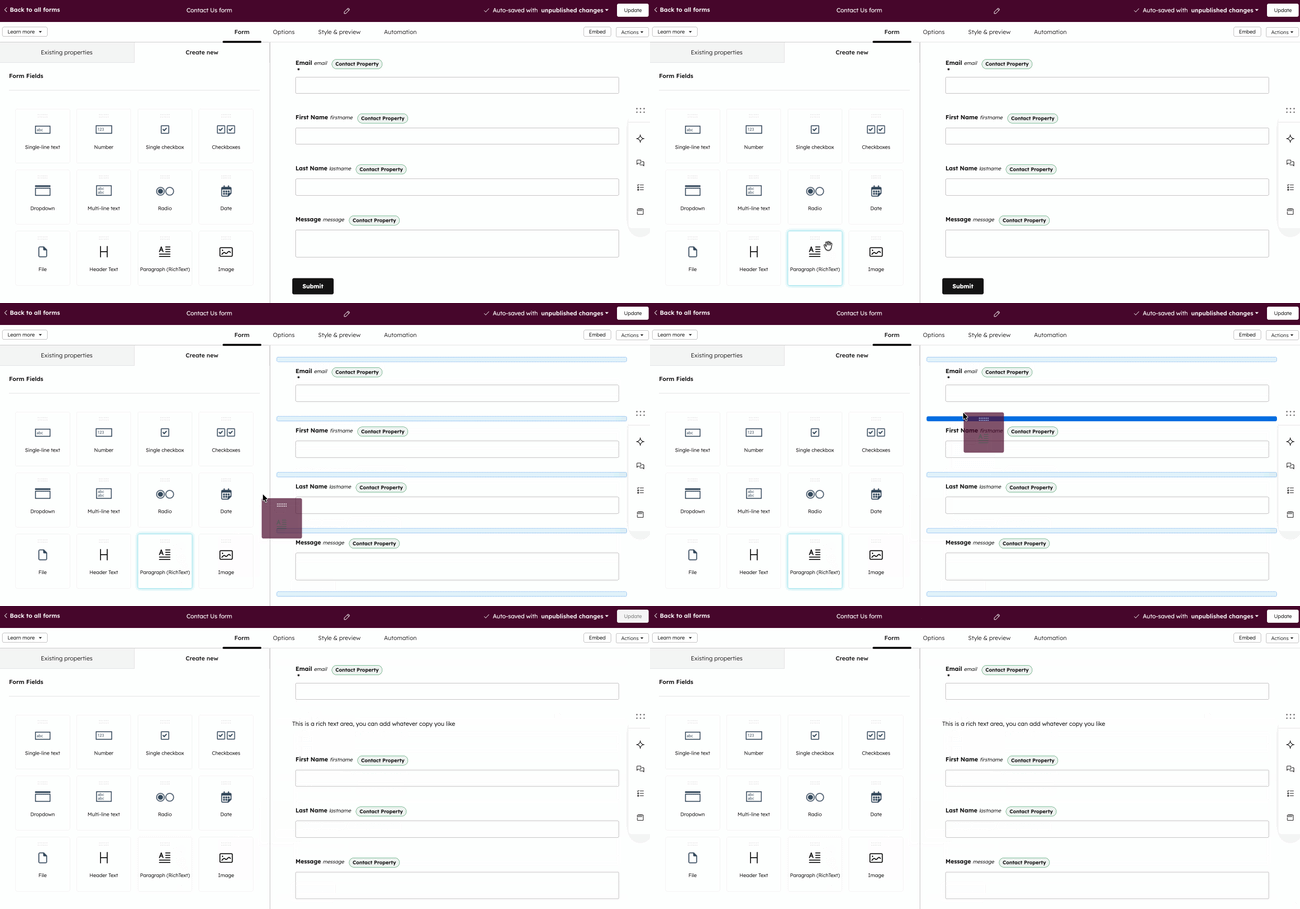
- Nel pannello di destra, clicca sull'elemento "Area di testo formattato ".
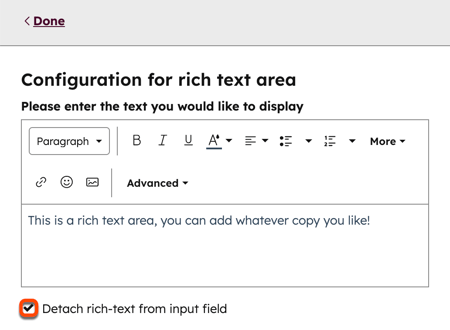
- Nel pannello di sinistra, modifica il testo:
- Utilizza la barra degli strumenti per personalizzare il contenuto formattando il testo o aggiungendo link e immagini.
- Per collegare o scollegare il testo formattato dai campi esistenti, fare clic su " Scollega testo formattato dal campo di immissione".
- In alto a destra, fare clic su Pubblicaper aggiornare il modulo online.
Modifica l'ordine delle opzioni in un campo del modulo
- Nel tuo account HubSpot, fai clic su Altro, quindi vai a Marketing > Form. Se Altro non appare nel tuo account, vai direttamente a Marketing > Form.
- Passa il mouse sul modulo e clicca su " Modifica".
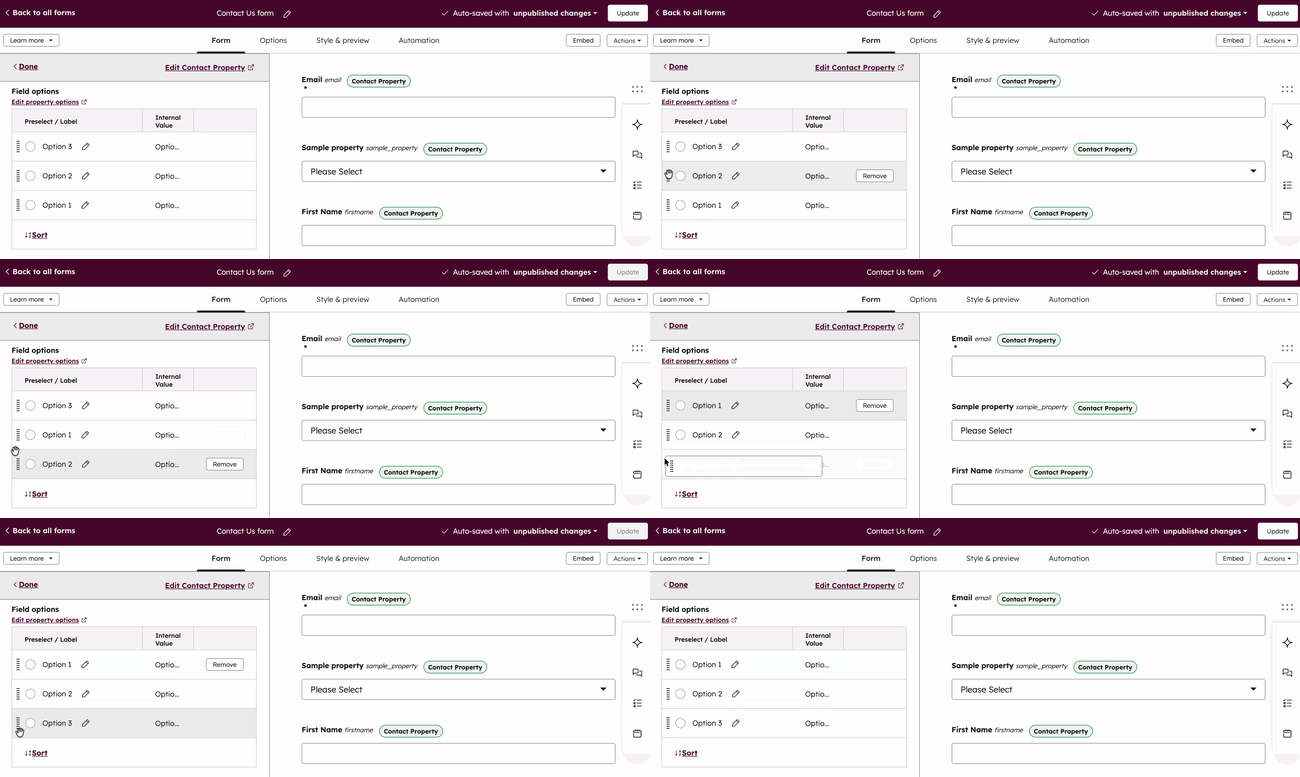
- Nel pannello di destra, clicca sul campo per modificare l'ordine delle sue opzioni.
- Nel pannello di sinistra, nella sezione "Opzioni del campo ", clicca sulle linee tratteggiate " " a sinistra di un'opzione del campo, quindi clicca e trascina l'opzione nella posizione desiderata.
- In alto a destra, clicca su Pubblica per aggiornare il modulo online.
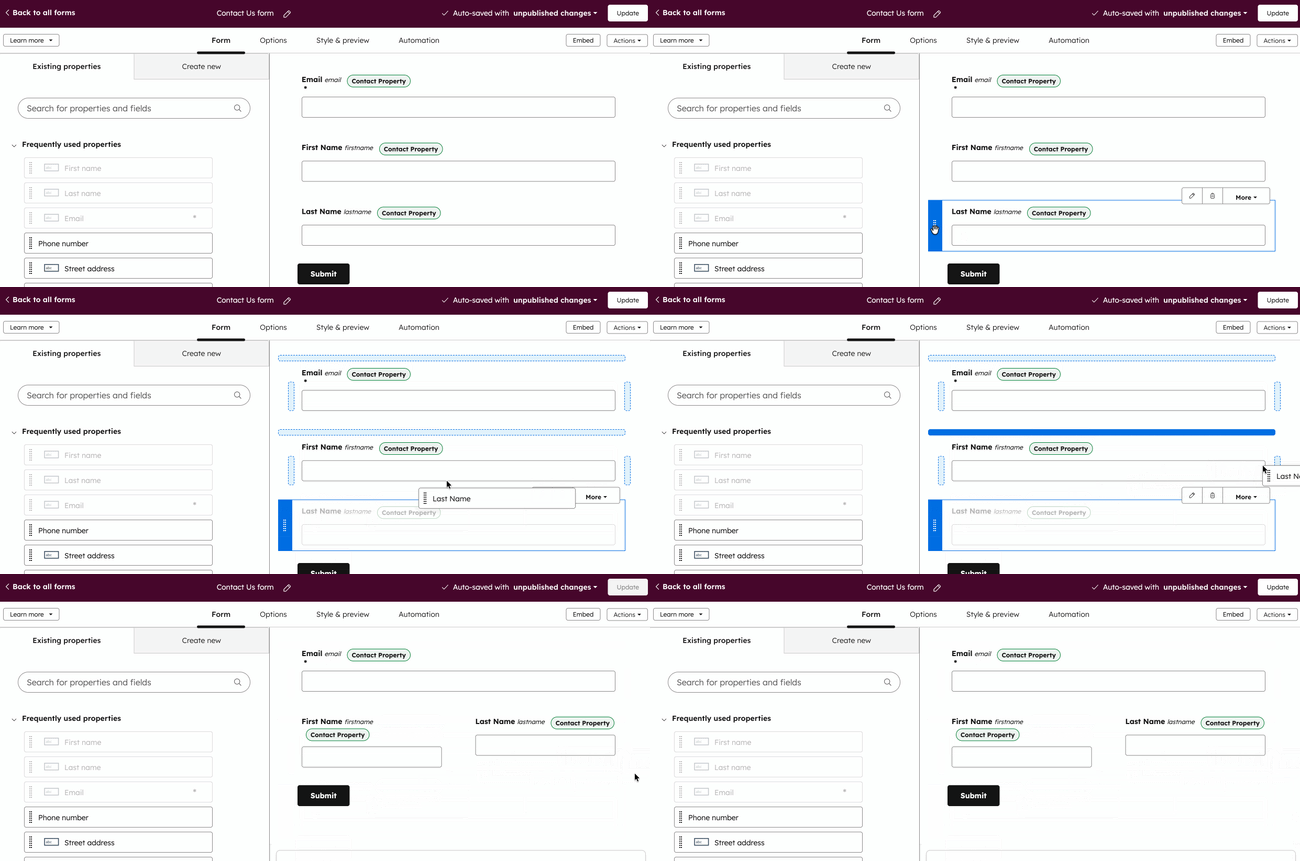
Disporre i campi del modulo affiancati
È possibile disporre fino a un massimo di tre campi affiancati in un modulo.
- Nel tuo account HubSpot, fai clic su Altro, quindi vai a Marketing > Form. Se Altro non appare nel tuo account, vai direttamente a Marketing > Form.
- Passa il mouse sul modulo e fai clic su Modifica.
- Nell'editor del modulo, clicca e tieni premuto sulle linee tratteggiate a sinistra di un campo per visualizzare le opzioni di posizionamento.
- Per posizionarlo accanto a un campo sulla stessa riga, trascinalo in uno degli spazi disponibili su quella riga.
- In alto a destra, fare clic su Pubblica per aggiornare il modulo live.
Nota: i campi progressivi ( solo Marketing Hub Professional o Enterprise ) non possono essere applicati a un singolo campo di un modulo all’interno di una riga. Quando rendi progressivo un singolo campo, tutti gli altri campi nella stessa riga diventeranno automaticamente progressivi.