
Ultimo aggiornamento: 28 luglio 2026
Disponibile con uno qualsiasi dei seguenti abbonamenti, tranne dove indicato:
-
 Sales Hub
Enterprise
Sales Hub
Enterprise
-
 Service Hub
Enterprise
Service Hub
Enterprise
Per i moduli creati con l'editor precedente, dopo l'invio del modulo è possibile reindirizzare i visitatori a una pagina specifica per la prenotazione di un incontro oppure, in base alle risposte fornite nel modulo, reindirizzarli in modo condizionale a diverse pagine di prenotazione di incontri, pagine HubSpot o URL esterni.
Se l’impostazione “Precompila con valori noti” è attivata per la pagina di pianificazione, i campi del modulo inviati verranno automaticamente precompilati. Ad esempio, se il visitatore inserisce il proprio nome e indirizzo e-mail nel modulo, non dovrà inserire nuovamente gli stessi campi al momento della prenotazione di un incontro.
Nota: questo articolo riguarda esclusivamente i moduli esistenti creati con l’editor legacy. Si consiglia di utilizzare l’editor dei moduli aggiornato per creare e gestire nuovi moduli. Scopri di più sul reindirizzamento dei moduli nell’editor aggiornato.
Autorizzazioni richieste Per creare o modificare un modulo sono necessarie le autorizzazioni di modifica dei moduli.
Prima di iniziare
Quando aggiungi un modulo legacy a una pagina HubSpot, devi impostare il messaggio di ringraziamento o l’URL di reindirizzamento utilizzando il modulo "Moduli" dell’editor della pagina. Questa impostazione sovrascriverà il messaggio di ringraziamento o l’URL di reindirizzamento impostati nell’editor del modulo legacy.
Reindirizza tutti i visitatori a un'unica pagina di pianificazione delle riunioni
Per reindirizzare tutti i visitatori alla stessa pagina di pianificazione dopo l’invio di un modulo legacy:
- Nel tuo account HubSpot, fai clic su Altro, quindi vai a Marketing > Form. Se Altro non appare nel tuo account, vai direttamente a Marketing > Form.
- Passa con il mouse sul modulo legacy che desideri modificare e seleziona Modifica.
- Fare clic sulla scheda "Opzioni ".
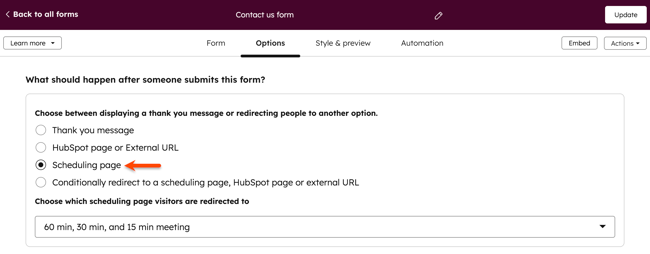
- Nella sezione "Scegli se visualizzare un messaggio di ringraziamento o reindirizzare gli utenti a un'altra opzione" , seleziona " Pagina di prenotazione".
- Fai clic sul menu a discesa " Scegli la pagina di pianificazione a cui reindirizzare i visitatori " e seleziona la pagina di pianificazione delle riunioni a cui desideri reindirizzare i visitatori.
- Continua a creare o modificare il tuo modulo. Dopo aver completato la configurazione del modulo, dovrai pubblicarlo affinché le modifiche abbiano effetto.
Reindirizza in modo condizionale un modulo legacy a una pagina di pianificazione delle riunioni, a una pagina HubSpot o a un URL esterno
Reindirizza i visitatori a diverse pagine di pianificazione delle riunioni, pagine HubSpot o URL esterni in base alle informazioni fornite nei moduli inviati.
Ad esempio, se il campo "Paese" del modulo contiene uno qualsiasi dei paesi del Sud-Est asiatico, è possibile reindirizzare il visitatore al link specifico per la riunione del rappresentante di quel territorio. In alternativa, è possibile reindirizzare il visitatore a una pagina del sito web. Ciò può aiutare ad automatizzare il processo di determinazione della qualifica del visitatore come lead qualificato
Per reindirizzare i visitatori a diverse pagine di pianificazione in base ai valori inseriti nel modulo:- Nel tuo account HubSpot, fai clic su Altro, quindi vai a Marketing > Form. Se Altro non appare nel tuo account, vai direttamente a Marketing > Form.
- Passa con il mouse sul modulo legacy che desideri modificare e seleziona Modifica.
- Nella parte superiore, fare clic sulla scheda "Opzioni ".
- Nella sezione "Cosa deve succedere dopo che un visitatore ha inviato questo modulo ", seleziona " Reindirizza in modo condizionale a una pagina di prenotazione, a una pagina HubSpot o a un URL esterno".
- Fai clic sul menu a discesa " " e seleziona " Reindirizza gli utenti in modo condizionale a diverse pagine di prenotazione".
- Nella sezione " Imposta le condizioni per reindirizzare i visitatori a una pagina di prenotazione ", configura le regole per il reindirizzamento.
-
- Fai clic sul primo menu a tendina e seleziona il campo del modulo che desideri utilizzare per la tua condizione. Se vengono utilizzati campi del modulo dipendenti e progressivi, questi potrebbero non apparire a tutti i visitatori. L’utilizzo di questi campi comporterà la visualizzazione di un avviso al momento della pubblicazione del modulo.
- Fai clic sul secondo menu a tendina per selezionare una regola di targeting.
- Nel terzo campo, inserisci i valori che desideri utilizzare.
- Fai clic sul menu a tendina "Reindirizza a", quindi seleziona se reindirizzare i visitatori a una pagina di pianificazione, a una pagina HubSpot o a un URL esterno.
- Fai clic sul campo e seleziona una pagina di pianificazione, una pagina HubSpot oppure inserisci un URL esterno.
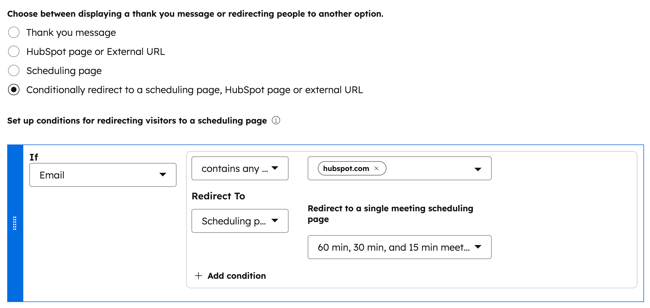
- Per aggiungere un'altra condizione per lo stesso campo, clicca su + Aggiungi condizione. Puoi aggiungere fino a quattro condizioni.
- Per aggiungere un'altra condizione basata su un campo diverso, clicca su "+ Aggiungi campo". Puoi aggiungere fino a quattro campi.
- Per riorganizzare i campi:
- Passa il mouse sul campo. Quindi, clicca e trascina il campo in ordine di priorità, posizionando la condizione più importante in cima.
- I visitatori verranno indirizzati alla prima pagina di pianificazione, alla pagina HubSpot o all’URL esterno per cui soddisfano le condizioni.
- Per eliminare una condizione, passa il mouse sulla condizione e clicca sull’icona di eliminazione .
- Nella sezione "Scegli cosa succede ai visitatori che non soddisfano alcuna condizione ", seleziona una delle seguenti opzioni:
- Messaggio di ringraziamento: inserisci un messaggio di ringraziamento . Questo messaggio verrà visualizzato per tutti i visitatori che non soddisfano le condizioni sopra indicate.
- Pagina di prenotazione: seleziona una pagina di prenotazione. Qualsiasi visitatore che non soddisfi le condizioni sopra indicate verrà reindirizzato a questa pagina.
- Pagina HubSpot: seleziona una pagina HubSpot. Qualsiasi visitatore che non soddisfi le condizioni sopra indicate verrà reindirizzato a questa pagina.
- URL esterno: inserisci un URL esterno. Qualsiasi visitatore che non soddisfi le condizioni sopra indicate verrà reindirizzato a questo URL.
- Continua a creare o modificare il tuo modulo. Dopo aver completato la configurazione del modulo, dovrai pubblicarlo affinché le modifiche abbiano effetto.
