
Ultimo aggiornamento: 23 aprile 2026
Disponibile con uno qualsiasi dei seguenti abbonamenti, tranne dove indicato:

Aggiornare i valori delle proprietà di più caselle di controllo in blocco tramite un'importazione. Ciò consente di aggiungere o sostituire i valori esistenti nei record. Ad esempio, l'aggiunta di valori per la proprietà Ruolo d'acquisto a determinati contatti. I requisiti di formattazione delle righe di importazione variano a seconda che si aggiunga o si sostituisca un valore. Se si desidera aggiungere manualmente i valori, si consiglia di approfondire la modifica in blocco dei record.
Per saperne di più sui requisiti, consultare l'articolo Iniziare con le importazioni.
Prima di iniziare
Prima di importare, assicuratevi che il vostro foglio di calcolo contenga una colonna per una proprietà a valore unico. Questo assicura l'aggiornamento dei record esistenti appropriati. A seconda dell'oggetto, selezionare una delle seguenti opzioni:
- Email (solo contatti)
- Nome di dominio (solo per le aziende)
- ID record
- Proprietà valore univoco personalizzato
Il file deve essere un file .csv, .xlsx o .xls contenente un foglio. Ulteriori informazioni sugli altri requisiti tecnici.
Autorizzazioni richieste Per importare record e attività sono necessari i permessi di importazione e i permessi di modifica per l'oggetto che si sta importando.
Aggiunta di più valori di caselle di controllo
- Impostare il file di importazione con le seguenti colonne, come minimo:
- Proprietà valore unico: a seconda dell'oggetto che si desidera importare, aggiungere una colonna per la proprietà appropriata (ad esempio, Email o ID record).
- Proprietà a caselle multiple: la riga deve contenere il punto e virgola prima del primo valore (ad esempio,
;Espresso;latte). Le opzioni della proprietà devono esistere in HubSpot prima dell'importazione.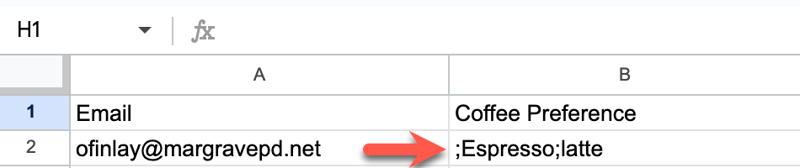
- Nel tuo account HubSpot, passa a Gestione dati > Integrazione dei dati.
- Nella sezione Importa un file, fare clic su Importa dati.
- Fare clic su Importazioni avanzate.
- Selezionare l'oggetto da importare (ad esempio, contatti, appuntamenti), quindi fare clic su Avanti.
- Fare clic sul menu a discesa Scegli come importare [oggetti/attività] e selezionare Aggiorna solo i [record/attività] esistenti. Per saperne di più su come creare e aggiornare i record.
- Fare clic su Scegli un file e selezionare il file di importazione.
- Fare clic su Avanti.
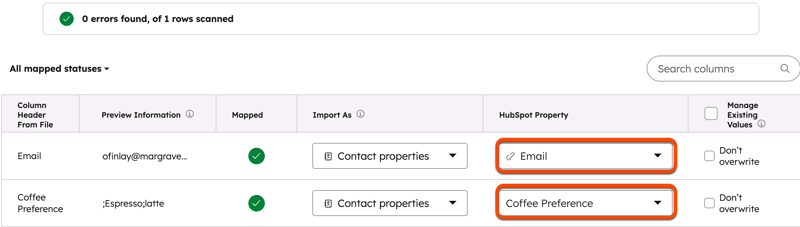
- Nella schermata Mappa delle colonne del file nelle proprietà [dell'oggetto], fare clic sui menu a discesa nella colonna Proprietà HubSpot e selezionare le proprietà che si desidera aggiornare (ad esempio, Email, Preferenza caffè).
- Fare clic su Avanti.
- Inserire un nome per l'importazione.
- Se si importano contatti:
- Selezionare la casella di controllo Crea un segmento di contatti da questa importazione per creare automaticamente un segmento dei contatti importati.
- Selezionare la casella di controllo Consenso per accettare che i contatti si aspettino di essere contattati e che il file di importazione non includa una lista acquistata. Per saperne di più sulla politica di utilizzo accettabile di HubSpot.
- Se nel vostro account sono state attivate le impostazioni sulla privacy dei dati, fate clic sul menu a tendina Imposta la base giuridica per il trattamento dei dati di un contatto e selezionate una base giuridica per il trattamento.
- Fare clic su Fine dell'importazione.
Sostituire i valori di più caselle di controllo
- Impostate il file di importazione con le seguenti colonne minime:
- Proprietà valore unico: a seconda dell'oggetto che si desidera importare, aggiungere una colonna per la proprietà appropriata (ad esempio, Email o ID record).
- Proprietà a caselle multiple: la riga deve contenere il primo valore e un punto e virgola tra gli altri valori (ad esempio,
Drip;Iced drip). Le opzioni della proprietà devono esistere in HubSpot prima dell'importazione.
- Nel tuo account HubSpot, passa a Gestione dati > Integrazione dei dati.
- Nella sezione Importa un file, fare clic su Importa dati.
- Fare clic su Importazioni avanzate.
- Selezionare l'oggetto che si desidera importare (ad esempio, contatti, appuntamenti), quindi fare clic su Avanti.
- Fare clic sul menu a discesa Scegli come importare [oggetti/attività] e selezionare Aggiorna solo i [record/attività] esistenti. Per saperne di più su come creare e aggiornare i record.
- Fare clic su Scegli un file e selezionare il file di importazione.
- Fare clic su Avanti.
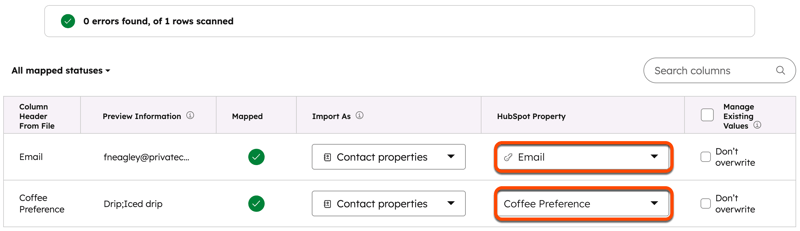
- Nella schermata Mappa delle colonne del file nelle proprietà [dell'oggetto], fare clic sui menu a discesa nella colonna Proprietà HubSpot e selezionare le proprietà che si desidera aggiornare (ad esempio, Email, Preferenza caffè).
- Fare clic su Avanti.
- Inserire un nome per l'importazione.
- Se si importano contatti:
- Selezionare la casella di controllo Crea un segmento di contatti da questa importazione per creare automaticamente un segmento dei contatti importati.
- Selezionare la casella di controllo Consenso per accettare che i contatti si aspettino di essere contattati e che il file di importazione non includa una lista acquistata. Per saperne di più sulla politica di utilizzo accettabile di HubSpot.
- Se nel vostro account sono state attivate le impostazioni sulla privacy dei dati, fate clic sul menu a tendina Imposta la base giuridica per il trattamento dei dati di un contatto e selezionate una base giuridica per il trattamento.
- Fare clic su Fine dell'importazione.
