
Ultimo aggiornamento: 10 dicembre 2025
Disponibile con uno qualsiasi dei seguenti abbonamenti, tranne dove indicato:
-
 Service Hub
Enterprise
Service Hub
Enterprise
È possibile attivare e configurare i limiti di capacità della chat per gli agenti della chat dal vivo nel proprio account HubSpot, per aiutarli a ridurre il tempo della prima risposta a un visitatore, a ridurre la durata media delle conversazioni e a migliorare il sentiment generale dei clienti.
In questo articolo si spiega come impostare i limiti di capacità per i canali di chat collegati alla casella di posta delle conversazioni. Per gestire i limiti per i canali collegati all'help desk, scoprite come impostare i limiti di capacità dei ticket.
Nota bene: i limiti di capacità delle chat si applicano solo alle conversazioni dei canali di chat collegati alla casella di posta delle conversazioni. Le chat assegnate all'utente che non provengono da un canale collegato alla casella di posta in arrivo delle conversazioni non contano ai fini del limite di capacità di chat dell'utente.
Autorizzazioni richieste Per configurare i limiti di capacità di chat sono necessarie le autorizzazioni di Super Admin.
Attivare e configurare i limiti di capacità
Per configurare i limiti di capacità della chat:
- Nel tuo account HubSpot, fai clic sulle
icona delle impostazioni nella barra di navigazione principale. - Nel menu della barra laterale sinistra, spostarsi su Impostazioni predefinite dell'account.
- Fare clic sulla scheda Predefinite utente.
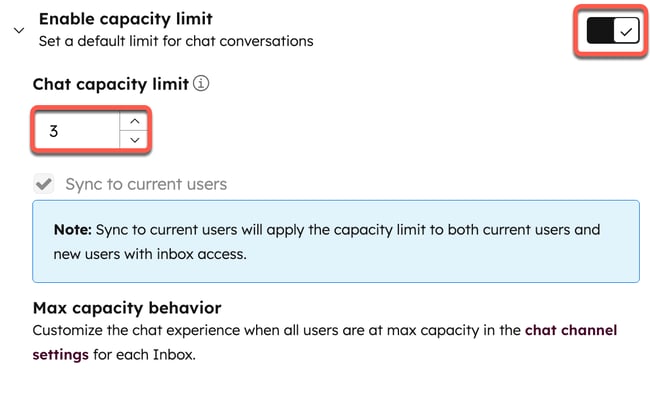
- In Limiti di capacità, attivare l'interruttore Abilita limite di capacità.
- Una volta attivata, le conversazioni in chat in arrivo verranno assegnate automaticamente a un agente disponibile finché il numero di chat attive non raggiungerà il limite di capacità impostato nelle impostazioni. Una chat attiva verrà conteggiata nel limite di capacità di un agente live se sono soddisfatti i seguenti criteri:
- La conversazione non è considerata spam, bloccata, cestinata o altrimenti filtrata dalla posta in arrivo.
-
- La conversazione proviene da un canale di chat collegato alla casella di posta in arrivo delle conversazioni.
- Lo stato della conversazione è Aperto e assegnato all'agente.
- È stato inviato un messaggio tra l'agente o il visitatore negli ultimi 30 minuti. Questo include anche tutti i commenti fatti dall'agente in questo lasso di tempo.
- Il limite di capacità predefinito per la chat dal vivo è impostato su tre chat attive. È possibile inserire un nuovo limite in Limite di capacità della chat, fino a un massimo di 99.
- In basso a sinistra, fare clic su Salva.
Quando un agente raggiunge la sua capacità massima nella casella delle conversazioni, il punto verde che indica la sua disponibilità passa a un triangolo di avvertimento e non gli vengono più assegnate automaticamente nuove conversazioni. Quando l'agente chiude un numero di chat attive sufficiente a riportarlo sotto la sua capacità massima, sarà di nuovo idoneo per l'assegnazione automatica.
Se tutti gli agenti hanno raggiunto la capacità massima, tutte le nuove chat in arrivo non verranno assegnate. È comunque possibile assegnare manualmente le conversazioni a un agente che ha raggiunto la capacità massima.
Impostare il comportamento della chat live durante la capacità massima
Per specificare il comportamento del programma di avvio della chat live quando tutti gli agenti sono al massimo della capacità:
- Nel tuo account HubSpot, fai clic sulle
icona delle impostazioni nella barra di navigazione principale. - Nel menu della barra laterale sinistra, spostarsi su Posta in arrivo e Help Desk > Posta in arrivo.
- Nella scheda Canali, passare il mouse sul canale di chat e fare clic su Modifica.
- Fare clic sulla scheda Disponibilità .
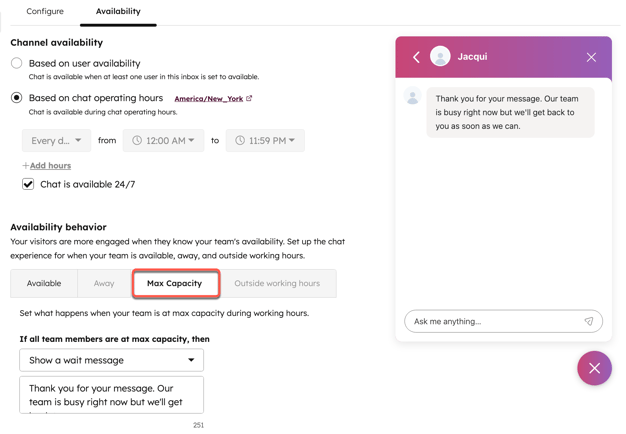
- In Comportamento di disponibilità, fare clic sulla scheda Capacità massima .
- Fare clic sul menu a discesa per personalizzare il comportamento del programma di avvio della chat dal vivo durante la capacità massima:
- Mostra un messaggio di attesa: i visitatori del sito web continueranno a essere sollecitati dal programma di avvio della chat live, ma quando inizieranno una conversazione, il messaggio di attesa configurato apparirà nella finestra della chat. Tutte le nuove conversazioni rimarranno nella vista Non assegnate della casella di posta.
- Nascondi il programma di avvio della chat: il programma di avvio della chat non apparirà ai visitatori del vostro sito web, che non potranno avviare alcuna conversazione con gli agenti in carne e ossa.
- Non fare nulla: i visitatori del sito web saranno sollecitati dall'avvio della chat live e, se decidono di avviare una conversazione, seguiranno la normale esperienza di saluto senza l'indicazione che tutti gli agenti sono al massimo della capacità. Tutte le nuove conversazioni rimarranno nella vista Non assegnate della casella di posta.
- In basso a sinistra, fare clic su Salva.
Nota bene: se si è configurato il comportamento del lanciatore di chat per quando tutti gli agenti sono assenti o al massimo della capacità, il comportamento specificato nella scheda Assenti avrà la precedenza se tutti gli agenti sono contemporaneamente assenti o al massimo della capacità.
