
Ultimo aggiornamento: 15 luglio 2026
Disponibile con uno qualsiasi dei seguenti abbonamenti, tranne dove indicato:
-
 Marketing Hub
Enterprise
Marketing Hub
Enterprise
-
 Sales Hub
Enterprise
Sales Hub
Enterprise
-
 Service Hub
Enterprise
Service Hub
Enterprise
-
 Data Hub
Enterprise
Data Hub
Enterprise
-
 Content Hub
Enterprise
Content Hub
Enterprise
-
 CRM HubSpot intelligente
Enterprise
CRM HubSpot intelligente
Enterprise
-
 Revenue Hub
Enterprise
Revenue Hub
Enterprise
Collega HubSpot a un fornitore di modelli linguistici di grandi dimensioni (LLM) supportato per utilizzare l'azione "Usa un LLM personalizzato " nei tuoi flussi di lavoro. Questa azione ti consente di scegliere tra diversi fornitori e modelli LLM supportati per generare risultati direttamente all'interno di un flusso di lavoro.
Ad esempio, puoi riassumere le informazioni contenute in un record, classificare i dati in entrata o generare contenuti personalizzati, per poi utilizzare la risposta ottenuta per automatizzare i passaggi successivi del tuo flusso di lavoro.
Dopo aver collegato un fornitore di LLM, puoi selezionare un modello e configurare i prompt direttamente all’interno dell’azione del flusso di lavoro.
Fornitori di LLM supportati
È possibile utilizzare i seguenti provider LLM con l'azione del flusso di lavoro "Usa un LLM personalizzato ":
- OpenAI
- Anthropic (Claude)
- Cohere
- xAI (Grok)
- Google (Gemini)
Recupera la tua chiave API LLM
Per collegare HubSpot a un provider LLM, devi prima procurarti la chiave API del provider LLM che desideri utilizzare.
Nota: devi conservare la chiave API in un luogo sicuro, poiché consente l’accesso alla tua istanza LLM.
Chiave API di OpenAI
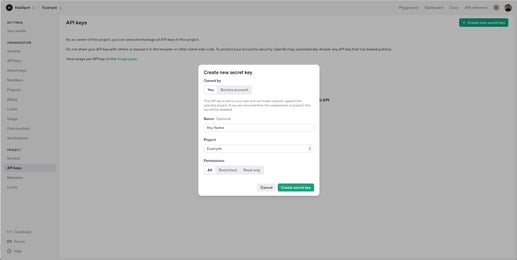
Per collegare il tuo account OpenAI a HubSpot, un utente con il ruolo di proprietario nel tuo account OpenAI deve prima recuperare la tua chiave API OpenAI:
- Accedi a OpenAI. Quindi, registrati o accedi al tuo account.
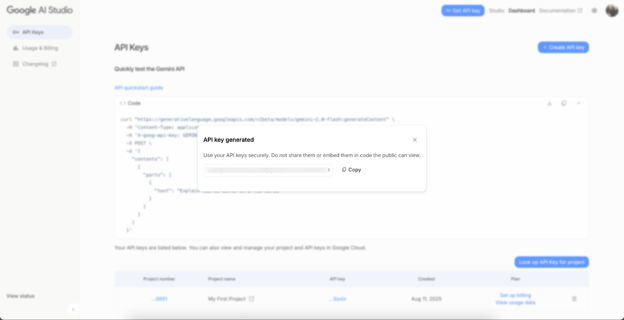
- Recupera la tua chiave API.
-
- Per i progetti esistenti, assicurati di disporre delle autorizzazioni necessarie per utilizzare l’API.
- Solo i proprietari dell'organizzazione possono creare nuovi progetti e generare le chiavi API corrispondenti. Scopri di più sui diversi ruoli e permessi nel tuo account OpenAI.
- Verifica che la tua chiave API sia ancora valida e non sia scaduta.
Chiave API di Anthropic
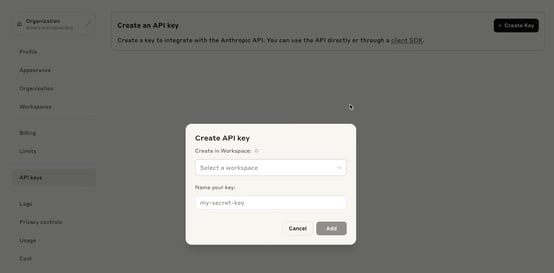
Prima di poter collegare il tuo account Anthropic a HubSpot, un utente con il ruolo di amministratore o sviluppatore nel tuo account Anthropic deve prima recuperare la tua chiave API Anthropic:
- Accedi a https://console.anthropic.com per registrarti o effettuare l'accesso al tuo account Anthropic.
- Accedi alla tua chiave API Anthropic.
Chiave API di Cohere
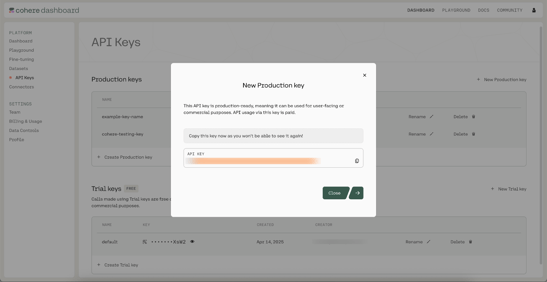
Prima di poter collegare il tuo account Cohere a HubSpot, un utente con il ruolo di proprietario nel tuo account Cohere deve prima recuperare la tua chiave API Cohere:
- Accedi a https://dashboard.cohere.com/ per registrarti o effettuare l'accesso al tuo account Cohere.
- Accedi alla tua chiave API Cohere.
Chiave API xAI
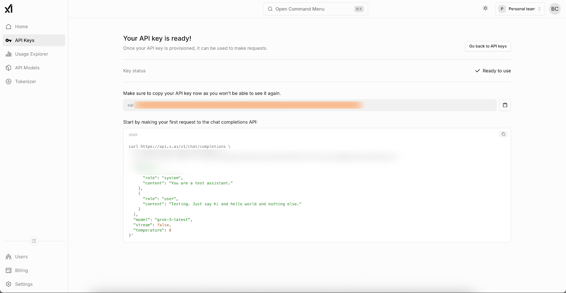
Prima di poter collegare il tuo account xAI a HubSpot, un utente con autorizzazioni di scrittura API nel tuo account xAI deve prima recuperare la tua chiave API xAI:
- Accedi a https://accounts.x.ai/sign-in per registrarti o effettuare l'accesso al tuo account xAI.
- Accedi alla tua chiave API xAI.
Chiave API di Google (Gemini)
Prima di poter collegare il tuo account Gemini a HubSpot, dovrai recuperare la tua chiave API Gemini:
- Vai su https://ai.google.dev/gemini-api/docs per registrarti o accedere al tuo account Gemini.
- Accedi alla tua chiave API Gemini.
Aggiungi l’azione “Usa un LLM personalizzato ” a un flusso di lavoro
Dopo aver recuperato la chiave API del tuo provider LLM, puoi aggiungere l'azione "Usa un LLM personalizzato " ai flussi di lavoro in HubSpot.
- Nel tuo account HubSpot, fai clic su Altro, quindi vai ad Automazione > Flussi di lavoro. Se Altro non compare nel tuo account, vai direttamente ad Automazione > Flussi di lavoro.
- Fai clic sul nome di un flusso di lavoro esistente oppure creane uno nuovo.
- Imposta i trigger di iscrizione.
- Fai clic sull ’icona + per aggiungere un’azione.
- Nel pannello di sinistra, cerca e seleziona l'azione " Usa un flusso di lavoro LLM personalizzato ".
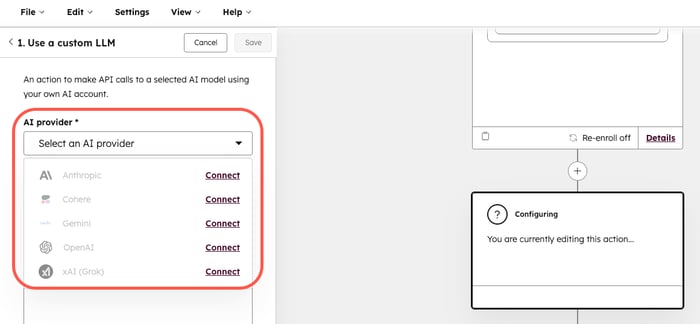
- Dal menu a tendina "Fornitore di IA ", clicca su "Connetti " per il fornitore di IA a cui desideri collegarti.
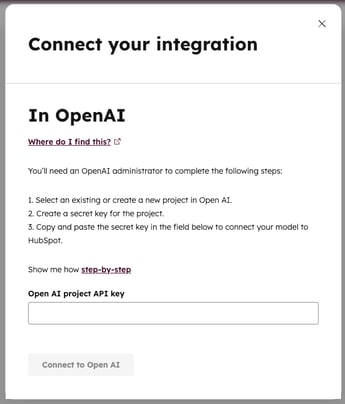
- Nella finestra di dialogo, inserisci la chiave API del provider LLM.
-
Fare clic su Connetti a [fornitore LLM].
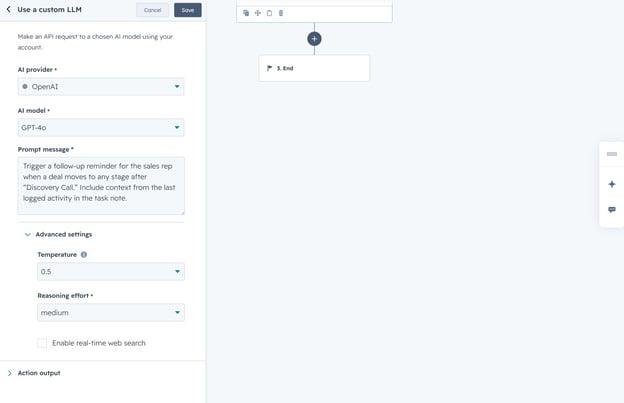
- Dal menu a discesa "Modello AI ", seleziona il modello AI che desideri utilizzare per la chiamata API.
- Nel campo «Messaggio di prompt », inserisci il tuo prompt.
- Fai clic per espandere la sezione «Impostazioni avanzate ». Quindi, configura quanto segue:
-
- Temperatura: il grado di casualità del testo generato. Valori più bassi daranno luogo a risposte più prevedibili, mentre valori più alti daranno luogo a risposte più creative.
-
- Sforzo di ragionamento: lo sforzo richiesto per il ragionamento. È possibile scegliere tra Alto, Medio o Basso. Valori più alti produrranno risposte più dettagliate, ma la loro generazione potrebbe richiedere più tempo.
- In alto, clicca su «Salva».
Gestisci il tuo account LLM collegato
Per disinstallare un'app LLM:
- Nel tuo account HubSpot, fai clic sull'
icona delle impostazioni nella barra di navigazione principale. Nel menu della barra laterale sinistra, vai a Integrazioni > App connesse. - Cerca e fai clic sull'app del provider LLM desiderato.
- In alto a destra, fare clic su Azioni > Disinstalla.
Per ricollegare il tuo account LLM:
- Nel tuo account HubSpot, fai clic sull'
icona delle impostazioni nella barra di navigazione principale. Nel menu della barra laterale sinistra, vai a Integrazioni > App connesse. - Cerca e fai clic sull'app del provider LLM desiderato.
- In alto a destra, clicca su Azioni > Riconnetti app.
