
Ultimo aggiornamento: 20 marzo 2026
Disponibile con uno qualsiasi dei seguenti abbonamenti, tranne dove indicato:

Autorizzazioni richieste Per applicare, modificare o rimuovere un promemoria di credito da una fattura sono necessarie le autorizzazioni di superamministratore o di modifica dei promemoria di credito.
Dopo aver creato i promemoria di credito, applicateli alle fatture per mantenere i record accurati e la fatturazione organizzata. Una volta applicata una nota di credito, è possibile modificarla o rimuoverla dalla fattura.
Applicare un promemoria di credito a una fattura
Prima di applicare un promemoria di credito a una fattura, è bene tenere presente che:
- I promemoria di credito non possono essere applicati a fatture pagate o annullate.
- Il promemoria di credito e la fattura devono avere lo stesso contatto di fatturazione.
Per applicare un promemoria di credito a una fattura:
- Nel tuo account HubSpot, passa a Commerce > Fatture.
- Fare clic sul numero della fattura.
- Nel pannello di destra, in alto a destra, fare clic su Azioni, quindi selezionare Applica credito disponibile.
- Nella finestra di dialogo:
- Se per il contatto di fatturazione sono disponibili più memorie di credito, fare clic sul menu a discesa Memorie di credito e selezionare una memoria di credito.
- Nel campo Importo applicato , inserire l'importo del credito. I crediti possono riguardare l'intero importo della fattura o una parte di esso.
- Per aggiungere un altro memo di credito, fare clic su + Aggiungi credito disponibile. Per rimuovere una nota di credito, fare clic sull'icona di cancellazione .
- Fare clic su Applica.
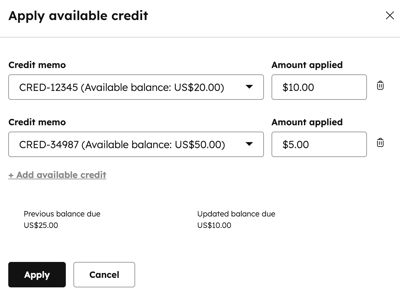
- Utilizzare la finestra di dialogo Invia fattura per inviare, scaricare o copiare il link della fattura aggiornata.
Visualizzare il promemoria di credito associato
Per visualizzare il promemoria di credito associato e il saldo rettificato dovuto:
- Nel tuo account HubSpot, passa a Commerce > Fatture.
- Fare clic sul numero della fattura.
- Il saldo rettificato viene visualizzato nella scheda Informazioni su questa fattura. La nota di credito applicata viene visualizzata nella scheda Memorie di credito. Se la scheda Promemoria di credito non compare di default nel vostro record, potete aggiungere manualmente la scheda al vostro record HubSpot.

- Fare clic su Visualizza memo di credito associati per visualizzare i memo di credito associati nella pagina dell'indice.

Modificare un promemoria di credito applicato
- Nel tuo account HubSpot, passa a Commerce > Fatture.
- Fare clic sul numero della fattura.
- Nel pannello di destra, in alto a destra, fare clic su Azioni, quindi selezionare Modifica credito applicato.
- Nella finestra di dialogo:
- Se per il contatto di fatturazione sono disponibili più memorie di credito, per modificare la nota di credito applicata, fare clic sul menu a discesa Memorie di credito e selezionare una nota di credito.
- Per regolare l'importo, nel campo Importo applicato inserire l'importo del credito. I crediti possono riguardare l'intero importo della fattura o una parte di esso.
- Per aggiungere un altro promemoria di credito, fare clic su + Aggiungi credito disponibile.
- Per rimuovere un promemoria di credito, fare clic sull'icona per eliminarlo.
- Fare clic su Applica.
- Utilizzare la finestra di dialogo Invia fattura per inviare, scaricare o copiare il link della fattura aggiornata.
Rimuovere una nota di credito da una fattura
- Nel tuo account HubSpot, passa a Commerce > Fatture.
- Fare clic sul numero della fattura.
- Nel pannello di destra, in alto a destra, fare clic su Azioni, quindi selezionare Rimuovi credito applicato.
- Nella finestra di dialogo, fare clic su Rimuovi per confermare.
- Utilizzare la finestra di dialogo Invia fattura per inviare, scaricare o copiare il link della fattura aggiornata.
Passi successivi
-
Gestire i promemoria di credito, compresa la modifica delle bozze, il download, l'annullamento, l'eliminazione, l'esportazione e l'associazione dei promemoria di credito ad altri record.
-
Gestire le fatture, comprese le operazioni di modifica, annullamento, cancellazione, tracciamento ed esportazione.
- Gestire i pagamenti, tra cui l'emissione di rimborsi, l'invio di nuove ricevute, il download di rapporti sui pagamenti e sui versamenti, l'esportazione di dati sui pagamenti e altro ancora.
