
Ultimo aggiornamento: 30 aprile 2026
Disponibile con uno qualsiasi dei seguenti abbonamenti, tranne dove indicato:
-
 Marketing Hub
Starter, Professional, Enterprise
Marketing Hub
Starter, Professional, Enterprise
-
 Sales Hub
Starter, Professional, Enterprise
Sales Hub
Starter, Professional, Enterprise
-
 Service Hub
Starter, Professional, Enterprise
Service Hub
Starter, Professional, Enterprise
-
 Data Hub
Starter, Professional, Enterprise
Data Hub
Starter, Professional, Enterprise
-
 Content Hub
Starter, Professional, Enterprise
Content Hub
Starter, Professional, Enterprise
-
 CRM HubSpot intelligente
Professional, Enterprise
CRM HubSpot intelligente
Professional, Enterprise
-
 Commerce Hub
Professional, Enterprise
Commerce Hub
Professional, Enterprise
Utilizzate le impostazioni di arricchimento dei dati per controllare il modo in cui i record dei contatti e delle aziende vengono arricchiti nel vostro account. Configurate l'arricchimento automatico e continuo, definite il comportamento di sovrascrittura, personalizzate le mappature delle proprietà e rivedete l'attività di arricchimento. Scoprite come iniziare ad arricchire i dati.
Ad esempio, attivate l'arricchimento automatico per i nuovi record creati tramite moduli o integrazioni, oppure aggiornate continuamente i record esistenti quando sono disponibili nuovi dati.
Prima di iniziare
Autorizzazioni richieste
- Per configurare le impostazioni di arricchimento sono necessarie le autorizzazioni diSuper Admin.
- Per arricchire i record sono necessari i permessidi accesso all'arricchimento dei dati o di Super Admin.
Gestire le autorizzazioni degli utenti per l'arricchimento
- Nel tuo account HubSpot, fai clic sulle
icona delle impostazioni nella barra di navigazione principale. - Nel menu della barra laterale sinistra, spostarsi su Utenti e team.
- Nella tabella degli utenti, passare il mouse su un utente e fare clic su Modifica permessi.
- Nel menu laterale sinistro, fare clic su Gestione dati.
- Attivare o disattivare l'interruttore di accesso all'arricchimento dei dati.
/enrichment-permission.png?width=800&height=386&name=enrichment-permission.png)
Configurare le impostazioni di arricchimento
- Nel tuo account HubSpot, fai clic sulle
icona delle impostazioni nella barra di navigazione principale. - Nel menu laterale sinistro, nella sezioneGestione dati di , fare clic su Arricchimento dati.
- Nella scheda Impostazioni, configurare quanto segue:
-
- Arricchisci automaticamente i nuovi record: arricchisce automaticamente i nuovi record creati (ad esempio, da moduli, integrazioni o creazione manuale).
- Arricchisci continuamente i record esistenti: aggiorna mensilmente i record precedentemente arricchiti quando sono disponibili nuovi dati.
- Sovrascrivere i valori di arricchimento errati: sostituire i valori precedentemente arricchiti con valori nulli quando i dati di origine sono imprecisi.
- Questa opzione è disponibile solo se l'opzione Arricchisci continuamente i record esistenti è attivata.
- I valori impostati manualmente, dai flussi di lavoro o dalle integrazioni non saranno sovrascritti.
- Arricchisci automaticamente i contatti e le aziende impegnati di recente: arricchisci i record con attività di impegno recenti (ad esempio, e-mail, riunioni o attività che aggiornano la proprietàData ultimo impegno).
- Rifiutare l'arricchimento gratuito del nome dell'azienda: impedire il popolamento automatico della proprietà Nome azienda predefinita per i nuovi record aziendali.
Personalizzare la mappatura delle proprietà di arricchimento
Controllare quali proprietà ricevono i dati di arricchimento e definire il comportamento di sovrascrittura. Le modifiche alle impostazioni di mappatura si applicano solo agli arricchimenti futuri e non aggiornano i record arricchiti in precedenza.
- Nel tuo account HubSpot, fai clic sulle
icona delle impostazioni nella barra di navigazione principale. - Nel menu laterale sinistro, nella sezione Gestione dati, fare clic su Arricchimento dati.
- Fare clic sulla scheda Mappatura.
- Nella parte superiore destra della tabella, selezionare un oggetto (contatti o aziende).
- Configurare ogni proprietà:
- Nella colonna Proprietà HubSpot, selezionare una proprietà che corrisponda al tipo di campo di arricchimento (ad esempio, testo Città per un testo personalizzato Città).
- Nella colonna Regola di sovrascrittura , selezionare un'opzione:
- Riempi solo valori vuoti: aggiorna le proprietà solo quando sono vuote. Ad esempio, utilizzare questa opzione per Nome e Cognome per proteggere i nomi dei contatti inseriti manualmente.
- Riempi i valori vuoti e sovrascrivi i valori esistenti: aggiorna sia i valori vuoti che quelli esistenti. Ad esempio, utilizzare questa opzione per Titolo di lavoro e Anzianità di servizio per mantenere i dati aggiornati.
- Non compilare alcun valore: impedisce l'arricchimento della proprietà.
- Per ripristinare le modifiche, fare clic sull'icona .
Nota bene: se si dispone di un flusso di lavoro che utilizza l'azione di arricchimento di Breeze Intelligence, le impostazioni di sovrascrittura dell'azione avranno la precedenza sulle regole di sovrascrittura impostate nella colonna Regola di sovrascrittura. Ad esempio, se si è impostata la regola Riempi solo valori vuoti, ma l'azione del flusso di lavoro è stata impostata per sovrascrivere i dati esistenti, tutti i dati esistenti per i record iscritti in quel flusso di lavoro saranno sovrascritti.
Esempio: configurare la mappatura di arricchimento per utilizzare una proprietà Industria personalizzata
L'arricchimento delle selezioni a discesa personalizzate richiede una corrispondenza esatta tra le etichette delle opzioni delle proprietà e i nomi interni. Esaminate come configurare una proprietà di settore personalizzata in base alle vostre esigenze aziendali.
Per configurare la proprietà personalizzata:
- Creare una nuova proprietà contatto o azienda con selezione a discesa.
- Nella scheda Tipo di campo, fare clic su Carica opzioni.
- Nella finestra a comparsa, configurare quanto segue:
- Fare clic sulla proprietà Da.
- Fare clic sul menu a discesa Tipo di oggetto e selezionare Azienda.
- Fare clic sul menu a discesa Proprietà da cui copiare le opzioni e selezionare Industria.
- Fare clic su Carica opzioni. Per saperne di più
- In alto a destra, fare clic su Salva.
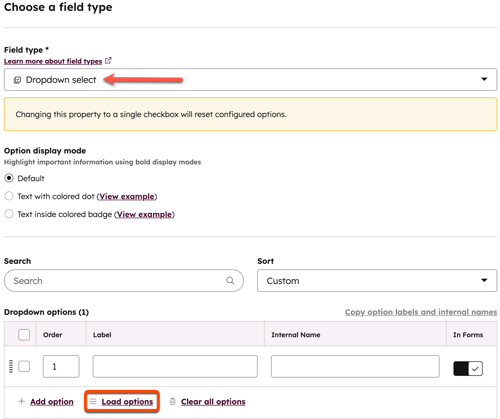 Per configurare la mappatura dell'arricchimento personalizzato:
- Andare alle impostazioni di arricchimento.
- Fare clic sulla scheda Aziende .
- Fare clic sul menu a discesa Settore e selezionare il nome della proprietà personalizzata.
/enrichment-mapping-example.png?width=600&height=463&name=enrichment-mapping-example.png)
Visualizzazione del registro delle attività di arricchimento
Il registro delle attività di arricchimento consente di esaminare un feed cronologico degli eventi di arricchimento nell'account. Questo aiuta a tenere traccia di chi ha arricchito i record, quando si è verificato l'arricchimento e come è stato attivato. Gli eventi di arricchimento automatico e continuo sono raggruppati in blocchi di tempo di 3 ore. Il registro delle attività si aggiorna automaticamente quando si verifica l'arricchimento.
- Nel tuo account HubSpot, fai clic sulle
icona delle impostazioni nella barra di navigazione principale. - Nel menu laterale sinistro, nella sezione Gestione dati, fare clic su Arricchimento dati.
- Fare clic sulla scheda Attività.
- Rivedere i dati dell'arricchimento:
- Timestamp: per verificare la data e l'ora in cui si è verificato l'arricchimento.
- Origine: esaminare l'origine dell'arricchimento (ad esempio, continuo, manuale).
- Utente: esamina l'utente che ha attivato l'arricchimento. Se l'arricchimento è avvenuto automaticamente, può essere visualizzato come sistema HubSpot.
- Record: visualizza il numero di record arricchiti durante la data e l'ora specificate. Se disponibili, vengono visualizzati i link URL ai record.
- Tipo: visualizza l'oggetto arricchito (contatto o azienda).
- Dettagli: fare clic sul pulsante per esaminare i dettagli estesi in un pannello. Ad esempio, se un utente ha attivato l'arricchimento in blocco, nel pannello verranno visualizzati tutti i record e il risultato dell'arricchimento.
Passi successivi
